
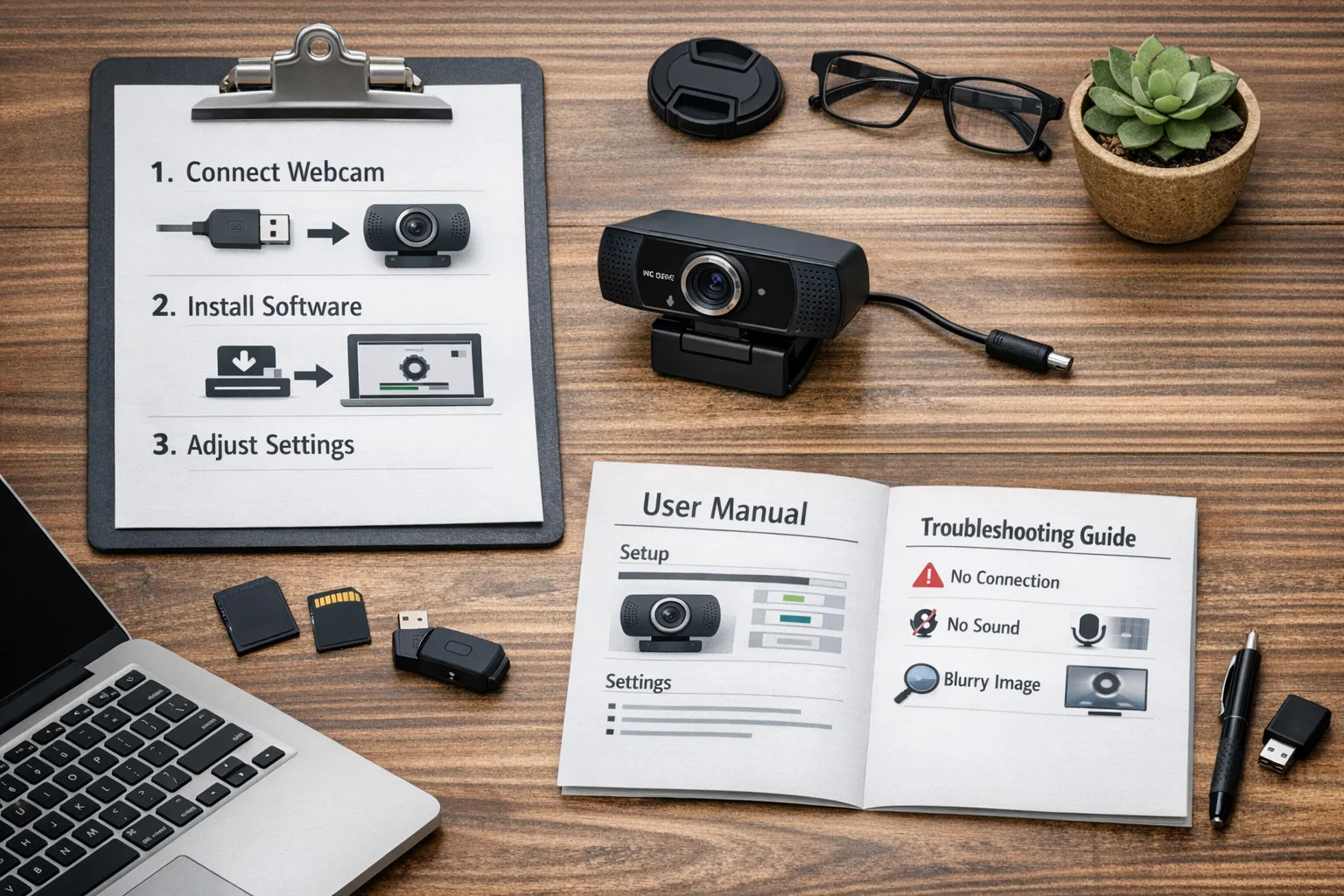
Dieser Artikel führt dich Schritt für Schritt durch die Praxis. Du lernst, wie du eine Webcam anschließt und einrichtest. Du bekommst klare Anweisungen für Windows, macOS und gängige Linux-Distributionen. Du erfährst, wie du in Programmen wie Zoom, Microsoft Teams oder OBS die richtige Kamera und Auflösung wählst. Zusätzlich zeigen wir einfache Tricks für bessere Bildqualität. Dazu gehören Licht, Positionierung und Fokus. Wir erklären typische Fehler und wie du sie selbst behebst. Das sind zum Beispiel Treiberprobleme, Rechte in Browsern, Störgeräusche oder Verbindungsabbrüche bei IP-Kameras.
Am Ende weißt du, wie du deine Webcam sicher betreibst. Du kannst schneller Videocalls starten. Du vermeidest Bild- und Tonprobleme. Du stellst Datenschutz und Privatsphäre richtig ein. Die Anleitungen sind praxisnah und ohne kompliziertes Fachchinesisch. Schritt für Schritt kannst du die Lösungen sofort umsetzen.
Vergleich gängiger Webcam-Typen und Modelle
Dieser Abschnitt hilft dir, verschiedene Webcam-Typen und Modelle objektiv zu bewerten. Du erfährst, welche Kriterien wirklich zählen. Achte besonders auf Auflösung, Anschlussart, Mikrofonqualität, Software-Unterstützung und Datenschutz. Manche Merkmale sind für Videokonferenzen wichtig. Andere entscheidend fürs Streaming oder für Überwachung. Ich erkläre kurz, worauf du in jedem Einsatzfall achten solltest.
Für Calls ist eine stabile 720p- oder 1080p-Auflösung oft ausreichend. Für Streaming oder Content in hoher Qualität lohnt sich 1080p@60fps oder 4K. USB-Webcams sind meist plug-and-play. Notebook-Kameras sind praktisch, aber oft deutlich weniger lichtstark. Mikrofone in Webcams sind praktisch. Sie liefern aber oft nur eingeschränkte Qualität. Externe Headsets oder Mikrofone verbessern den Ton. Softwarefunktionen wie Autofokus, Belichtungssteuerung oder Hintergrundentfernung sind nützlich. Prüfe die Kompatibilität mit Windows, macOS und Linux. Bei IP-Kameras beachte Netzwerkstabilität und Verschlüsselung. Achte außerdem auf eine physische Privacy-Shutter oder eine einfache Abdeckung.
Kriterienvergleich
| Typ / Modell | Auflösung & FPS | Anschluss | Mikrofon | Software / Kompatibilität | Datenschutz | Einsatzzwecke |
|---|---|---|---|---|---|---|
| Integrierte Notebook-Kamera | Meist 720p oder 1080p | intern, kein Kabel | oft mono, begrenzte Qualität | Out-of-the-box, eingeschränkte Einstellungen | Physische Abdeckung manchmal nötig | Mobiles Arbeiten, spontane Calls |
| USB-Webcam (generisch) | 720p bis 4K, je nach Modell | USB-A oder USB-C, UVC-Standard | integrierte Mikrofone, unterschiedlich gut | Gute OS-Unterstützung, Zusatzsoftware möglich | Viele Modelle mit Shutter | Home-Office, Streaming, Meetings |
| Logitech C920 | 1080p@30fps | USB-A, UVC | Dual-Mikrofone, gute Sprache | Logitech-Software mit Anpassungen | Shutter oder Abdeckung möglich | Allrounder für Meetings und Streaming |
| Logitech Brio | 4K@30fps, 1080p@60fps | USB-A/C, UVC, HDR | Gute Mikrofone, Geräuschunterdrückung | Erweiterte Features, Windows Hello | Privacy-Shutter möglich | Professionelle Videoqualität, Content |
| Microsoft LifeCam HD-3000 | 720p@30fps | USB-A | Mono, brauchbar für Calls | Einfache Software, gute Basisfunktionen | Keine ausgefeilten Privacy-Features | Budget-Lösung für Videocalls |
| Razer Kiyo | 1080p@30fps, 720p@60fps | USB-A, UVC | Mono, sinnvoll für Streams mit Headset | Gaming- und Streaming-Fokus, OBS-kompatibel | Physische Abdeckung möglich | Streaming, Gaming, Content mit wenig Licht |
Kurz zusammengefasst: Nutze die integrierte Kamera für Mobilität und wenige Anforderungen. Für bessere Bildqualität und mehr Kontrolle ist eine USB-Webcam die richtige Wahl. Die Logitech C920 ist ein zuverlässiger Allrounder. Die Logitech Brio bietet hohe Auflösung und Profi-Features. Die Razer Kiyo ist praktisch beim Streaming dank integriertem Licht. Die Microsoft LifeCam ist eine preiswerte Alternative für einfache Calls. Berücksichtige zusätzlich Beleuchtung, Mikrofonwahl und Datenschutz beim Kauf.


Entscheidungshilfe: Welche Webcam passt zu dir?
Wofür wirst du die Webcam hauptsächlich nutzen?
Überlege zuerst den Hauptzweck. Für Videokonferenzen reicht oft 720p oder 1080p bei 30 FPS. Für Streaming oder Content-Produktion sind 1080p@60fps oder 4K sinnvoll. Für Überwachung spielen Nachtsicht, Netzwerkfähigkeit und Dauerbetrieb eine Rolle. Prüfe auch die Lichtverhältnisse am Einsatzort. Schwaches Licht macht Autofokus und Bildrauschen zum Thema. Unsicherheit entsteht oft bei der erwarteten Bandbreite. Höhere Auflösungen benötigen mehr Upload und mehr Rechenleistung.
Welche Anschlussart und Kompatibilität brauchst du?
Klare Frage: Unterstützt dein Gerät USB-A oder USB-C? Achte auf den UVC-Standard. Webcams, die UVC nutzen, sind meist ohne zusätzliche Treiber lauffähig. Prüfe die Betriebssystemkompatibilität für Windows, macOS und Linux. Beachte auch Software-Features wie Windows Hello, wenn du sie brauchst. Unsicherheiten entstehen bei älteren PCs oder speziellen Linux-Setups. Hier kann ein Test vor dem Kauf helfen.
Brauchst du Datenschutzfunktionen oder ein integriertes Mikrofon?
Privacy-Shutter oder eine mechanische Abdeckung schützen vor unerwünschter Beobachtung. Manche Nutzer bevorzugen eine physische Lösung statt nur Softwarerechte. Mikrofone in Webcams sind praktisch, liefern aber selten Studioqualität. Wenn dir klarer Ton wichtig ist, plane ein externes Mikrofon oder ein Headset ein. Unsicher bist du vielleicht bei der Frage, ob interne Mikrofone für Meetings ausreichen. In den meisten Fällen genügen sie. Für professionelles Audio sind sie nicht ideal.
Fazit mit praktischer Empfehlung
Für einfache Videocalls reicht eine solide 1080p-USB-Webcam. Wenn du viel streamst oder Content produzierst, wähle ein Modell mit höheren FPS und guter Low-Light-Performance. Achte auf UVC-Kompatibilität und einen Privacy-Shutter, wenn dir Datenschutz wichtig ist. Für bessere Audioqualität plane ein externes Mikrofon ein. Kurz gesagt: Kaufentscheidungen sollten auf Einsatzszenario, Anschluss/Kompatibilität und Datenschutz basieren. Teste, wenn möglich, vor dem endgültigen Kauf.
Praxisnahe Anwendungsfälle für Webcams
Home-Office-Meetings
Du sitzt im Home-Office und benötigst ein klares, professionelles Bild. Stelle die Webcam auf Augenhöhe. Nutze weiches Licht von vorne. Vermeide starkes Gegenlicht. Wähle mindestens 1080p für gestochen scharfe Details. Schalte in der Konferenzsoftware die richtige Kamera und das passende Mikrofon ein. Ein externes Mikrofon verbessert die Verständlichkeit. Prüfe vor dem Call die Bandbreite. Bei schwacher Leitung reduziere die Auflösung. Ein Privacy-Shutter schützt dich zwischen den Sessions.
Online-Unterricht
Lehrkräfte und Lernende brauchen Stabilität und gute Sicht. Positioniere die Kamera so, dass Tafel oder Notizen gut lesbar sind. Nutze eine zweite Kamera, wenn du am Whiteboard arbeitest. Achte auf klare Audioübertragung. Für interaktive Sitzungen lohnt sich ein Headset statt dem eingebauten Mikrofon. Sorge für feste Beleuchtung über dem Arbeitsplatz. Teste Bildschirmfreigabe und Kamerawechsel vor der Stunde.
Live-Streaming
Beim Streamen willst du ein ansprechendes Bild und geringe Latenz. 60 FPS sorgt für flüssige Bewegungen. Nutze OBS oder eine andere Broadcast-Software. Ein Ringlicht oder Softbox verbessert das Ergebnis bei wenig Umgebungslicht. Ein Greenscreen schafft einen sauberen Hintergrund. Prüfe die CPU- und Upload-Last. Bei der Audioaufnahme verwende ein separates Mikrofon oder ein Audiointerface. Denk an ein stabiles Stativ oder eine Schwenkhalterung für genaue Positionierung.
Telemedizin
In der Fernsprechstunde ist Bild- und Tonqualität entscheidend. Sorge für gute Ausleuchtung des Gesichts. Halte den Blickkontakt, indem du die Kamera nahe an den Bildschirm bringst. Verschlüsselung und sichere Verbindungen sind wichtig. Nutze Plattformen mit Ende-zu-Ende-Verschlüsselung. Teste Kamera und Mikrofon vor der Konsultation. Achte auf Diskretion im Umfeld, damit keine Dritten zuhören oder sehen können.
Haustier-Überwachung
Du willst nach dem Hund sehen oder die Katze beobachten. Eine Kamera mit Bewegungserkennung benachrichtigt dich nur bei Aktivität. Nachtmodus hilft bei Dunkelheit. Stelle die Kamera höher und kippe sie leicht nach unten. Achte auf Stromversorgung und WLAN-Reichweite. Manche Apps erlauben Zwei-Wege-Audio. So kannst du beruhigend sprechen. Speicheroptionen wie Cloud oder lokaler NAS sind nützlich, wenn du Aufnahmen speichern willst.
DIY-Sicherheitslösungen
Für einfache Überwachung bietet sich eine IP-Kamera an. Richte feste Blickwinkel auf Ein- und Ausgangsbereiche ein. Nutze Bewegungszonen, um Fehlalarme zu reduzieren. Sichere die Kamera mit persönlichem Passwort und, wenn möglich, Zwei-Faktor-Authentifizierung. Prüfe Firmware-Updates und schränke Fernzugriffe ein. Für lokale Aufzeichnung kannst du einen Raspberry Pi mit geeigneter Software nutzen. Achte auf stabile Stromversorgung und wetterfeste Gehäuse bei Außenmontage.
Über alle Szenarien hinweg gilt: Gute Beleuchtung, korrekte Positionierung und passende Audioausstattung verbessern das Ergebnis am stärksten. Wähle Modell und Einstellungen nach dem Hauptzweck. Kleine Investitionen in Licht oder Mikrofon zahlen sich oft mehr aus als die teuerste Kamera.


Häufig gestellte Fragen zur Webcam-Nutzung
Wie richte ich eine Webcam ein?
Schließe die Webcam über USB an und warte auf die automatische Erkennung. Öffne die gewünschte Anwendung und wähle die Kamera in den Einstellungen aus. Erteile der App bei Bedarf die Kamera- und Mikrofonrechte im Betriebssystem. Teste Bild und Ton vor dem ersten Einsatz.
Warum erkennt mein Computer die Webcam nicht?
Prüfe zuerst Kabel und Anschluss und nutze einen anderen USB-Port. Kontrolliere im Geräte-Manager oder unter Systemeinstellungen, ob die Kamera angezeigt wird. Installiere gegebenenfalls Treiber oder probiere eine aktuelle Firmware. Achte auch auf Berechtigungen in Browsern und Apps.
Wie optimiere ich Bildqualität und Ton?
Sorge für ausreichende und gleichmäßige Beleuchtung von vorne. Stelle die Kamera auf Augenhöhe und reduziere Gegenlicht. Nutze in der Software höhere Auflösung und FPS nur, wenn Bandbreite und CPU es erlauben. Für besseren Ton setze ein externes Mikrofon oder Headset ein.
Was muss ich beim Datenschutz beachten?
Erteile nur vertrauenswürdigen Anwendungen Zugriff auf Kamera und Mikrofon. Nutze bei Bedarf eine physische Abdeckung oder einen Privacy-Shutter. Sichere IP-Kameras mit starken Passwörtern und aktuellen Firmware-Updates. Informiere andere Personen, wenn du aufzeichnest oder streamst.
Wie behebe ich Bildrauschen, Ruckeln oder ein unscharfes Bild?
Bei Bildrauschen verbessere die Beleuchtung oder senke die Empfindlichkeit in der Software. Ruckeln deutet oft auf zu hohe Auflösung oder geringe Bandbreite hin, reduziere beides. Für unscharfe Bilder reinige die Linse und aktiviere Autofokus oder nutze manuelle Fokusoptionen. Schließe unnötige Programme, um CPU-Last zu reduzieren.
Technisches Hintergrundwissen: Wie Webcams funktionieren und sich entwickelt haben
Wie entsteht das Bild?
Eine Webcam kombiniert mehrere Bauteile, um Bildsignale zu erzeugen. Licht fällt durch die Linse auf einen Bildsensor. Moderne Sensoren sind meist CMOS. Der Sensor wandelt Licht in elektrische Signale um. Ein Bildprozessor (ISP) korrigiert Farben, reduziert Rauschen und passt Belichtung an. Das verarbeitete Bild wird oft komprimiert, zum Beispiel mit H.264 oder MJPEG, bevor es über das Netz oder USB gesendet wird.
Sensoren, Auflösung und Bildrate
Typische Auflösungen sind 720p, 1080p und 4K. Die Bildrate wird in Frames per Second (FPS) angegeben, etwa 30 oder 60 FPS. Höhere Auflösung und höhere FPS benötigen mehr Bandbreite und Rechenleistung. Low-Light-Performance hängt von Sensorgröße und Softwarefilter ab. Autofokus und HDR sind zusätzliche Features, die die Bildqualität verbessern.
Anschlussarten und Netzwerkprotokolle
Bei einfachen Webcams ist meist USB der Anschluss. Viele Modelle nutzen den UVC-Standard. UVC sorgt für Plug-and-Play ohne zusätzliche Treiber. IP-Kameras verwenden Ethernet oder WLAN. Sie liefern Streams über RTSP oder HTTP. Für Entdeckung und Konfiguration kommt oft ONVIF zum Einsatz. Für Live-Streaming nutzen viele Plattformen RTMP oder WebRTC für direkte Browser-Verbindungen.
Ton, Treiber und Software
Mikrofone sind häufig integriert. Sie arbeiten als MEMS-Mikrofone oder als kleine Elektret-Kapseln. Audio wird digitalisiert und in PCM oder AAC codiert. Auf dem Rechner sorgt das Betriebssystem für die Anbindung. Unter Windows greifen Anwendungen auf APIs wie Media Foundation oder DirectShow zu. macOS nutzt AVFoundation. Linux verwendet V4L2. Treiber stellen das Gerät als Kameraquelle zur Verfügung. Anwendungen fragen die Quelle ab und stellen Einstellungen wie Auflösung oder Bildrate ein.
Entwicklung und Trends
Webcams wurden früher vor allem für einfache Videochats genutzt. Heute spielen KI-gestützte Funktionen eine größere Rolle. Dazu gehören automatische Bildverbesserung, Hintergrundentfernung und Gesichtserkennung. Auch Hardware verbessert sich: bessere Sensoren, HDR und integrierte Tiefensensoren. Gleichzeitig steigen Datenschutzanforderungen. Firmware-Updates und sichere Protokolle sind deshalb wichtig.


Pflege- und Wartungstipps für deine Webcam
Linse sauber halten
Reinige die Linse regelmäßig mit einem weichen Mikrofasertuch. Bei hartnäckigen Flecken befeuchte das Tuch leicht mit etwas Isopropylalkohol und wische vorsichtig. Ein sauberes Objektiv liefert sofort schärfere Bilder und weniger Blendflecken.
Firmware und Treiber aktuell halten
Prüfe ab und zu die Webseite des Herstellers auf Firmware- oder Treiber-Updates. Installiere Updates nur bei stabilem Strom und unterbreche den Vorgang nicht. Aktuelle Firmware schließt Sicherheitslücken und verbessert oft die Bildqualität.
Sichere Aufbewahrung
Bei Nichtgebrauch decke die Kamera ab oder trenne sie vom Rechner. Bewahre externe Webcams in einer gepolsterten Hülle und fern von Feuchtigkeit und direkter Sonne auf. So vermeidest du Kratzer und thermische Schäden.
Regelmäßige Funktionsprüfung
Teste vor wichtigen Calls Bild und Ton kurz in den Systemeinstellungen oder in einer Testanruf-Funktion. Prüfe auch die Berechtigungen in Browsern und Apps. Frühzeitiges Testen verhindert Überraschungen beim Meeting.
Kabelmanagement und Anschlusskontrolle
Vermeide scharfe Knicke und Zug auf USB-Kabel. Nutze Clips oder Kabelkanäle und tausche beschädigte Kabel rechtzeitig aus. Gut verlegte Kabel reduzieren Verbindungsfehler und verlängern die Lebensdauer der Hardware.
Warum die richtige Einrichtung und Nutzung deiner Webcam wichtig ist
Eine Webcam ist mehr als ein Bildgeber. Falsch konfiguriert wird sie zum Sicherheitsrisiko. Schlechte Handhabung führt zu Verbindungsproblemen und unnötigen Kosten. Daher lohnt sich die sorgfältige Einrichtung.
Sicherheit
Ungepatchte Firmware und schwache Passwörter machen IP-Kameras angreifbar. In der Praxis können ungesicherte Kameras Live-Bilder ins Internet leaken. Schließe das Risiko, indem du Firmware aktualisierst, starke Passwörter nutzt und Fernzugriff nur über sichere Kanäle erlaubst. Trenne bei Bedarf die Kamera in ein separates Gastnetzwerk.
Privatsphäre
Ohne physische Abdeckung oder deaktivierte Kamera können unerwünschte Aufnahmen entstehen. Das kann persönliche oder vertrauliche Momente sichtbar machen. Nutze einen Privacy-Shutter und erteile Zugriffsrechte nur bewusst. Informiere andere Personen, wenn du aufzeichnest.
Bild- und Tonqualität
Schlechte Positionierung oder verschmutzte Linse verschlechtert dein Bild. In Meetings führt das zu Missverständnissen. Ein externes Mikrofon verbessert die Sprachverständlichkeit deutlich. Teste Kamera und Audio vor wichtigen Terminen, um peinliche Aussetzer zu vermeiden.
Langlebigkeit
Hitze, Feuchtigkeit und Zug auf Kabeln verkürzen die Lebensdauer. Eine lockere Halterung kann zu wiederholten Ausfällen führen. Regelmäßige Reinigung, fachgerechte Lagerung und vorsichtiges Kabelmanagement verlängern die Nutzungsdauer.
Energieverbrauch
Eine dauerhaft aktive Kamera verbraucht Strom und Bandbreite. Bei mehreren Geräten summiert sich das auf höhere Kosten und Last im Netzwerk. Schalte Kameras ab, wenn du sie nicht brauchst, oder nutze Zeitpläne und Sleep-Modi.
Fazit: Sichere Einstellung, gute Positionierung und regelmäßige Pflege sparen Ärger. Du verhinderst Datenschutzprobleme, verbesserst Bild und Ton und erhöhst die Lebensdauer der Hardware.
Do’s und Don’ts für sicheren und effektiven Umgang mit Webcams
Diese Gegenüberstellung zeigt dir schnell, welche Maßnahmen sinnvoll sind und welche Fehler du vermeiden solltest. Jede Zeile gibt eine klare Handlungsempfehlung und eine Praxisfalle. So findest du leicht das richtige Verhalten für Sicherheit, Qualität und Alltagstauglichkeit.
| Do | Don’t |
|---|---|
| Software und Firmware aktuell halten Installiere Updates regelmäßig, um Sicherheitslücken zu schließen und Fehler zu beheben. |
Keine Standardpasswörter verwenden Setze nie voreingestellte Zugangsdaten bei IP-Kameras oder Routern ein. |
| Privacy-Shutter oder Abdeckung nutzen Decke die Linse ab, wenn die Kamera nicht in Gebrauch ist. |
Kamera dauerhaft aktiviert lassen Lasse die Kamera nicht dauerhaft laufen ohne triftigen Grund. |
| Vor wichtigen Meetings testen Prüfe Bild, Ton und Berechtigungen kurz vor dem Start. |
Live Probleme während des Calls lösen Vermeide hektische Änderungen, die das Meeting stören. |
| Externes Mikrofon für klare Sprache Nutze ein Headset oder ein separates Mikrofon für bessere Verständlichkeit. |
Nur auf das eingebaute Mikrofon setzen Verlasse dich nicht auf die Webcam nur für professionelle Audioanforderungen. |
| Netzwerksicherheit beachten Nutze starke Passwörter, Segmentierung und, wenn möglich, VPN oder verschlüsselte Verbindungen. |
Ungeschützte Portfreigaben Vermeide offene Ports ohne zusätzliche Absicherung oder Monitoring. |
| Linse und Kabel regelmäßig pflegen Reinige die Linse behutsam und verwalte Kabel knickfrei. |
Aggressive Reinigungsmittel oder herumhängende Kabel Verwende keine scheuernden Mittel und lass Kabel nicht unter Spannung stehen. |
Glossar wichtiger Begriffe
Auflösung
Die Auflösung beschreibt, wie viele Bildpunkte eine Kamera liefert, meist angegeben als Breite mal Höhe, zum Beispiel 1920×1080. Mehr Pixel zeigen mehr Details, benötigen aber mehr Bandbreite und Rechenleistung.
Bildrate (FPS)
Bildrate steht für die Anzahl der Einzelbilder pro Sekunde, oft als FPS bezeichnet. Höhere Werte wie 60 FPS wirken flüssiger, kosten aber mehr Leistung und Datenrate.
UVC (USB Video Class)
UVC ist ein Standard, der USB-Kameras ohne zusätzliche Treiber arbeiten lässt. Betriebssysteme erkennen solche Geräte meist automatisch und stellen eine Grundlage für viele Anwendungen bereit.
Plug-and-Play
Plug-and-Play bedeutet, dass sich ein Gerät einfach anschließen lässt und sofort funktioniert. Du brauchst keine manuellen Treiberinstallationen, was die Einrichtung deutlich vereinfacht.
IP-Kamera
Eine IP-Kamera sendet Videodaten über ein Netzwerk statt per USB. Sie eignet sich für Überwachung und Fernzugriff, braucht aber sichere Zugangsdaten und am besten verschlüsselte Verbindungen.
Autofokus
Autofokus stellt die Schärfe automatisch ein, wenn sich das Motiv verändert. Er ist praktisch bei Bewegung, kann aber bei schlechten Lichtverhältnissen schwanken oder kurzzeitig „hängen“.
Low-Light
Low-Light beschreibt die Leistung einer Kamera bei wenig Licht. Sensorgröße, Öffnung der Linse und Software zur Rauschunterdrückung bestimmen, wie gut das Bild bei Dunkelheit wird.
FOV / Field of View
FOV ist der Sichtwinkel der Kamera, also der Bereich, den sie abdeckt. Ein breiter FOV zeigt mehr Raum, kann das Motiv aber kleiner erscheinen lassen und Verzerrungen erzeugen.
Datenschutz
Datenschutz betrifft die Kontrolle über Aufnahmen und Zugriffe auf die Kamera. Verwende starke Passwörter, erteile App-Rechte bewusst und decke die Linse ab, wenn die Kamera nicht genutzt wird.
Fehlerbehebung: typische Webcam-Probleme und schnelle Lösungen
Hier findest du schnelle Hilfen für die häufigsten Probleme. Die Tabelle zeigt Ursache und konkrete Schritte, die du sofort ausprobieren kannst. So vermeidest du lange Fehlersuche und hast dein Bild meist innerhalb weniger Minuten wieder funktionstüchtig.
| Problem | Ursache | Praxisnahe Lösung |
|---|---|---|
| Computer erkennt die Webcam nicht | Lockeres Kabel, defekter USB-Port, fehlende Treiber oder blockierte Rechte | Probiere einen anderen USB-Port oder ein anderes Kabel. Öffne den Geräte-Manager oder Systemeinstellungen und prüfe, ob die Kamera angezeigt wird. Installiere gegebenenfalls Treiber oder erlaube Kamera-Zugriff in den Privatsphäre-Einstellungen. |
| Schwarzes Bild oder falsche Kamera in der App | App verwendet falsche Quelle oder hat keine Berechtigung | Wähle in der App-Einstellung die richtige Kamera aus. Erteile Kamera-Zugriff im Betriebssystem. Schließe andere Programme, die die Kamera blockieren könnten, und starte die App neu. |
| Bildrauschen, unscharf oder zu dunkel | Schlechtes Licht, verschmutzte Linse oder falsche Auflösungseinstellung | Reinige die Linse mit einem Mikrofasertuch. Sorge für Frontlicht oder nutze ein Ringlicht. Stelle in der Software höhere Auflösung ein nur wenn Bandbreite und CPU ausreichen. |
| Kein Ton vom Mikrofon | Falsches Eingabegerät, stummgeschaltet oder Berechtigungen fehlen | Wähle in den Audio-Einstellungen das richtige Mikrofon. Prüfe, ob es stummgeschaltet ist. Erteile bei Bedarf die Mikrofonrechte im Betriebssystem. Teste mit einem externen Headset. |
| Ruckelndes Bild oder hohe Latenz | Zu hohe Auflösung oder FPS, begrenzte Upload-Rate, hohe CPU-Last | Reduziere Auflösung oder FPS in der App. Schließe Hintergrundprogramme die viel CPU nutzen. Nutze wenn möglich eine kabelgebundene Verbindung statt WLAN. |
Kurz zusammengefasst: Prüfe zuerst Kabel und Berechtigungen. Justiere dann Auflösung und Lichtverhältnisse. Viele Probleme lassen sich mit einfachen Schritten schnell beheben.
Typische Fehler bei der Arbeit mit Webcams und wie du sie vermeidest
Viele Probleme mit Webcams lassen sich durch einfache Maßnahmen vermeiden. Oft sind es Einstellungen, Position oder Sicherheit, die Ärger machen. Die folgenden Fehler und Strategien helfen dir, zuverlässiger und sicherer zu arbeiten.
Falsche Positionierung und schlechte Beleuchtung
Viele Nutzer platzieren die Webcam zu niedrig oder vor einer starken Lichtquelle. Das führt zu unvorteilhaften Blickwinkeln und Silhouetten. Vermeide Gegenlicht und stelle die Kamera auf Augenhöhe. Nutze weiches Frontlicht oder ein Ringlicht für gleichmäßige Ausleuchtung. So verbessert sich das Bild ohne teure Hardware.
Verkehrte Software- oder Geräte-Einstellungen
Oft ist in der App die falsche Kamera oder das falsche Mikrofon ausgewählt. Das erzeugt schwarzes Bild oder keinen Ton. Prüfe vor Meetings die Quellenauswahl in der Anwendung. Stelle Auflösung und FPS nur so hoch ein, wie Bandbreite und CPU es tragen. Nutze den UVC-Standard oder offizielle Treiber für stabile Erkennung.
Unsichere Netzwerkkonfiguration und schwache Passwörter
Bei IP-Kameras kommen gern Standardpasswörter zum Einsatz. Offene Ports und alte Firmware schaffen zusätzliche Risiken. Ändere Default-Zugangsdaten sofort. Nutze starke Passwörter und, wenn möglich, Zwei-Faktor-Authentifizierung. Segmentiere Kameras in ein separates Netzwerk oder verwende VPN für Fernzugriff.
Vernachlässigte Wartung und fehlende Updates
Viele Probleme entstehen durch verstaubte Linsen, beschädigte Kabel oder veraltete Firmware. Reinige die Linse regelmäßig mit einem Mikrofasertuch. Prüfe Kabel auf Knicke und wackle die Anschlüsse gelegentlich nach. Suche beim Hersteller nach Firmware-Updates und installiere sie zeitnah. Das schließt Sicherheitslücken und verbessert Stabilität.
Unklare Privacy-Regeln und unbeabsichtigte Aufnahmen
Manche Nutzer vergessen, andere Personen über Aufnahmen zu informieren. Oder sie lassen die Kamera unbeaufsichtigt aktiv. Nutze einen Privacy-Shutter oder physische Abdeckung, wenn die Kamera nicht in Gebrauch ist. Informiere Haushaltsmitglieder oder Kollegen, wenn du aufzeichnest. So verhinderst du Missverständnisse und rechtliche Probleme.
Experten-Tipp: Stabile Bildqualität durch feste Kameraeinstellungen und Software-Proxy
Warum das hilft
Viele Kameraprobleme entstehen durch permanente automatische Anpassungen. Die Kamera passt Belichtung, Fokus und Weißabgleich ständig an. Das führt zu Flackern, Bildrauschen und Fokusjagdszenen. Wenn du diese Automatik gezielt ausschaltest und die Kamera über eine Software-Proxy wie OBS als virtuelle Kamera laufen lässt, bleibt das Bild stabil und planbar.
Konkrete Schritte
Öffne zuerst die Kameraeinstellungen in der Hersteller-Software oder in der Aufnahme-App. Deaktiviere Autoexposure, Autofocus und Auto-Whitebalance wenn möglich. Richte die Kamera so aus, dass dein Gesicht in der Entfernung bleibt, auf die du den Fokus fixierst. Halte ein weißes Blatt vor die Kamera und stelle dann den Weißabgleich manuell ein.
Nutze OBS oder eine ähnliche Software als virtuelle Kamera, wenn die Ziel-App keine manuellen Einstellungen bietet. Füge in OBS gegebenenfalls einen Denoise-Filter und leichte Farbkorrektur hinzu. Aktiviere die virtuelle Kamera in der Meeting-App.
Teste abschließend Bild und Licht. Das Ergebnis ist ein ruhigeres, deutlich professionelleres Bild ohne hektische Helligkeits- oder Fokuswechsel.
Realistische Einschätzung von Zeit- und Kostenaufwand
Zeitaufwand
Die Auswahl dauert je nach Anspruch unterschiedlich lang. Für eine Einsteiger-Webcam reichen 30 bis 60 Minuten Recherche und Preisvergleich. Der Einkauf und Versand dauern in der Regel ein bis drei Tage, abhängig vom Händler. Die physische Montage und das grobe Ausrichten nehmen 10 bis 30 Minuten in Anspruch.
Beim Software-Setup und Feintuning solltest du 20 bis 60 Minuten einplanen. Das umfasst Treiber prüfen, Kamera in der Anwendung auswählen und Bild- sowie Toneinstellungen testen. Für ein mittleres Setup mit zusätzlichem Mikrofon und Licht kommen weitere 30 bis 90 Minuten dazu.
Bei professionellen Setups mit Capture-Card, Stativ, mehreren Kameras oder Netzwerk-Kameras verlängert sich alles auf mehrere Stunden bis einen halben Tag. Wenn du komplexe Automatisierungen oder ein NAS-Backup einrichtest, können auch mehrere Tage vergehen, inklusive Tests.
Kosten
Für eine einfache, brauchbare Webcam kalkuliere mit etwa 30–70 €. Dazu kommen manchmal Adapter oder ein kurzes USB-Verlängerungskabel für 5–15 €.
Ein solides Mittelklasse-Setup mit guter Webcam, externem Mikrofon und einfachem Licht liegt typischerweise bei 100–300 €. Hier spürst du einen deutlichen Qualitätsgewinn bei Bild und Ton.
Für ein Profi-Setup mit 4K-Webcam, hochwertigem Kondensatormikrofon, Ringlicht oder Softbox, stabilem Stativ und gegebenenfalls einer Capture-Card solltest du mit 300–800 € rechnen. IP-Kameras für Überwachung beginnen oft bei 80 € und steigen je nach Auflösung, Nachtsicht und Wetterfestigkeit deutlich an.
Viele Softwarelösungen sind kostenlos. Für spezielle Profi-Tools können Lizenzkosten oder Abonnements anfallen. Plane außerdem ein kleines Budget für Kabelmanagement, Halterungen und Ersatzkabel ein.
Wichtige gesetzliche Regeln beim Einsatz von Webcams
Beim Umgang mit Webcams berührst du oft Datenschutz und Persönlichkeitsrechte. Viele Regeln dienen dem Schutz von Personen. Wenn du das beachtest, vermeidest du rechtliche Probleme und Konflikte.
Datenschutzgrundverordnung (DSGVO) kurz erklärt
Die DSGVO gilt für die Verarbeitung personenbezogener Daten in der EU. Bilder und Tonaufnahmen können personenbezogene Daten sein. Das heißt: Es muss einen Rechtsgrund geben. Einwilligung ist ein häufiger Rechtsgrund. Eine Einwilligung muss freiwillig, informiert und nachweisbar sein. Alternativ kann ein berechtigtes Interesse bestehen. Das musst du gut dokumentieren und abwägen.
Hinweis- und Einwilligungspflichten in der Praxis
Informiere Betroffene deutlich, wenn du aufnimmst. Ein sichtbarer Hinweis am Raum oder ein schriftlicher Hinweis bei Online-Meetings genügt oft. Hol am besten vorab eine schriftliche Einwilligung ein, wenn du Aufnahmen speicherst oder teilst. Wenn Personen nicht zustimmen können, wie bei Gästen, suche eine andere Lösung.
Aufbewahrung und Löschung von Aufnahmen
Begrenze den Speicherzeitraum auf das notwendige Minimum. Definiere klare Löschfristen und halte sie ein. Sichere Aufnahmen verschlüsselt. Nur befugte Personen sollten Zugriff haben. Dokumentiere, wer Zugriff hat und warum.
Webcams in Mietwohnungen und gemeinschaftlichen Bereichen
Im Treppenhaus dürfen Vermieter Kameras nur in engen Grenzen nutzen und müssen Mieter informieren. Kameras in privaten Wohnräumen sind in der Regel unzulässig. Wenn du als Mieter eine Kamera in Gemeinschaftsbereichen installieren willst, kläre das vorher mit dem Vermieter und den betroffenen Nachbarn.
Webcams am Arbeitsplatz
Überwachung am Arbeitsplatz ist besonders sensibel. Arbeitgeber brauchen einen legitimen Zweck und oft Zustimmung des Betriebsrats. Videoüberwachung zur Leistungsüberwachung ist meist unzulässig. Informiere Mitarbeitende transparent über Zweck, Umfang und Löschfristen.
Praktische Hinweise zum rechtssicheren Betrieb
Nutze starke Passwörter und aktuelle Firmware. Verschlüssele gespeicherte Daten. Führe eine Dokumentation zur Datenverarbeitung. Hole im Zweifel rechtliche Beratung ein, besonders bei dauerhafter oder flächendeckender Überwachung. So reduzierst du das Risiko von Bußgeldern und Konflikten.
Vor- und Nachteile der Nutzung von Webcams
Webcams bieten viele Vorteile. Sie ermöglichen Video-Kommunikation, Streaming und Überwachung. Gleichzeitig bringen sie technische und rechtliche Fragen mit sich. Die folgende Übersicht hilft dir, Vor- und Nachteile gegenüberzustellen. So findest du leichter die passende Lösung für deinen Bedarf.
| Vorteile | Nachteile |
|---|---|
| Ermöglichen direkte Video-Kommunikation für Meetings und Unterricht | Qualität hängt von Kamera, Licht und Internetverbindung ab |
| Viele Modelle sind plug-and-play und leicht einzurichten | Bei IP-Kameras sind Sicherheit und Konfiguration komplexer |
| Günstige Lösungen sind bereits ab niedrigen Preisen verfügbar | Hochwertige Profi-Setups erfordern deutlich höhere Investitionen |
| Externe Webcams bieten bessere Bild- und Tonqualität als viele integrierte Kameras | Zusätzliche Hardware wie Mikrofon und Licht ist oft nötig |
| Flexibel einsetzbar für Streaming, Home-Office und DIY-Überwachung | Dauerbetrieb kann Bandbreite und Stromverbrauch erhöhen |
| Viele Modelle bieten Datenschutzfunktionen wie Privacy-Shutter | Unzureichende Absicherung kann zu Datenschutzverletzungen führen |
Praktische Einschätzung: Für spontane Videocalls reicht häufig die integrierte Notebook-Kamera. Sie ist praktisch und erfordert kaum Einrichtung. Wenn dir Bild- und Tonqualität wichtig sind, wähle eine gute USB-Webcam und ergänze ein externes Mikrofon und Licht. Für Streaming oder professionelle Inhalte lohnen sich hochauflösende Kameras, Stative und eine Sendesoftware wie OBS. Bei Überwachungslösungen achte besonders auf sichere Passwörter, verschlüsselte Verbindungen und klare Löschfristen. Letztlich gilt: Passe die Wahl an deinen Einsatz und an dein Budget an.
Mythen und Fakten rund um Webcams
Im Netz kursieren viele Annahmen zu Webcams. Manche stimmen nur teilweise. Andere sind schlicht falsch. Die Gegenüberstellung zeigt dir, was tatsächlich gilt und welche Maßnahmen helfen.
| Mythos | Realität |
|---|---|
| Webcams sind immer unsicher | Unverschlüsselte oder falsch konfigurierte Geräte sind anfällig. Mit Firmware-Updates, starken Passwörtern und Netzwerk-Segmentierung lässt sich das Risiko stark reduzieren. Sicherheit ist machbar, aber sie erfordert aktive Schritte. |
| Höhere Auflösung ist immer besser | Mehr Pixel liefern mehr Details. Sie brauchen aber mehr Bandbreite und Rechenleistung. Für einfache Calls ist 1080p oft ausreichend. Entscheide nach Zweck und vorhandener Infrastruktur. |
| Integrierte Laptopkamera genügt immer | Die eingebaute Kamera ist praktisch und sofort einsatzbereit. Sie hat aber oft schlechtere Low-Light-Performance und weniger Einstellungsmöglichkeiten. Für bessere Bildqualität lohnt sich eine externe USB-Webcam. |
| Man braucht teure Software für gute Ergebnisse | Viele Verbesserungen erreichst du mit einfachen Maßnahmen wie besserem Licht und einem externen Mikrofon. Kostenpflichtige Tools bieten Zusatzfunktionen. Für klare Bild- und Tonverbesserungen sind sie selten zwingend notwendig. |
Kurz gesagt: Mythen schaffen Unsicherheit. Prüfe die Fakten. Oft helfen einfache Schritte wie Updates, bessere Beleuchtung und die richtige Kameraauswahl. So holst du das Beste aus deiner Webcam heraus.
Wenn Du noch mehr erfahren möchtest…


Wer schreibt hier?
