
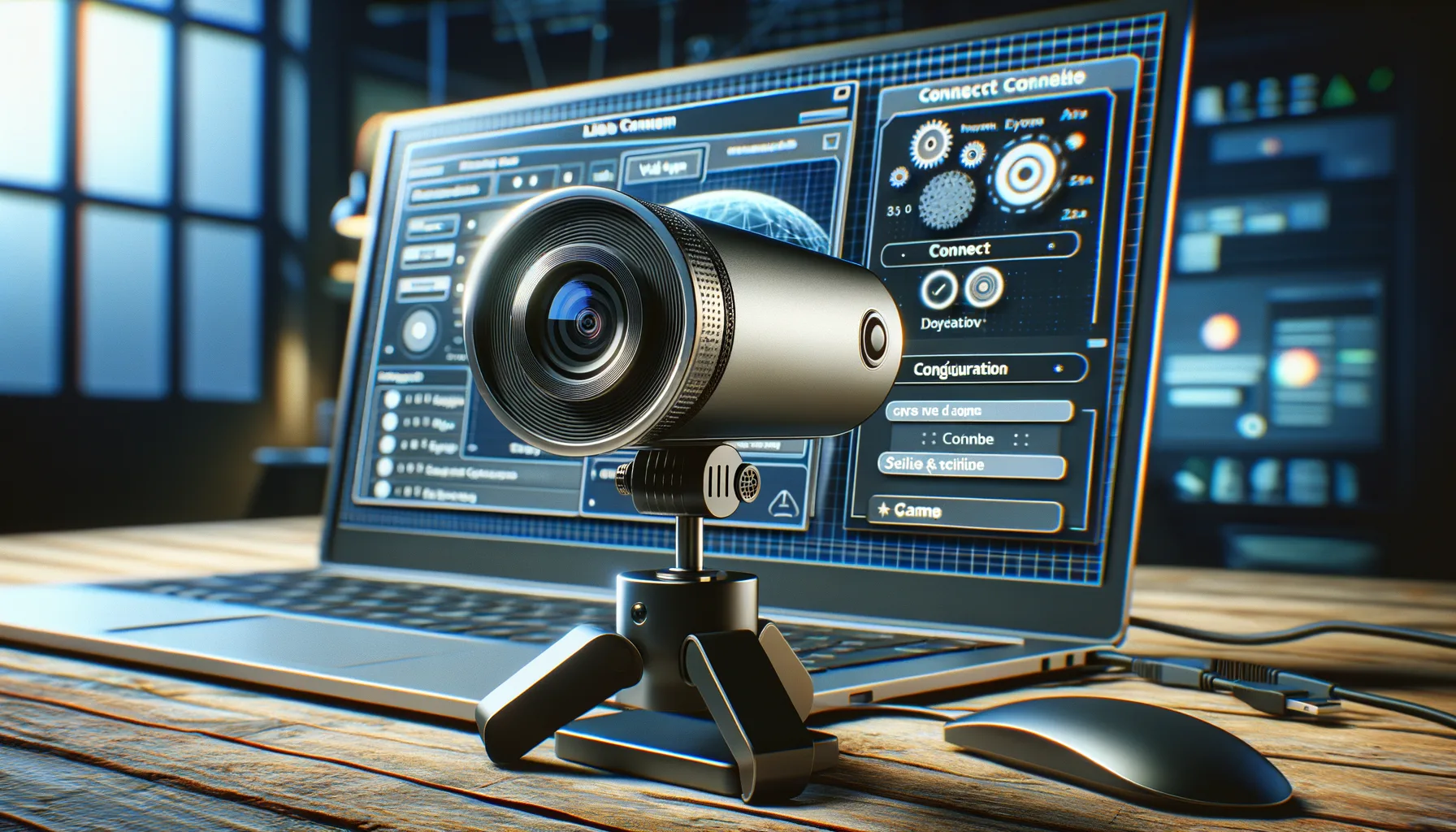
Du hast eine neue Webcam oder willst eine ältere Kamera besser nutzen. Oft treten dabei dieselben Probleme auf. Die Kamera wird nicht erkannt. Das Bild ist dunkel oder verrauscht. Die Bildrate ist zu niedrig. Der Fokus springt ständig. Oder Ton und Bild sind asynchron.
Solche Fehler haben verschiedene Ursachen. Manchmal sitzt die Kamera im falschen USB‑Port. Manchmal fehlen Treiber. Häufig sind Softwareeinstellungen falsch. Oder die Beleuchtung passt nicht zur Auflösung und Framerate. Selbst eine gute Kamera liefert kein gutes Bild, wenn Winkel oder Hintergrund ungünstig sind.
Dieser Artikel hilft dir Schritt für Schritt. Du lernst, wie du die Kamera physisch anschließt und korrekt mit dem Betriebssystem verbindest. Du erfährst, welche Treiber und Berechtigungen wichtig sind. Du lernst die wichtigsten Einstellungen für Auflösung, Framerate, Belichtung und Weißabgleich. Du bekommst Tipps zur richtigen Beleuchtung und Positionierung. Es gibt einfache Tests, mit denen du Bildqualität und Bandbreite prüfst. Und du findest Lösungen für typische Fehlerbilder.
Am Ende kannst du bewusst entscheiden, welche Kompromisse sinnvoll sind. So bekommst du stabile, scharfe und farbtreue Bilder für Videokonferenzen, Streaming oder Aufnahme. Die Anleitung ist praxisorientiert. Du kannst die Schritte sofort umsetzen.
Anschluss und Konfiguration Schritt für Schritt
Hier bekommst du eine klare Analyse und eine praxisnahe Anleitung. Zuerst prüfen wir die Hardware. Dann richten wir Treiber und Software ein. Abschließend optimierst du Bildqualität und Bandbreite. Die Schritte sind so aufgebaut, dass du sie leicht nacheinander abarbeiten kannst. Wenn du gerade am Arbeitsplatz sitzt, kannst du die Anleitung parallel zur Einrichtung nutzen.
Kurzüberblick der wichtigsten Schritte
- Hardware prüfen: Kamera, Kabel und Anschlussart klären.
- Physisch anschließen: richtigen USB-Port oder HDMI-Capture verwenden.
- Treiber und Berechtigungen: Betriebssystem erkennt die Kamera.
- Basis-Konfiguration: Auflösung, Bildrate und Fokus einstellen.
- Feinabstimmung: Belichtung, Weißabgleich und Bildformat justieren.
- Software einrichten: Streaming- oder Videokonferenztools konfigurieren.
- Tests: Bandbreite, Latenz und Sync prüfen.
Die folgende Tabelle fasst die wichtigsten technischen Einstellungen, Kabeltypen und empfehlenswerte Softwareoptionen übersichtlich zusammen. Nutze sie als Checkliste beim Einrichten. Jede Zeile erklärt kurz, warum die Einstellung wichtig ist und gibt einen praktischen Tipp.
| Kategorie | Empfehlung | Warum wichtig | Praxis-Tipp |
|---|---|---|---|
| Auflösung | 1080p für Balance aus Qualität und Bandbreite. 720p bei schwacher Leitung. | Höhere Auflösung liefert mehr Details. Kostet mehr Bandbreite und Rechenleistung. | Starte mit 1080p. Reduziere bei Verbindungsproblemen. |
| Bildrate | 30 fps für Videokonferenzen. 60 fps für flüssiges Streaming. | Mehr fps ergibt flüssigere Bewegungen. Erhöht CPU-Last und Uploadbedarf. | 30 fps ist meist ausreichend. Nutze 60 fps nur bei Gaming-Streams. |
| Belichtung | Manuell oder halbautomatisch einstellen. | Automatik kann flackern. Manuelle Werte liefern stabiles Bild. | Setze eine feste Belichtung in der Software. Korrigiere mit Softbox oder Ringlicht. |
| Weißabgleich | Manuell oder Preset passend zur Lichtquelle. | Falscher Weißabgleich erzeugt Farbstiche. | Wähle Tageslicht- oder Kunstlicht-Preset. Teste mit einer weißen Karte. |
| Fokus | Autofokus für wechselnde Szenen. Manueller Fokus für feste Positionen. | Autofokus kann springen. Manueller Fokus ist stabiler. | Bei halbnahen Aufnahmen manuellen Fokus setzen. |
| USB-Kabel | USB 3.0-Kabel für 1080p@60 fps. USB 2.0 reicht für 720p. | USB-Standard bestimmt Datenrate und Stabilität. | Vermeide lange passive Kabel über 3 m. Nutze aktives Kabel oder Hub mit eigener Stromversorgung. |
| USB-Port | Direkt am Mainboard anschließen. Keine geteilten Hubs bei hoher Last. | Front-Ports sind oft langsamer. Hubs können Bandbreite teilen. | Wenn möglich USB 3.0-Port am Rückpanel verwenden. |
| HDMI-Capture | Für DSLR oder Camcorder mit HDMI-Ausgang. | Bringt beste Bildqualität und geringe Latenz. | Nutze Capture-Geräte von Elgato oder Magewell für stabile Ergebnisse. |
| Treiber & Firmware | Aktuelle Treiber vom Hersteller installieren. | Veraltete Treiber verursachen Erkennungsprobleme und Instabilität. | Firmware-Updates nur von der Herstellerseite laden. |
| Softwareoptionen | OBS Studio für Streaming. Zoom/Teams für Meetings. Hersteller-Utility für Kamera-Feinsteuerung. | Jedes Programm bietet eigene Einstellungen für Auflösung, Belichtung und Bildkorrekturen. | Teste Kamera zuerst in der Hersteller-Software. Dann in der Zielanwendung. |
| Bandbreite | Min. 3 Mbps Upload für 720p. 5–8 Mbps für 1080p. Mehr für 60 fps. | Unzureichende Uploadrate führt zu Kompression und Artefakten. | Führe einen Speedtest durch. Plane Puffer für andere Nutzer im Netz. |
Fazit: Die richtige Kombination aus Hardware, Kabeln und Software entscheidet über die Bildqualität. Kleine Einstellungen wie manueller Weißabgleich oder der richtige USB-Port haben oft großen Effekt. Arbeite Schritt für Schritt. Teste jede Änderung. So erreichst du ein stabiles und scharfes Bild für Meetings, Aufnahmen oder Streaming.




Welche Anschlussart und Konfiguration passt zu dir?
Die richtige Wahl hängt von drei Faktoren ab. Deine Hardware. Deine Internetverbindung. Und dein Einsatzszenario. Die folgenden Leitfragen helfen dir, Unsicherheiten zu reduzieren. Zu jeder Frage gibt es praktische Empfehlungen für optimale Bildqualität.
Nutze ich eine normale USB-Webcam oder eine Kamera mit HDMI-Ausgang?
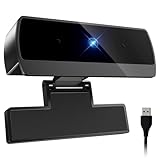
USB-Webcams sind einfach. Sie funktionieren meist ohne zusätzliche Hardware. Sie sind ideal für Videokonferenzen und schnelle Setups. Achte auf USB 3.0, wenn du 1080p bei hohen Bildraten willst. Wenn du eine DSLR oder einen Camcorder hast, liefert ein HDMI-Capture oft bessere Bilder und weniger Kompression. HDMI-Capture-Geräte sind die bessere Wahl für Aufnahmen und hochwertige Streams. Plane dafür ein Capture-Device und ausreichend CPU-Leistung ein.
Reicht meine Internet-Bandbreite für die gewünschte Qualität?
Prüfe deine Upload-Geschwindigkeit. Für 720p reichen oft 3 Mbps. Für 1080p solltest du 5 bis 8 Mbps einplanen. Bei 60 fps brauchst du deutlich mehr. Verwende nach Möglichkeit ein Ethernet-Kabel. Das ist stabiler als WLAN. Wenn die Leitung schwankt, reduziere Auflösung oder Bildrate. So vermeidest du starke Kompression und Artefakte.
Soll ich Autofokus, manuellen Fokus oder manuelle Belichtung verwenden?
Autofokus ist praktisch bei Bewegung. Er kann aber springen und kurzzeitige Unschärfe verursachen. Für feste Setups ist manueller Fokus stabiler. Gleiches gilt für Belichtung und Weißabgleich. Automatik kann Flackern und Farbverschiebungen erzeugen. Stelle Belichtung und Weißabgleich manuell ein, wenn Lichtverhältnisse konstant sind. Nutze eine Tageslicht- oder Kunstlicht-Preset als Startpunkt und korrigiere mit einem weißen Blatt Papier.
Fazit: Triff Entscheidungen nach Equipment, Bandbreite und Nutzung. Teste jede Einstellung in der Zielanwendung. Kleine Änderungen bringen oft große Verbesserungen.
Typische Anwendungsfälle und warum Bildqualität wichtig ist
Videokonferenzen und Meetings
Bei Videokonferenzen zählt Klarheit. Teilnehmer sollen dich gut sehen. Das schafft Vertrauen und reduziert Missverständnisse. Stelle die Kamera auf Augenhöhe. Achte auf gleichmäßige Beleuchtung von vorne. Vermeide starkes Gegenlicht. Nutze 720p oder 1080p bei stabiler Leitung. 30 fps genügen in den meisten Fällen. Schalte bei Bedarf Autofokus an. Bei festen Positionen ist manueller Fokus besser. Teste das Bild in der Software, die du für Meetings verwendest.
Streaming und Live-Content
Streamer brauchen flüssiges Bild und natürliche Farben. 60 fps sind sinnvoll bei schnellen Bewegungen. Für Detailtreue wähle 1080p oder höher. Nutze ein HDMI-Capture, wenn du eine DSLR oder Camcorder einsetzt. Achte auf gute Ausleuchtung mit einem Key- und einem Fill-Licht. Eine saubere Hintergrundtrennung hilft bei Chroma Keying. Bandbreite ist kritischer Faktor. Plane höhere Upload-Raten ein. OBS Studio bietet viele Einstellungen zur Feinabstimmung.
Homeoffice und aufgezeichnete Präsentationen
Für aufgezeichnete Inhalte ist Qualität besonders sichtbar. Unschärfen und Farbfehler stören stärker als in Live-Chats. Setze festen Fokus und manuelle Belichtung. Weißabgleich manuell einstellen. Achte auf ruhigen Hintergrund oder ein dezentes Hintergrundbild. Verwende ein externes Mikrofon. Synchronität von Ton und Bild ist wichtig. Testaufnahmen zeigen schnell, wo nachgebessert werden muss.
Online-Unterricht und Tutorials
Bei Lehrinhalten muss alles lesbar sein. Wenn du Tafel oder Whiteboard zeigst, ist Schärfe wichtig. Nutze eher höhere Auflösung als hohe Framerate. Beleuchte das Lehrmaterial separat. Vermeide Reflexionen. Bei Bildschirmaufnahmen kombiniere Webcam und Screencapture. So bleibt dein Gesicht sichtbar und die Inhalte gut lesbar.
Produktdemos, Telemedizin und Interviews
Hier entscheidet Detailgenauigkeit über die Aussagekraft. In Telemedizin sind Farbtreue und Schärfe wichtig. Bei Produktdemos müssen Oberflächen und Details erkennbar sein. Wähle passende Brennweite und Abstand. Nutze Zubehör wie Makro-Objektive bei Bedarf. Teste verschiedene Lichtstellungen, bis Farben natürlich wirken.
Warum optimale Bildqualität wichtig ist: Ein klares Bild erhöht Professionalität. Es verbessert Verständnis und reduziert Nachfragen. Gute Bildqualität hilft, Artefakte durch Kompression zu vermeiden. Sie reduziert Augenbelastung bei Zuschauern. Kleine Maßnahmen wie richtige Beleuchtung, sauberer Fokus und ein stabiler USB-Port haben oft großen Effekt. Teste in realen Bedingungen. So stellst du sicher, dass Bild und Ton in deinem Anwendungsfall zuverlässig arbeiten.


Häufige Fragen zur Verbindung und Konfiguration
Warum erkennt mein Rechner die Webcam nicht?
Prüfe zuerst das Kabel und den USB-Port. Wechsle auf einen anderen Port am Rückpanel des PCs. Installiere nötige Treiber und kontrolliere die Kameraerkennung im Geräte-Manager oder in den Systemeinstellungen. Achte auf Kamera-Berechtigungen in Windows oder macOS, sonst sperren Browser und Apps den Zugriff.
Welche Auflösung und Bildrate soll ich wählen?
Für Videokonferenzen ist 1080p bei 30 fps meist eine gute Wahl. Wenn deine Internetbandbreite oder CPU begrenzt sind, benutze 720p. Für flüssige Bewegungen beim Streaming sind 60 fps sinnvoll, das erhöht aber Bandbreite und Belastung des Systems.
Autofokus oder manueller Fokus — was ist besser?
Autofokus ist praktisch, wenn du dich viel bewegst oder Abstand variierst. Er kann aber kurzzeitig nachführen und Bildsprünge erzeugen. Für statische Aufnahmen ist manueller Fokus stabiler und liefert durchgehend scharfe Bilder. Stelle ihn einmal ein und teste eine Aufnahme.
Wie verbessere ich die Bildqualität ohne neue Hardware?
Optimier zuerst die Beleuchtung. Eine weiche Lichtquelle von vorne reduziert Schatten und Rauschen. Reinige die Linse und stelle Belichtung sowie Weißabgleich in der Kamera-Software manuell ein. Nutze in Programmen wie OBS einfache Filter für Schärfe und Farbkorrektur.
Welches Kabel und welcher Anschluss sind empfehlenswert?
Für 1080p@30 fps ist USB 3.0 empfehlenswert, für höhere Framerates braucht es stabile Verbindungen oder HDMI-Capture. Verwende nach Möglichkeit Ports am Mainboard und keine langen, passiven Kabel über 3 Meter. Bei mehreren Kameras oder hohem Datenaufkommen hilft ein aktiver Hub mit eigener Stromversorgung.
Schritt-für-Schritt-Anleitung zum Anschließen und Konfigurieren
Vorbereitung
- Prüfe deine Hardware und Kabel. Stelle sicher, dass die Webcam USB 3.0 unterstützt, wenn du 1080p oder höhere Framerates willst. Wenn du eine DSLR oder Camcorder nutzt, plane ein HDMI-Capture-Device ein. Schließe alle unnötigen USB-Geräte ab, um Bandbreite zu sparen.
- Schließe die Kamera physisch an. Verwende idealerweise einen USB-Port am Mainboard auf der Rückseite des PCs. Bei HDMI verbindest du die Kamera mit dem Capture-Device und das Device mit dem PC. Achte darauf, dass die Kamera mit Strom versorgt ist.
- Installiere Treiber und prüfe Berechtigungen. Lade Treiber oder Firmware nur von der Herstellerseite. Öffne die Systemeinstellungen und erlaube Zugriff für Browser und Apps. Ohne diese Rechte bleibt die Kamera blockiert.
- Öffne die Hersteller-Software für erste Tests. Wähle dort Auflösung und Bildrate. Schalte Autofokus und automatische Belichtung testweise an, um das Verhalten zu prüfen. Nutze die Live-Vorschau für Feinjustierungen.
- Wähle die Kamera in deiner Zielanwendung. In OBS, Zoom oder Teams musst du die richtige Quelle aktivieren. Passe Auflösung und Framerate in der App an, sodass sie mit den Kameraeinstellungen übereinstimmen. Wenn du manuelle Einstellungen nutzt, deaktiviere automatische Konflicts in der Anwendung.
- Positioniere die Kamera richtig und richte Licht ein. Platzier die Kamera auf Augenhöhe oder leicht darüber. Nutze ein weiches Key-Light von vorne und ein schwächeres Fill-Light zur Reduktion von Schatten. Vermeide starkes Gegenlicht.
- Stelle Fokus, Belichtung und Weißabgleich ein. Für feste Setups ist manueller Fokus stabiler. Setze Belichtung manuell oder im halbautomatischen Modus, um Flackern zu verhindern. Nutze eine weiße Karte zum Abgleich der Farben.
- Prüfe Bandbreite und Systemlast. Verwende nach Möglichkeit Ethernet statt WLAN. Führe einen Speedtest durch und reduziere bei Bedarf Auflösung oder Framerate. Achte auf CPU- und GPU-Auslastung, besonders bei Software-Encoding.
- Führe Tests durch und nimm Probeaufnahmen auf. Prüfe Schärfe, Farben und eventuelle Artefakte. Teste auch Ton-Bild-Sync. Passe Einstellungen an und wiederhole die Aufnahme, bis das Ergebnis zufriedenstellt.
- Wartung und Fehlerbehebung. Reinige die Linse regelmäßig. Ersetze lange, passive Kabel durch kürzere oder aktive Varianten, wenn das Signal instabil ist. Lade Firmware-Updates nur von der Herstellerseite und sichere vorher wichtige Profileinstellungen.
Hinweis: Verändere jeweils nur eine Einstellung gleichzeitig. So erkennst du klar, welche Änderung welchen Effekt hat. Wenn Probleme auftreten, probiere zuerst einen anderen USB-Port und ein anderes Kabel. Viele Probleme lassen sich so schnell beheben.


Häufige Fehler beim Anschluss und wie du sie vermeidest
Falscher USB-Port oder schlechtes Kabel
Viele verbinden die Webcam mit einem Frontport oder einem alten USB 2.0-Anschluss. Das führt zu niedriger Auflösung, Rucklern oder Verbindungsabbrüchen. Schließe die Kamera an einen USB 3.0-Port am Rückpanel an. Verwende kein passives Kabel länger als drei Meter. Bei längeren Distanzen nutze ein aktives Kabel oder einen Hub mit eigener Stromversorgung.
Automatische Belichtung und Weißabgleich ungeprüft lassen
Die Kamerasoftware greift oft automatisch ein. Das erzeugt Flackern und Farbverschiebungen bei wechselnden Lichtverhältnissen. Schalte Belichtung und Weißabgleich auf manuell oder wähle ein passendes Preset. Teste mit einer weißen Karte und fixiere die Werte. So vermeidest du plötzliche Helligkeits- oder Farbwechsel während des Meetings.
Unzureichende oder schlecht platzierte Beleuchtung
Schwach beleuchtete Szenen erhöhen Bildrauschen. Gegenlicht sorgt für Silhouetten. Richte eine weiche Lichtquelle vor dir aus, idealerweise leicht über Augenhöhe. Ergänze ein schwächeres Fill-Light, um Schatten zu reduzieren. Halte die Farbtemperatur der Lampen konstant, damit der Weißabgleich stabil bleibt.
Falsche Software-Einstellungen oder Konflikte zwischen Programmen
Die falsche Quelle oder nicht abgestimmte Auflösung führen zu schlechter Qualität. Mehrere Programme können gleichzeitig auf die Kamera zugreifen und Probleme verursachen. Wähle in der Zielanwendung ausdrücklich deine Webcam als Quelle. Schließe konkurrierende Apps und aktualisiere Treiber und Firmware. Teste die Kamera zuerst in der Hersteller-Software, bevor du sie in OBS oder Videokonferenztools verwendest.
Autofokus springt ständig
Autofokus ist praktisch, kann aber unruhig wirken. Vor allem bei näheren Einstellungen kommt es zu Nachführbewegungen. Nutze bei statischen Setups manuellen Fokus. Stelle ihn einmal präzise ein und prüfe eine Aufnahme. Das Ergebnis wirkt stabiler und professioneller.
Dieser Artikel ist Teil unseres Schwerpunkt-Themas:

Wenn Du noch mehr erfahren möchtest…


Wer schreibt hier?
