
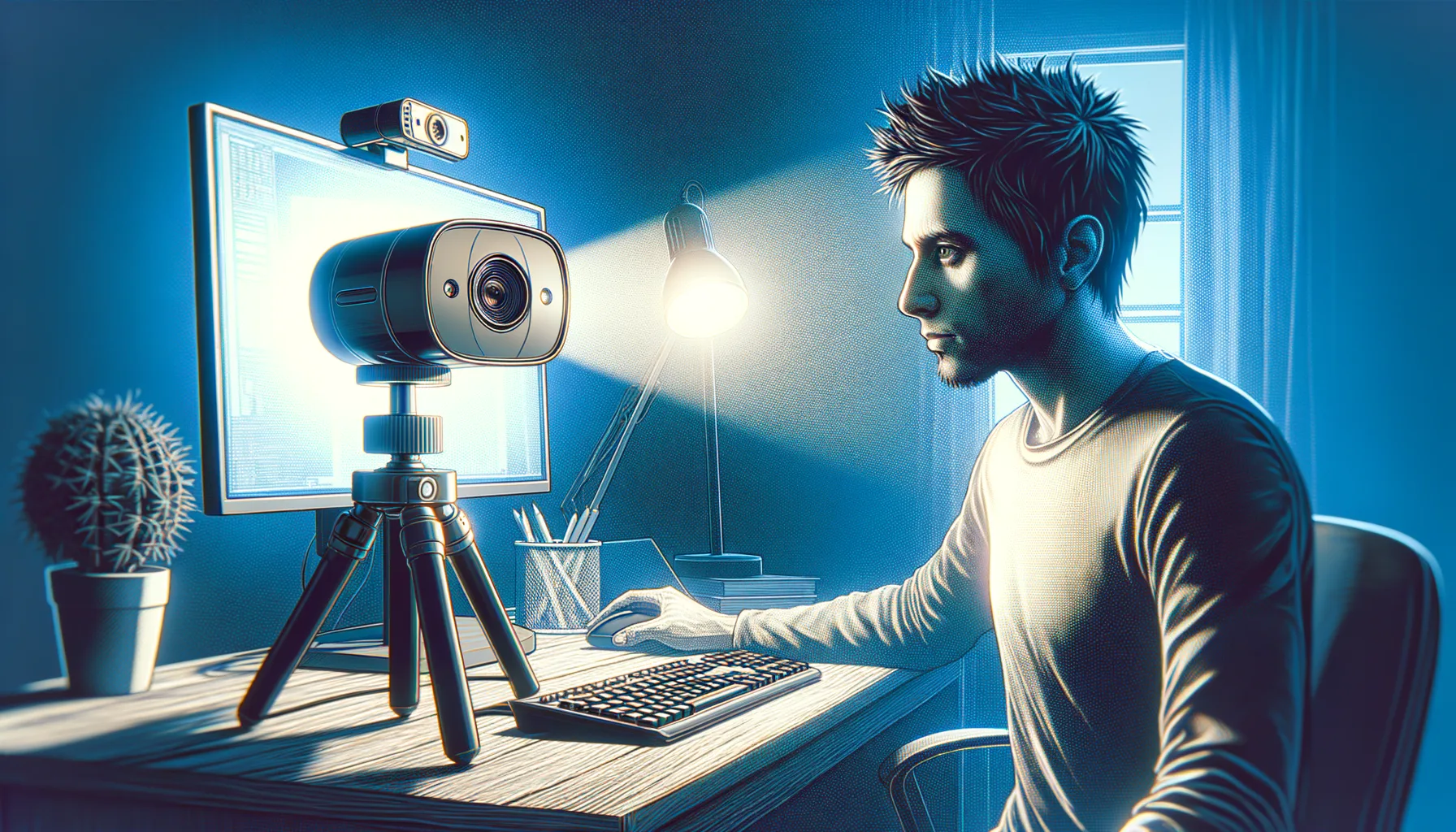
In diesem Artikel erkennst du typische Fehler schnell. Du lernst einfache Checks für Kamera, Licht und Ton. Du bekommst klare Anleitungen, wie du Auflösung, Weißabgleich und Fokus optimierst. Es gibt praktische Tipps für bessere Bildkomposition. Und Hinweise zur Fehlersuche bei Verbindungsproblemen und Berechtigungen. Am Ende hast du eine Checkliste für den schnellen Test vor jedem Meeting oder Stream. Das Ziel ist, dass du sicherer mit deiner Webcam umgehst. Und störende Pannen vermeidest. So wirkst du professioneller und sparst Zeit bei Videoterminen und Aufnahmen.
Häufige Probleme und schnelle Lösungen
Viele Fehler bei der Webcam-Bedienung lassen sich leicht erklären. Oft liegt das Problem an der Umgebung. Manchmal an der Software oder am Gerät selbst. Manche Fehler zeigen sich nur sporadisch. Andere treten bei jedem Meeting auf. Wenn du die typischen Ursachen kennst, erkennst du Probleme schneller. Dann findest du passende Lösungen schneller. Das spart Zeit und verhindert peinliche Situationen.
Die folgende Analyse fasst die häufigsten Problemfelder zusammen. Danach siehst du eine übersichtliche Tabelle mit konkreten Fehlern, vermuteten Ursachen und direkten Handlungsschritten. Nutze die Tabelle als Checkliste vor jedem wichtigen Call oder Stream.
Übersicht der Problemfelder
Typische Probleme betreffen Bildqualität, Ton, Verbindung und Berechtigungen. Bildprobleme entstehen meist durch falsches Licht, schlechten Winkel oder falsche Kameraeinstellungen. Tonprobleme entstehen oft durch falsche Mikrofonwahl oder Störgeräusche. Verbindungsprobleme hängen häufiger mit Bandbreite oder Hintergrundprozessen zusammen. Berechtigungsfehler entstehen durch Betriebssystem- oder App-Einstellungen. Hardwareprobleme sind weniger häufig, aber leicht zu übersehen. Dazu gehören verschmutzte Linsen und veraltete Treiber.
| Fehler | Ursache | Lösung |
|---|---|---|
| Zu dunkles oder überbelichtetes Bild | Falsche Lichtquelle oder starke Gegenlichtquelle | Platziere Licht vor dir. Vermeide direktes Licht von hinten. Nutze weiches, diffuses Licht oder ein Ringlicht. |
| Ungünstiger Kamerawinkel | Kamera zu hoch, zu niedrig oder seitlich platziert | Positioniere Kamera auf Augenhöhe. Nutze einen erhöhten Laptopständer oder externes Stativ. Achte auf Kopf- und Schulteranschnitt. |
| Falsche Kamera wird verwendet | App wählt Standardkamera oder virtuelle Kamera | Wähle in den App-Einstellungen explizit die gewünschte Kamera. Teste in den Geräteeinstellungen. |
| Unscharfes Bild oder ständiges Nachfokussieren | Verschmutzte Linse, schlechter Autofokus oder geringe Lichtmenge | Reinige die Linse. Schalte manuellen Fokus ein falls möglich. Sorge für mehr Licht. |
| Ruckelnde oder verzögerte Übertragung | Schlechte Internetverbindung oder CPU-Überlastung | Nutze kabelgebundenes Ethernet. Schließe unnötige Programme. Reduziere Auflösung in der App. |
| Kein Ton oder schlechter Ton | Falsches Mikrofon, Pegel zu hoch oder Umgebungsgeräusche | Wähle das richtige Mikrofon in den Einstellungen. Nutze ein Headset oder externes Mikrofon. Stelle Pegel manuell ein. |
| Berechtigungsfehler | Betriebssystem oder Browser verweigert Zugriff | Prüfe Kamera- und Mikrofonrechte im OS und im Browser. Erlaube Zugriff für die App. |
| Alte Treiber oder Firmware-Probleme | Veraltete Webcam-Treiber oder Systemupdates fehlen | Aktualisiere Treiber und Betriebssystem. Starte Gerät nach Updates neu. |
| Hintergrund und Ablenkungen | Unruhiger Hintergrund oder störende Objekte | Wähle einen ruhigen, neutralen Hintergrund. Nutze virtuelle Hintergründe nur bei ausreichender Leistung. |
Fazit Es sind meist einfache Ursachen. Häufig reichen ein kurzer Check von Licht, Kameraauswahl und Berechtigungen. Halte Treiber aktuell. Teste Ton und Bild vor Meetings. Mit wenigen Handgriffen vermeidest du die meisten Pannen und wirkst sicherer bei Calls und Aufnahmen.





Entscheidungshilfe: Schnell entscheiden und sicher einstellen
Welche Kamera passt zu meinem Setup und wie finde ich die richtige Einstellung?
Wenn du unsicher bist, prüfe zuerst, welche Kamera dein System erkennt. Öffne die Kamera-App deines Betriebssystems oder die Einstellungen der Videokonferenzsoftware. Dort siehst du verfügbare Geräte. Wähle die Kamera mit der höchsten Auflösung, wenn Bandbreite und Rechnerleistung ausreichen. Bei Unsicherheit teste beide Kameras kurz. Teste vor jedem wichtigen Call mit einer Aufnahme. So erkennst du Bildfehler sofort. Achte auf Position. Stelle die Kamera auf Augenhöhe. Nutze bei Laptops einen Ständer. Wenn das Bild verrauscht ist, reduziere digitale Effekte und sorge für mehr Licht.
Wie optimiere ich Bild und Ton ohne viel Technik-Knowhow?
Beginne mit einfacher Kontrolle. Positioniere Licht vor dir. Vermeide direktes Gegenlicht. Verwende ein Headset oder ein externes Mikrofon, wenn Hintergrundgeräusche stören. Prüfe in den App-Einstellungen, welches Mikrofon aktiv ist. Wenn der Autofokus springt oder das Bild unscharf ist, reinige die Linse und schalte bei Bedarf manuellen Fokus ein. Bei schlechter Verbindung reduziere die Auflösung in der App. Aufnahme kurz testen hilft, Pegel und Bildwirkung schnell zu beurteilen.
Was tue ich bei Verbindungs-, Berechtigungs- oder Hardwareproblemen?
Bei Verbindungsproblemen prüfe zuerst das Netzwerk. Eine kabelgebundene Verbindung ist stabiler als WLAN. Schließe unnötige Anwendungen. Wenn die Kamera nicht erkannt wird, starte die App und den Rechner neu. Überprüfe USB-Kabel und Ports. Prüfe Betriebssystemrechte für Kamera und Mikrofon. Erlaube den Zugriff in den Datenschutzeinstellungen. Bei Treiberproblemen suche nach Updates auf der Herstellerseite. Wenn du unsicher bist, dokumentiere die beobachteten Symptome und arbeite die Checkpunkte nacheinander ab. So findest du die Ursache schnell.
Diese Fragen helfen dir, systematisch vorzugehen. Mit kurzen Tests und klaren Einstellungen vermeidest du die meisten Fehler. Ein schneller Check vor dem Meeting spart Zeit und erspart peinliche Momente.
Alltagssituationen: Wann die meisten Fehler passieren
Home-Office-Meetings
Im Home Office passieren viele Fehler kurz vor dem Meeting. Du startest die Konferenz ohne Test. Dann merkst du, dass die Kamera das falsche Bild liefert oder das Mikrofon abgeschaltet ist. Häufig sitzt die Kamera zu niedrig. Das erzeugt einen ungünstigen Blickwinkel. Licht von hinten sorgt für Silhouetten. Vermeide diese Probleme mit einem kurzen Technikcheck fünf Minuten vor Beginn. Stelle die Kamera auf Augenhöhe. Positioniere eine Lichtquelle vor dir. Prüfe die Mikrofonquelle in den Einstellungen der Konferenzsoftware. Eine schnelle Testaufnahme zeigt Bild und Ton sofort.
Online-Bewerbungsgespräche und Interviews
Bei Bewerbungsgesprächen zählt der erste Eindruck. Kleine Fehler wirken hier schnell unprofessionell. Unscharfe Bilder, störende Hintergrundgeräusche und falsche Bildkomposition lenken ab. Sorge für einen neutralen Hintergrund. Nutze ein externes Mikrofon oder Kopfhörer für klaren Ton. Vermeide virtuelle Hintergründe, wenn deine Hardware zu schwach ist. Teste die Verbindung und erhöhe bei Bedarf die Priorität der App oder nutze Ethernet.
Streaming und Live-Content
Beim Streaming treten andere Fehler auf. Viele starten ohne Bitrate- oder Auflösungscheck. Das führt zu Rucklern für Zuschauer. Manche nutzen Filter, die mehr CPU belasten. Dadurch ruckelt das Video. Schließe unnötige Programme und passe die Auflösung an deine Upload-Geschwindigkeit an. Achte auf gleichmäßige Beleuchtung. Publikum reagiert stärker auf Bildqualität als du denkst.
Aufnahmen für Tutorials und Präsentationen
Bei Aufnahmen übersiehst du leicht Geräusche im Hintergrund. Ein leichtes Brummen oder Verkehrslärm stört später stark. Du schaltest das Mikrofon erst später stumm und musst schneiden. Plane eine ruhige Umgebung. Verwende eine Pop-Filter und stelle den Pegel vor der Aufnahme ein. Nimm eine kurze Probe auf. So erkennst du Störgeräusche früh.
Technische Probleme und Berechtigungen
Viele Fehler entstehen durch fehlende Rechte oder veraltete Treiber. Die Kamera wird von System und Browser blockiert. Oder die App greift auf eine virtuelle Kamera zu. Prüfe die Datenschutzeinstellungen im Betriebssystem. Aktualisiere Treiber regelmäßig. Wenn die Kamera nicht funktioniert, starte Gerät und App neu. Kontrolliere Kabel und Anschlüsse. Diese einfachen Schritte beheben oft die Ursache.
Diese Alltagssituationen zeigen, dass viele Fehler vermeidbar sind. Ein kurzer Technikcheck vor jedem wichtigen Einsatz reicht meist. Denke an Licht, Winkel, Ton und Berechtigungen. So verhinderst du die häufigsten Pannen.


Häufig gestellte Fragen zur Webcam-Bedienung
Warum ist mein Bild zu dunkel oder zu hell?
Meist liegt es an der Beleuchtung. Platziere eine Lichtquelle vor dir und vermeide starkes Gegenlicht. Prüfe die Weißabgleich- und Belichtungseinstellungen in der App oder Kamera-Software. Eine kurze Testaufnahme zeigt, ob die Anpassung reicht.
Die Webcam wird nicht erkannt, was kann ich tun?
Überprüfe zuerst physische Verbindungen und USB-Ports. Prüfe dann Datenschutzeinstellungen im Betriebssystem und die Geräteauswahl in der App. Starte die App und den Rechner neu und aktualisiere gegebenenfalls die Treiber. Wenn das nicht hilft, teste die Kamera an einem anderen Rechner.
Mein Bild ruckelt oder die Übertragung hat Verzögerungen, woran liegt das?
Häufig ist die Internetverbindung zu schwach oder der Rechner stark ausgelastet. Nutze wenn möglich Ethernet und schließe unnötige Programme. Reduziere die Auflösung in der Videokonferenzsoftware oder aktiviere Hardwarebeschleunigung. So senkst du die CPU-Last und stabilisierst das Bild.
Wie verbessere ich den Ton schnell und ohne großes Equipment?
Ein Headset liefert meist sofort besseren Ton als das eingebaute Mikrofon. Prüfe die Mikrofonwahl in den Einstellungen und stelle den Pegel so ein, dass keine Übersteuerung entsteht. Nutze Mikrofon-Rauschunterdrückung in der App, wenn verfügbar. Vermeide laute Störquellen im Raum.
Soll ich virtuelle Hintergründe verwenden?
Virtuelle Hintergründe können praktisch sein, aber sie benötigen gute Beleuchtung und Rechenleistung. Bei schwacher Hardware führt das zu Artefakten oder zusätzlicher CPU-Last. Wenn du unsicheren Look vermeiden willst, nutze lieber einen neutralen echten Hintergrund oder ein leichtes Paneel. Ein grüner Hintergrund verbessert die Qualität deutlich, falls verfügbar.
Typische Bedienfehler und wie du sie vermeidest
Zu schlechte oder falsche Beleuchtung
Viele nutzen nur das Raumlicht oder sitzen mit dem Fenster im Rücken. Das Ergebnis ist ein dunkles Gesicht oder eine überstrahlte Silhouette. Stelle eine Lichtquelle vor dir. Nutze weiches, diffuses Licht statt einer direkten Lampe. Ein einfaches LED-Panel oder ein Ringlicht verbessert das Bild deutlich. Kurzcheck vor dem Meeting hilft, Helligkeit und Schatten zu prüfen.
Ungünstiger Kamerawinkel und Komposition
Die Kamera sitzt oft zu niedrig oder zu weit seitlich. Das führt zu unvorteilhaften Perspektiven. Positioniere die Kamera auf Augenhöhe. Achte darauf, dass Kopf und Schultern gut im Bild sind. Ein Laptopständer oder ein kleines Stativ löst das Problem. Halte ausreichend Abstand zur Kamera, damit Verzeichnung und Unschärfen geringer ausfallen.
Falsche Kamera- oder Mikrofonwahl
Apps wählen manchmal die falsche Hardware. Du startest ein Meeting und bemerkst erst später, dass das interne Mikrofon aktiv ist. Prüfe in den Einstellungen der App sofort, welches Gerät ausgewählt ist. Teste die Quelle mit einer kurzen Aufnahme. Bei Unsicherheit nutze ein externes Mikrofon oder ein Headset für bessere Qualität.
Fehlende Berechtigungen und veraltete Treiber
Oft liegt die Kamera still, weil das Betriebssystem keinen Zugriff erlaubt. Oder Treiber sind veraltet. Prüfe die Datenschutzeinstellungen und erlaube Kamera und Mikrofon für die genutzte App. Suche regelmäßig nach Treiberupdates auf der Herstellerseite. Ein Neustart nach einer Installation hilft häufig.
Verbindungs- und Leistungsprobleme
Ruckelndes Bild entsteht oft durch schwaches WLAN oder hohe CPU-Last. Nutze wenn möglich Ethernet. Schließe unnötige Programme, die Rechenleistung beanspruchen. Reduziere die Auflösung in der App, wenn die Verbindung schwankt. Aktiviere Hardwarebeschleunigung, falls verfügbar. So stabilisierst du Bild und Ton.

Do’s und Don’ts für den Alltag mit der Webcam
Die Gegenüberstellung zeigt dir klare Verhaltensregeln. Du siehst schnell, welche Maßnahmen sofort helfen und welche Fehler häufig passieren. Nutze die Liste als schnelle Referenz vor Meetings und Aufnahmen.
| Do | Don’t |
|---|---|
| Positioniere die Kamera auf Augenhöhe. So wirkst du natürlicher und die Perspektive ist vorteilhaft. | Kamera zu niedrig oder zu hoch platzieren. Das erzeugt ungünstige Blickwinkel und Ablenkung. |
| Nutze weiches, frontales Licht. Ein LED-Panel oder indirekte Lampen reduzieren Schatten. | Mit dem Fenster im Rücken sitzen. Das führt zu Silhouetten und schlechter Bildqualität. |
| Teste Bild und Ton vor dem Start. Eine kurze Aufnahme zeigt Probleme sofort. | Ohne Test dem Call beitreten und hoffen, dass alles funktioniert. So entstehen oft peinliche Verzögerungen. |
| Wähle Kamera und Mikrofon bewusst in der App. Prüfe die Geräteeinstellungen vor dem Meeting. | Sich auf Standard- oder virtuelle Kameras verlassen. Das führt zu falschen Quellen oder Artefakten. |
| Bei schwacher Verbindung Ethernet nutzen oder Auflösung reduzieren. Das stabilisiert das Bild. | Hohe Auflösung beibehalten bei schlechtem Upload. Das verursacht Ruckeln und schlechte Übertragung. |
| Linse sauber halten und Treiber aktuell halten. Kleine Wartungsschritte verbessern Bild und Kompatibilität. | Staub, Fingerabdrücke oder veraltete Treiber ignorieren. Das führt zu Unschärfe und Erkennungsproblemen. |
Diese Do’s und Don’ts helfen dir, typische Fehler zu vermeiden. Ein kurzer Check vor jedem wichtigen Termin reicht meist, um Technikpannen zu verhindern.
Dieser Artikel ist Teil unseres Schwerpunkt-Themas:

Wenn Du noch mehr erfahren möchtest…


Wer schreibt hier?
