
Du erfährst, welche Möglichkeiten es gibt, den Hintergrund während eines Anrufs zu ändern. Ich erkläre dir die Unterschiede zwischen virtuellen Hintergründen, Hintergrundunschärfe, physischen Backdrops und Green Screens. Du bekommst konkrete Hinweise zu den Einstellungen in Videokonferenz-Apps. Außerdem zeige ich dir sinnvolle Tipps zu Beleuchtung, Kameraqualität und zur Performance deines Rechners.
Warum das wichtig ist? Ein passender Hintergrund schützt deine Privatsphäre, reduziert Ablenkungen und verbessert den ersten Eindruck. Bei Lehrenden und Berufstätigen zählt das genauso wie bei privaten Calls oder beim Streamen. Dieser Ratgeber hilft dir dabei, die passende Lösung für dein Setup zu finden. Bleib dran. Im nächsten Abschnitt gehen wir Schritt für Schritt durch die häufigsten Optionen und wie du sie während eines Anrufs einstellst.
Vergleich: Methoden, um den Webcam-Hintergrund während eines Anrufs zu ändern
Es gibt mehrere Wege, deinen Webcam-Hintergrund zu ersetzen oder zu verwischen. Manche Lösungen arbeiten direkt in der Videokonferenz-App. Andere nutzen separate Software oder physische Hilfsmittel wie einen Greenscreen. Jede Option hat Stärken und Schwächen.
Im Folgenden findest du eine kompakte Übersicht. Sie hilft dir, die passende Methode für dein Setup zu wählen. Achte auf Qualität, Systemanforderungen und die einfache Handhabung.
| Methode/Tool | Qualität des Ergebnisses | Performancebedarf (CPU/GPU) | Einfachheit der Einrichtung | Kompatibilität (Zoom/Teams/Meet/etc.) | Vor- und Nachteile |
|---|---|---|---|---|---|
| Integrierte virtuelle Hintergründe (Zoom, Teams, Meet) | Gut bis mittel, variiert je nach Kamera | gering bis mittel | einfach | hoch (native Unterstützung in vielen Apps) | Vorteile: schnell aktivierbar, keine Zusatzsoftware. Nachteile: Kantenfehler bei komplexen Motiven; mobile Geräte oft eingeschränkt. |
| Hintergrundunschärfe (Blur, native Funktion) | Gut für Ablenkungen, kein vollständiger Austausch | niedrig bis mittel | sehr einfach | hoch | Vorteile: schützt Privatsphäre, funktioniert meist stabil. Nachteile: keine kreativen Hintergründe, kann bei Haaren oder Händen aussetzen. |
| NVIDIA Broadcast | Sehr hoch bei RTX-GPUs | hoch (RTX GPU erforderlich) | mittel | gut über virtuelle Kamera oder direkte Integration | Vorteile: sehr gute Segmentierung und Effekte. Nachteile: nur mit NVIDIA-RTX-Grafikkarten, Windows-only. |
| OBS Studio + VirtualCam | Sehr flexibel, hohe Qualität möglich | mittel bis hoch (je nach Szene/Plugins) | mittel bis kompliziert | hoch (virtuelle Kamera funktioniert mit vielen Apps) | Vorteile: maximale Kontrolle, Overlay und Szenen möglich. Nachteile: Einarbeitung nötig; erhöhte Ressourcenlast. |
| XSplit VCam / ChromaCam | Gut bis sehr gut | mittel | einfach bis mittel | hoch | Vorteile: gute Algorithmen ohne Greenscreen, einfache Bedienung. Nachteile: Teile der Funktionen kostenpflichtig. |
| Physischer Green Screen | Sehr hoch bei guter Beleuchtung | sehr niedrig (Keying belastet kaum) | mittel (Aufbau und Beleuchtung nötig) | universell | Vorteile: sauberste Trennung und beste Qualität. Nachteile: Platzbedarf und Zeitaufwand für korrekte Beleuchtung. |
Fazit: Für schnelle Calls reicht Blur oder die integrierten Hintergründe. Für höchste Qualität sind Greenscreen oder spezialisierte Software wie NVIDIA Broadcast oder OBS die bessere Wahl.


Schritt-für-Schritt: Hintergrund während eines Videoanrufs ändern
- Vorbereitung: Geräte und Umgebung prüfen Prüfe zuerst deine Webcam und dein Mikrofon. Räume den Bereich hinter dir auf, so gut es geht. Stelle eine gleichmäßige Beleuchtung auf. Vermeide starke Gegenlichtquellen. Gute Beleuchtung verbessert die Qualität von virtuellen Hintergründen und Unschärfe stark.
- Methode wählen Entscheide, ob du einen virtuellen Hintergrund, eine Hintergrundunschärfe, einen physischen Green Screen oder externe Software verwenden willst. Berücksichtige dabei die verfügbare Hardware. Green Screen liefert die beste Qualität bei geringer Rechenlast. Softwarelösungen sind flexibler, können aber CPU oder GPU belasten.
- Testlauf außerhalb des Calls Öffne die Kamera-App oder die Einstellungen deiner Konferenzsoftware. Teste den gewählten Hintergrund vor dem eigentlichen Anruf. So erkennst du Kantenfehler und Performance-Probleme frühzeitig.
- Allgemeine Aktivierung eines virtuellen Hintergrunds Öffne während oder vor dem Call die Videoeinstellungen der App. Suche nach Begriffen wie „Hintergrund“, „Virtual Background“ oder „Background Effects“. Lade bei Bedarf ein eigenes Bild hoch oder wähle eine Unschärfe aus. Speichere die Auswahl und prüfe das Ergebnis im Vorschau-Fenster.
- Zoom: Hintergrund während eines Anrufs ändern Klicke auf den Pfeil neben „Stop Video“ oder auf das Video-Symbol. Wähle „Choose Virtual Background“ oder „Hintergrund & Filter“. Wähle ein Bild, aktiviere Blur oder lade ein eigenes Bild hoch. Wenn du einen Greenscreen hast, aktiviere die Option „I have a green screen“ für saubereres Keying.
- Microsoft Teams: Hintergrund ändern Klicke in der Meeting-Leiste auf „Weitere Aktionen“ und dann auf „Hintergrundeffekte anzeigen“. Wähle eine Unschärfe oder ein Bild aus. Klicke auf „Vorschau“, um das Ergebnis zu prüfen. Klicke auf „Anwenden“, um den Effekt für dich sichtbar zu machen.
- Google Meet: Hintergrund ändern Klicke auf die drei Punkte unten rechts und dann auf „Hintergrund ändern“. Wähle zwischen leicht oder stark unscharf, einem vorgegebenen Bild oder eigenem Upload. Prüfe die Vorschau und bestätige. Bei älteren Browsern kann die Funktion fehlen.
- OBS Studio oder NVIDIA Broadcast nutzen Wenn du OBS verwendest, richte eine Szene mit Chroma Key oder einem Hintergrundbild ein. Aktiviere die VirtualCam-Erweiterung. Wähle in der Konferenz-App die OBS-VirtualCam als Kamera aus. Bei NVIDIA Broadcast starte die App und wähle Effekte. Setze dann „NVIDIA Broadcast“ als Kamera in deiner Meeting-Software.
- Leistung und Datenschutz beachten Achte auf CPU- oder GPU-Last. Schwächere Systeme können ruckeln. Schließe unnötige Programme. Nutze bei Bedarf eine dedizierte GPU-Lösung wie NVIDIA Broadcast. Denke an Datenschutz. Lade keine sensiblen Bilder hoch, wenn die Software sie in der Cloud verarbeitet.
- Fehlerbehebung und Tipps Wenn Kanten flackern, verbessere die Beleuchtung oder nutze einen Green Screen. Wechsle bei schlechter Performance von einem virtuellen Hintergrund zu Blur. Halte Kamera-Treiber und die Meeting-App aktuell. Teste vor wichtigen Terminen immer kurz die Ansicht.
Fehlerbehebung: Häufige Probleme beim Ändern des Webcam-Hintergrunds
Hier sind schnelle, praxisnahe Lösungen für typische Probleme mit virtuellen Hintergründen. Die Schritte sind kurz gehalten, damit du sie direkt ausprobieren kannst.
| Problem | Wahrscheinliche Ursache | Konkrete Lösungsschritte |
|---|---|---|
| Hintergrund flimmert oder flackert | Schwache oder ungleichmäßige Beleuchtung; niedrige Kamera-Framerate | Verbessere die Beleuchtung mit einer zusätzlichen Lampe. Vermeide Gegenlicht. Stelle die Kamera auf eine höhere Auflösung oder Framerate. Schließe unnötige Programme, die die Kamera belasten. |
| Unscharfer oder schlechter Rand um die Person | Komplexe Haar- oder Kleidungsränder; schlechte Hintergrund-Separation | Nutze weichere Kleidung ohne feine Muster. Probiere Blur statt virtuellem Bild. Bei Bedarf Green Screen verwenden und gleichmäßig beleuchten. |
| Sehr hoher CPU- oder GPU-Verbrauch | Software segmentiert das Bild in Echtzeit; viele Hintergrund-Effekte aktiv | Reduziere Kamerauflösung in der Konferenz-App. Aktiviere Hardwarebeschleunigung in der Software. Wechsle zu einer leichteren Methode wie Blur oder nutze eine GPU-basierte Lösung wie NVIDIA Broadcast. |
| Keine Option für virtuellen Hintergrund im Meeting-Client | Alte App-Version, eingeschränkte Konto- oder Gerätefunktion | Aktualisiere die Meeting-App. Prüfe die Systemanforderungen der App. Nutze als Alternative OBS VirtualCam oder eine Drittanbieter-App, wenn die native Funktion fehlt. |
| Virtuelle Kamera wird nicht erkannt oder Kompatibilitätsfehler | Treiberprobleme, fehlende Berechtigungen oder Browser-Einschränkungen | Starte die Konferenz-App neu und erteile Kamera-Berechtigungen. Installiere VirtualCam-Treiber neu oder wähle in den App-Einstellungen die richtige Kamera aus. Teste gegebenenfalls einen anderen Browser. |
Wenn ein Problem nach den Schritten weiter besteht, kombiniere mehrere Maßnahmen oder teste kurz ein anderes Gerät.

Häufige Fragen zum Ändern des Webcam-Hintergrunds während eines Anrufs
Benötige ich einen Green-Screen?
Ein Green-Screen ist nicht zwingend nötig. Er liefert aber die sauberste Trennung zwischen dir und dem Hintergrund, wenn er gut beleuchtet ist. Ohne Green-Screen musst du mit stärkeren Kantenfehlern rechnen, besonders bei Haaren und bewegten Objekten. Wenn du oft professionell präsentierst, lohnt sich die Anschaffung.
Funktioniert das auf meinem Laptop ohne GPU?
Ja, viele virtuelle Hintergründe und Blur-Funktionen laufen auch auf reiner CPU. Die Qualität und Performance hängen von Prozessorleistung und Kameraauflösung ab. Bei älteren oder schwachen CPUs kann es zu Rucklern oder Verzögerungen kommen. Reduziere in diesem Fall die Auflösung oder nutze einfache Blur-Effekte.
Wie sicher sind virtuelle Hintergründe für personenbezogene Daten?
Viele Konferenz-Apps verarbeiten das Videobild lokal auf deinem Gerät. Das bedeutet, dass deine Videodaten nicht unbedingt an Dritte weitergeleitet werden. Prüfe dennoch die Datenschutzbestimmungen der genutzten Software und lade keine sensiblen Dokumente oder Bilder als Hintergrund hoch. Nutze lokal arbeitende Tools, wenn dir Datenschutz besonders wichtig ist.
Kann ich ein Video als Hintergrund verwenden?
Ja, einige Apps wie Zoom unterstützen Video-Hintergründe. OBS und ähnliche Programme erlauben ebenfalls das Einbinden von Videos und das Senden als virtuelle Kamera. Beachte den höheren Performancebedarf und teste vor wichtigen Calls, ob die Wiedergabe flüssig läuft. Achte außerdem auf Urheberrechte bei verwendeten Videos.
Wie mindere ich die Performance-Belastung durch virtuelle Hintergründe?
Senke die Kameraauflösung oder die Framerate in der Meeting-App. Schließe unnötige Anwendungen und aktiviere Hardwarebeschleunigung, falls vorhanden. Ein Green-Screen verschiebt die Last oft weg von der CPU. Wenn möglich, nutze GPU-gestützte Tools wie NVIDIA Broadcast oder eine dedizierte Capture-Software.
Kauf-Checkliste: Vor dem Anschaffen oder Einrichten prüfen
- Kompatibilität mit Betriebssystem und Meeting-Software Prüfe, ob die gewünschte Software oder Hardware unter deinem Betriebssystem läuft. Achte darauf, dass gängige Konferenztools wie Zoom, Teams oder Meet unterstützt werden.
- Benötigte Hardwareleistung und Kameraqualität Prüfe Prozessor und gegebenenfalls GPU, damit Echtzeit-Segmentierung flüssig läuft. Achte außerdem auf eine Kamera mit guter Auflösung und stabiler Framerate für saubere Ergebnisse.
- Beleuchtung und Raumverhältnisse Plane in dein Budget einfache Lichtquellen ein, da gleichmäßige Ausleuchtung die größte Qualitätsverbesserung bringt. Prüfe, ob Reflexe oder Gegenlichtquellen vorhanden sind, die das Keying stören könnten.
- Green-Screen: Größe, Material und Aufhängung Wähle eine Fläche, die deinen gesamten Aufnahmebereich abdeckt und knitterfreie Materialien wie Stoff oder Vinyl. Denke an eine einfache Befestigung und an Maße, die zu deinem Raum passen.
- Softwarekosten und Lizenzmodell Achte auf einmalige Kosten versus Abonnement und auf Einschränkungen der Testversion. Prüfe, ob Pro-Funktionen wie 4K-Output oder Hintergrundvideos zusätzlich kosten.
- Datenschutz und lokale Verarbeitung Kläre, ob Bilder lokal oder in der Cloud verarbeitet werden und welche Daten übertragen werden. Nutze bei sensiblen Inhalten bevorzugt Tools, die komplett lokal laufen.
- Support, Updates und Community Informiere dich über Hersteller-Support und Update-Frequenz für Sicherheits- und Kompatibilitätsfixes. Eine aktive Nutzer-Community kann bei Problemen schnell weiterhelfen.

Empfohlenes Zubehör, das dein Hintergrund-Ergebnis verbessert
LED-Beleuchtung (Panels oder Ringlight)
Gute Beleuchtung erhöht die Qualität virtueller Hintergründe massiv. Sie sorgt für gleichmäßige Ausleuchtung und reduziert Kantenartefakte. Kaufe dimmbare, neutralweiße Panels oder ein Ringlicht mit einstellbarer Farbtemperatur. Achte auf eine stabile Aufhängung und auf einstellbare Helligkeit, damit du die Lichtstärke an Tageszeit und Kamera anpassen kannst.
Green Screen mit Hintergrundstativ
Ein Green Screen liefert die sauberste Trennung von Motiv und Hintergrund. Er lohnt sich, wenn du häufig professionelle Hintergründe oder Overlays einsetzt. Wähle ein knitterarmes Material und ein verstellbares Stativ. Achte auf die Größe, damit die Tuchfläche deinen gesamten Aufnahmebereich abdeckt, und plane zwei Lichtquellen für gleichmäßige Beleuchtung ein.
Bessere Webcam oder DSLR mit Capture-Adapter
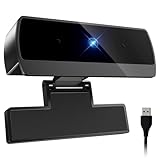
Eine hochwertigere Kamera bietet schärfere Kanten und stabilere Farben. Modelle wie die Logitech C920/C922 oder Brio sind praxisbewährt. Wenn du eine DSLR nutzen willst, brauchst du einen HDMI-zu-USB-Adapter wie den Elgato Cam Link 4K. Prüfe Kompatibilität und Bandbreite deines Rechners vor dem Kauf.
USB-Capture-Adapter / Capture Card
Eine Capture Card ermöglicht die Nutzung externer Kameras mit höherer Bildqualität. Sie reduziert Latenz und entlastet oft die CPU. Kaufe ein Modell mit guter Treiberunterstützung und passender Auflösung. Achte auf USB-Version und auf Kompatibilität mit deiner Streaming- oder Konferenzsoftware.
Stativ, Kamerahalterung und Hintergrundbefestigung
Ein stabiles Stativ verbessert Bildkomposition und verhindert Verwackeln. Für Green Screens lohnt sich eine höhenverstellbare Klemm- oder Stangenlösung. Achte auf Tragfähigkeit und flexible Einstellmöglichkeiten, damit du Kamera- und Hintergrundposition unabhängig justieren kannst.
Mit diesen Ergänzungen verbesserst du Qualität und Stabilität deines Setups spürbar. Wähle nur das Zubehör, das zu deinem Nutzungsprofil und Budget passt.
Do’s und Don’ts beim Ändern des Webcam-Hintergrunds
Diese Übersicht zeigt praktische Regeln für bessere Ergebnisse und weniger Probleme. Die Tipps sind kurz und direkt, damit du sie leicht umsetzen kannst.
| Do | Don’t |
|---|---|
| Sorge für gleichmäßige, frontale Beleuchtung. Weiches Licht reduziert Schatten und verbessert das Keying. | Stehe nicht vor einem Fenster oder starken Lichtquellen. Gegenlicht produziert Silhouetten und verwischt Ränder. |
| Nutze geprüfte Software und bekannte Tools wie Zoom, Teams, OBS oder NVIDIA Broadcast. | Lade keine unbekannten Hintergrund-Plugins oder Tools aus fragwürdigen Quellen herunter. |
| Bei einem Green Screen: spann den Stoff straff und beleuchte ihn gleichmäßig. | Verwende kein knitteriges oder glänzendes Material, das Reflexionen und Artefakte erzeugt. |
| Teste Einstellungen und Performance vor dem Meeting. Prüfe die Vorschau und mache einen kurzen Probelauf. | Wechsle nicht spontan während eines wichtigen Calls die Einstellungen ohne Vorabtest. |
| Reduziere bei hoher Last die Kameraauflösung oder nutze Blur statt komplexer Hintergründe. | Erwarte nicht perfekte Ergebnisse auf schwacher Hardware ohne Anpassungen. |
| Achte auf Datenschutz. Nutze lokal arbeitende Tools, wenn sensible Inhalte betroffen sind. | Lade keine vertraulichen Fotos oder Dokumente als Hintergrund hoch, besonders wenn die Verarbeitung in der Cloud erfolgt. |
Wer schreibt hier?
