
So richtest du deine Webcam optimal für produktive Videokonferenzen ein
Für eine gelungene Videokonferenz spielen mehrere Faktoren zusammen. Wichtig sind vor allem die Beleuchtung, die Position der Kamera und die technischen Einstellungen. Damit bist du gut sichtbar und wirkst professionell. Achte darauf, dass dein Gesicht gut ausgeleuchtet ist, ohne störende Schatten. Positioniere die Webcam möglichst auf Augenhöhe, damit dein Blick direkt in die Kamera geht. Technisch solltest du die Auflösung und den Bildausschnitt anpassen, damit das Bild scharf und nicht verzerrt ist. Auch der Hintergrund sollte aufgeräumt und möglichst neutral sein. Nicht zuletzt ist eine stabile Internetverbindung entscheidend, damit das Bild nicht hängt oder unscharf wird.
| Aspekt | Vorteile | Umsetzungstipps |
|---|---|---|
| Beleuchtung | Verbessert die Bildqualität und sorgt für natürliche Farben | Positioniere eine Lichtquelle vor dir, vermeide grelles Licht von hinten Nutze Tageslicht oder eine ringförmige Lampe |
| Auflösung | Klare und scharfe Darstellung Erhöht die Professionalität |
Wähle mindestens HD (720p), besser Full HD (1080p) Stelle die Webcam in der Software entsprechend ein |
| Hintergrund | Verhindert Ablenkungen und wirkt aufgeräumt | Wähle einen neutralen Hintergrund oder nutze virtuelle Hintergründe in der Software Vermeide Unordnung im Kamerabild |
| Audio | Klarer Klang sorgt für verständliche Kommunikation | Nutze ein externes Mikrofon oder ein Headset Teste vor dem Meeting die Lautstärke und Qualität |
| WLAN-Stabilität | Verhindert Bild- und Tonunterbrechungen | Verwende möglichst ein Kabel für die Internetverbindung Alternativ: Positioniere dich nah am Router |
Bewährte Webcam-Modelle
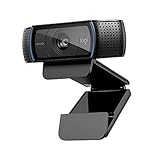
- Logitech C920 HD Pro: Bietet Full HD 1080p Auflösung und klare Farben. Weit verbreitet, zuverlässig und gut geeignet für professionelle Videokonferenzen.
- Microsoft LifeCam HD-3000: Kostengünstige HD-Webcam mit guter Bildqualität und einfachem Plug-and-Play.
- Razer Kiyo: Integrierte Ringlichtfunktion, ideal für schlecht beleuchtete Umgebungen. Bietet ebenfalls 1080p bei 30 fps.
Zusammengefasst: Für produktive Videokonferenzen ist die richtige Beleuchtung und Kameraposition entscheidend. Die Webcam sollte eine gute Auflösung bieten und technisch richtig eingestellt sein. Ein ruhiger und neutraler Hintergrund und gute Audioqualität runden das Bild ab. Nicht zuletzt sorgt eine stabile Internetverbindung für flüssige Gespräche. Mit diesen Tipps kannst du deine Webcam optimal einstellen und deine Videokonferenzen erfolgreicher gestalten.




Welche Webcam und welches Setup passen zu dir?
Wie hoch ist dein Budget?
Bevor du dich für eine Webcam entscheidest, solltest du wissen, wie viel du investieren möchtest. Es gibt Modelle im niedrigen Preissegment, die für einfache Meetings ausreichen, wie die Microsoft LifeCam HD-3000. Wenn du jedoch regelmäßig an wichtigen Besprechungen teilnimmst oder einen professionellen Eindruck machen willst, lohnt sich die Investition in höherwertige Geräte wie die Logitech C920 HD Pro oder die Razer Kiyo. Überlege, ob dir Bildqualität oder zusätzliche Funktionen wie ein integriertes Licht wichtig sind. So kannst du dein Budget gezielt einsetzen.
Welche technischen Ansprüche hast du?
Frag dich, welche Anforderungen du an die Webcam hast. Möchtest du in Full HD übertragen oder reicht dir eine Standard-Auflösung? Brauchst du eine einfache Plug-and-Play-Lösung oder willst du viele Einstellungen vornehmen? Auch der Arbeitsumgebung kommt Bedeutung zu: In schlecht beleuchteten Räumen ist ein Modell mit integriertem Licht von Vorteil. Denk außerdem an das Mikrofon – bei hoher Audioqualität solltest du eventuell in ein separates Headset oder Mikrofon investieren.
Wie sieht dein Anwendungsumfeld aus?
Nutzt du die Webcam hauptsächlich im Homeoffice, im Büro oder unterwegs? Je nachdem empfiehlt sich eine andere Ausstattung. Für stationäre Arbeitsplätze bieten sich feste Webcams mit hoher Bildqualität an. Falls du oft unterwegs bist, spielen Größe, Gewicht und Anschlussmöglichkeiten eine Rolle. Eine stabile Internetverbindung ist in jedem Fall wichtig, damit die technische Qualität nicht leidet.
Fazit: Überlege zunächst dein Budget, dann deine technischen Anforderungen und schließlich dein Setup. So findest du eine Webcam, die zu deinen Bedürfnissen passt und dich in jeder Videokonferenz gut aussehen lässt. Für mehr technische Extras und bessere Bildqualität lohnt sich meist ein etwas höherer Preis. Und vergiss nicht: Auch Licht und Ton sind entscheidend für einen guten Eindruck.
Typische Anwendungsfälle für eine optimale Webcam-Einrichtung
Homeoffice-Meetings
Im Homeoffice bist du oft selbst für dein Setup verantwortlich. Hier ist eine gut eingerichtete Webcam besonders wichtig, da du mit deinen Kollegen oder Vorgesetzten über digitale Kanäle kommunizierst. Eine klare Bildqualität und die richtige Beleuchtung sorgen dafür, dass du professionell wirkst und deine Aufmerksamkeit besser rüberkommt. Zudem vermeidest du durch einen ruhigen Hintergrund Ablenkungen, was die Gesprächsatmosphäre verbessert. Gerade wenn du dich häufig in Videokonferenzen befindest, kann ein optimiertes Setup deine Produktivität deutlich steigern und Gespräche entspannter machen.
Kundenpräsentationen
Wenn du deine Produkte oder Dienstleistungen online präsentierst, zählt jeder Eindruck. Eine hohe Bildqualität und eine ausdrucksstarke Kamera-Perspektive schaffen Vertrauen und zeigen, dass dir die Präsentation wichtig ist. Hier solltest du besonders auf eine sorgfältige Positionierung der Webcam, gute Beleuchtung und einen aufgeräumten Hintergrund achten. Das macht deinen Auftritt professionell und lässt Kunden sich besser auf deine Inhalte konzentrieren. Ein klares und stabiles Bild kann zudem helfen, technische Missverständnisse zu vermeiden.
Virtuelle Teamarbeit
In virtuellen Teams sind regelmäßige Meetings wichtig, um gemeinsam Ideen zu entwickeln und Entscheidungen zu treffen. Mit einer optimalen Webcam-Einrichtung gelingt es dir, auf nonverbale Signale wie Mimik und Gestik besser einzugehen. Das schafft Nähe und verbessert die Kommunikation trotz räumlicher Distanz. Eine stabile Verbindung und eine gute technische Ausstattung machen es leichter, sich auf die Gespräche zu konzentrieren und Missverständnisse zu vermeiden. Damit arbeitest du effizienter im Team und förderst eine angenehme Zusammenarbeit.

Häufige Fragen zur Einrichtung von Webcams für produktive Videokonferenzen
Wie kann ich die Bildqualität meiner Webcam verbessern?
Die Bildqualität hängt nicht nur von der Webcam ab, sondern auch von der Beleuchtung und der Kameraposition. Sorge für ausreichend und gleichmäßiges Licht, idealerweise von vorne. Stelle die Kamera auf Augenhöhe ein und überprüfe die Auflösung in deinen Videokonferenz-Einstellungen. Manchmal hilft es auch, die Linse zu reinigen oder die Kamera-Software zu aktualisieren.
Welche Kameraeinstellungen sind für Meetings am wichtigsten?
Achte darauf, dass die Auflösung mindestens 720p beträgt, besser ist 1080p. Der Weißabgleich und die Belichtung sollten automatisch oder manuell so eingestellt sein, dass das Bild natürlich wirkt. Deaktivier digitale Zoomfunktionen, da sie die Bildqualität verschlechtern können. Prüfe auch den Bildausschnitt, damit dein Gesicht gut zu sehen ist.
Wie schütze ich meine Webcam vor unerwünschtem Zugriff?
Eine einfache Sicherheitsmaßnahme ist eine physische Abdeckung oder ein Webcam-Slider. Achte darauf, dass deine Webcam-Treiber und alle Programme stets aktualisiert sind. Verwende vertrauenswürdige Videokonferenz-Software und überprüfe die Berechtigungen regelmäßig. Bei Verdacht auf Fremdzugriff solltest du sofort die Kamera deaktivieren und den Rechner überprüfen.
Wie stelle ich sicher, dass meine Webcam mit der Videokonferenz-Software kompatibel ist?
Die meisten modernen Webcams sind mit den gängigen Anwendungen wie Zoom, Microsoft Teams oder Google Meet kompatibel. Prüfe vor dem Kauf die Herstellerangaben und Empfehlungen. Schließe die Webcam an und teste sie vor der eigentlichen Konferenz, um mögliche Probleme frühzeitig zu erkennen. Manchmal hilft es, verschiedene USB-Anschlüsse auszuprobieren oder einen Treiber neu zu installieren.
Was kann ich tun, wenn meine Webcam immer wieder das Bild einfriert?
Ein häufiger Grund für Bildaussetzer ist eine instabile Internetverbindung. Versuche, dich per LAN-Kabel anstatt über WLAN zu verbinden. Überprüfe auch, ob andere Programme deine Internetbandbreite stark beanspruchen und schließe sie gegebenenfalls. Prüfe, ob die Webcam-Software aktuell ist und dein Rechner nicht überlastet ist.
Technische und praktische Grundlagen von Webcams für produktive Videokonferenzen
Auflösung
Die Auflösung bestimmt, wie scharf dein Bild bei der Videokonferenz ist. Sie wird in Pixeln angegeben, zum Beispiel 720p oder 1080p. Je höher die Auflösung, desto klarer sieht man dich. Für die meisten Konferenzen reicht Full HD (1080p) aus. Niedrigere Auflösungen können unscharfe oder verpixelte Bilder zeigen, was die Kommunikation erschwert.
Bildrate (Frames per Second)
Die Bildrate gibt an, wie viele Einzelbilder pro Sekunde die Webcam überträgt. Eine höhere Bildrate sorgt für flüssigere Bewegungen im Bild. Für Videokonferenzen sind 30 Bilder pro Sekunde (fps) normalerweise ausreichend. Bei niedrigeren Bildraten kann das Bild ruckelig wirken.
Autofokus
Der Autofokus sorgt dafür, dass dein Gesicht beim Bewegen stets scharf bleibt. Ohne Autofokus kann das Bild schnell unscharf werden, wenn du dich näher an die Kamera bewegst oder zurücklehnst. Eine Webcam mit gutem Autofokus sorgt für ein angenehmes Bild, ohne dass du die Kamera manuell einstellen musst.
Lichtverhältnisse
Gutes Licht ist entscheidend für ein klares Bild. Webcams passen sich nur bedingt an schlechte Beleuchtung an. Zu wenig Licht führt zu dunklen oder verrauschten Bildern, zu grelles Licht kann störende Schatten erzeugen. Am besten nutzt du eine weiche Lichtquelle, die dein Gesicht von vorne beleuchtet. Tageslicht oder eine spezielle LED-Leuchte sind dafür ideal.

Tipps zur Pflege und Wartung deiner Webcam
Regelmäßige Reinigung der Linse
Staub und Fingerabdrücke auf der Linse verschlechtern die Bildqualität. Reinige die Linse daher sanft mit einem Mikrofasertuch, das du auch für Brillen verwendest. Vermeide aggressive Reinigungsmittel, da sie die Oberfläche beschädigen können.
Schutz vor Staub und Schmutz
Wenn du die Webcam nicht benutzt, decke sie am besten mit einer Schutzkappe oder einem kleinen Tuch ab. So verhinderst du, dass sich Staub ansammelt, der später zu unscharfen Bildern führen kann. Auch die Umgebung sollte sauber gehalten werden, damit keine Staubpartikel durch die Luft verwirbelt werden.
Software- und Treiber-Updates durchführen
Hersteller veröffentlichen regelmäßig Updates, die Fehler beheben und die Leistung der Webcam verbessern. Prüfe daher regelmäßig die Software, die mit deiner Webcam geliefert wird, und installiere Updates zeitnah. So sicherst du dir eine optimale Funktion und vermeidest Kompatibilitätsprobleme.
Sichere Aufbewahrung bei Transport oder Nichtgebrauch
Falls du deine Webcam transportieren musst, packe sie in ein gepolstertes Etui oder eine sichere Box. Das schützt sie vor Stößen und Kratzern. Lagere die Webcam bei längerer Nichtbenutzung an einem trockenen, staubfreien Ort.
Kabel richtig handhaben
Achte darauf, dass die USB-Kabel nicht geknickt oder stark gezogen werden. Defekte Kabel können zu Verbindungsproblemen führen. Wickel die Kabel locker auf und vermeide enge Biegungen, um die Lebensdauer zu erhöhen.
Kameraposition regelmäßig prüfen
Überprüfe ab und zu, ob die Kamera noch sicher sitzt und richtig ausgerichtet ist. Eine feste Position verhindert Verwacklungen und sorgt für konstant gute Bildqualität. Kleine Korrekturen können den Unterschied machen.
Wer schreibt hier?
