
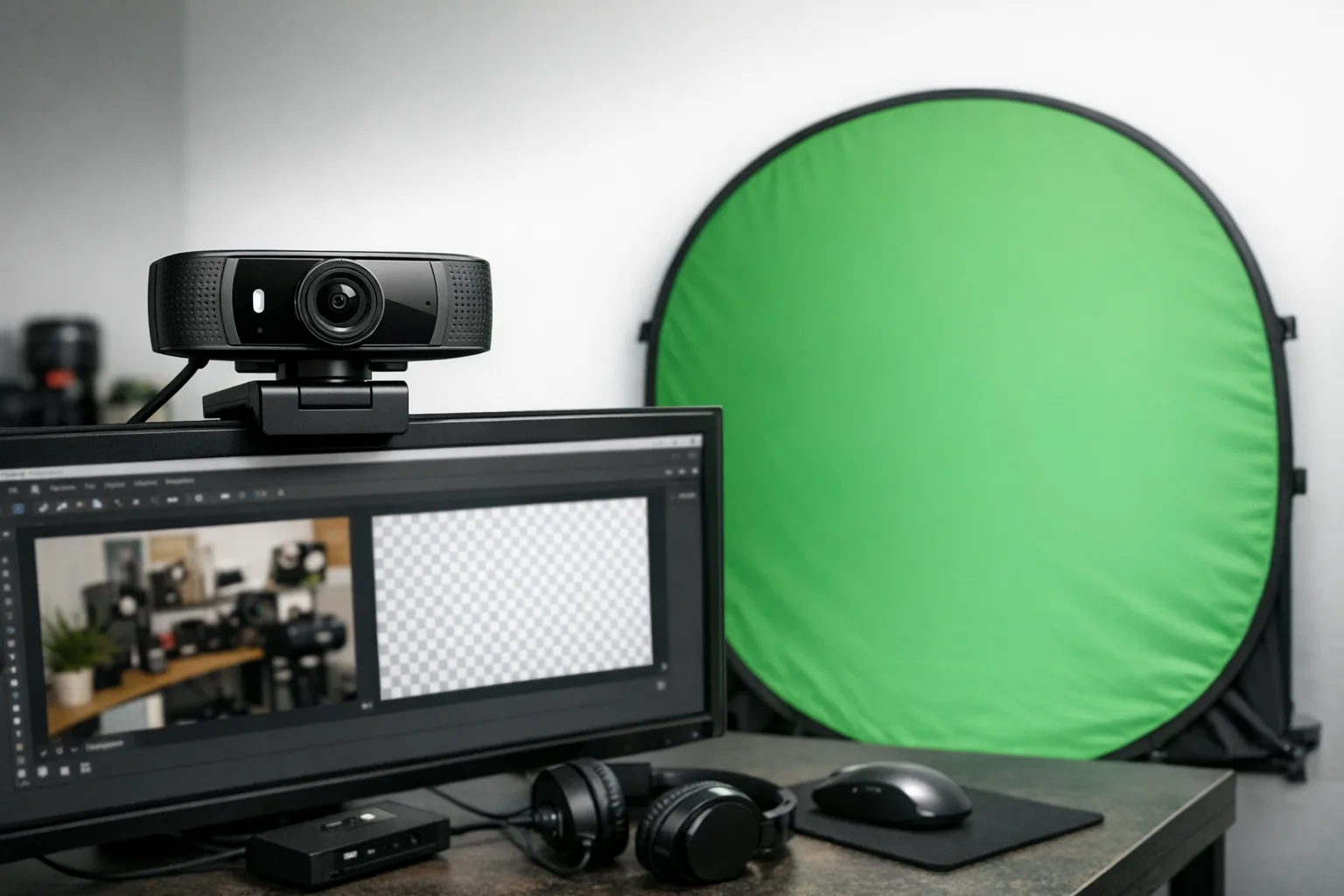
Wenn du Videoanrufe professioneller aussehen lassen willst, streamst oder Lernvideos produzierst, ist eine saubere Hintergrund-Entfernung oft der Schritt, der den größten Unterschied macht. Viele greifen zu virtuellen Hintergründen in Konferenz-Tools. Andere setzen auf eine physische Lösung mit Green-Screen. Beide Wege haben Vor- und Nachteile. Eine Webcam mit guter Green-Screen-Unterstützung macht dir das Leben leichter. Sie liefert ein klares Bild und spielt gut mit der Chroma-Key-Software zusammen.
Typische Situationen sind Streaming, Online-Unterricht, Produktdemos und hybride Meetings. Man will Ablenkungen ausblenden. Man möchte Privatsphäre wahren. Oder man will einen einheitlichen Look für sein Branding. In all diesen Fällen ist die Herausforderung die gleiche. Die Kamera muss Farben sauber erfassen. Die Beleuchtung muss gleichmäßig sein. Haare, transparente Objekte und schnelle Bewegungen dürfen nicht ausschneiden. Auch Bildrauschen, niedrige Framerate und schlechte Farbwiedergabe erschweren die Background-Entfernung.
Dieser Artikel hilft dir, die richtige Webcam zu finden. Ich erkläre die wichtigsten Kaufkriterien wie Auflösung, Framerate, Sensorqualität und Software-Kompatibilität. Du bekommst Tipps zur Lichtsetzung und zum Umgang mit Farbspill. Es gibt eine klare Checkliste für Budget- und Profi-Modelle. Am Ende weißt du, welche Kamera zu deinem Setup passt und welche Einstellungen du zuerst prüfen solltest.
Analyse: Was eine Webcam für Green-Screen-Anwendungen wirklich leisten muss
Für eine saubere Background-Entfernung ist die Kamera nur der Anfang. Die Webcam liefert das Bild, die Software trennt Vorder- und Hintergrund. Damit die Software zuverlässig arbeitet, braucht es sinnvolle Hardware-Eigenschaften. Wichtige Merkmale sind Auflösung, Framerate, Sensorqualität, Farbstabilität und manuelle Steuerung von Belichtung und Weißabgleich. Hohe Auflösung hilft bei feinen Kanten wie Haaren. Eine höhere Framerate reduziert Artefakte bei schnellen Bewegungen. Ein großer, rauscharmer Sensor verbessert die Key-Ergebnisse bei schwacher Beleuchtung.
Außerdem beeinflusst die Optik das Ergebnis. Ein zu großer Blickwinkel bindet mehr Hintergrund ein. Das macht exaktes Ausleuchten schwieriger. Autofokus und automatische Belichtungsanpassungen können während der Aufnahme die Farbe oder Helligkeit verändern. Das erschwert das Keying. Daher ist eine Webcam mit stabiler Farbwiedergabe und wenn möglich manuellen Einstellmöglichkeiten zu bevorzugen.
Viele moderne Webcams kommen mit eigener Software oder sind kompatibel mit Elgato Camera Hub, Razer Synapse, Logitech-Tools sowie OBS, Zoom und Microsoft Teams. Diese Programme bieten virtuelle Hintergründe oder Chroma-Key-Filter. Manche Kameras liefern 4K, andere fokussieren auf sauberes 1080p/60. Entscheidend ist, dass das Rohbild sauber und stabil ist. Nur dann lässt sich mit einem Green-Screen ein scharfes Ergebnis erzielen.
Vergleich relevanter Webcams
| Modell | Auflösung / Framerate | Sensor / Low-Light | FOV / Optik | Software / Steuerung | Eignung für Green-Screen |
|---|---|---|---|---|---|
| Logitech Brio | 4K/30, 1080p/60 | Gute Farbwiedergabe, HDR-Unterstützung | ~65° variable Optionen | Logi-Tools, funktioniert mit OBS/Zoom/Teams | Sehr gut bei statischen Setups; hohe Auflösung hilft beim Keying |
| Razer Kiyo Pro | 1080p/60 | Großer, low-light-optimierter Sensor | Drehbarer Weitwinkel bis ~103° | Razer Synapse, kompatibel mit OBS | Sehr gut bei schwachem Licht; großartiges Edge-Handling bei guter Beleuchtung |
| Elgato Facecam | 1080p/60 | Sony STARVIS-Sensor, geringe Rauschentwicklung | ~82° | Elgato Camera Hub, sehr gute manuelle Einstellungen | Sehr gut; präzise Steuerung macht Keying einfacher |
| Logitech C920 / C920S | 1080p/30 | Solide Performance, moderates Rauschen | ~78° | Logi Capture, breite Kompatibilität | Gut für Einsteiger; bei schlechter Beleuchtung weniger ideal |
Kurze Bewertung: Für reine Green-Screen-Anwendungen liefern Elgato Facecam und Razer Kiyo Pro das sauberste Ausgangsmaterial. Beide haben Sensoren, die wenig rauschen und stabile Farben liefern. Die Logitech Brio punktet mit 4K, wenn du feine Details brauchst. Die C920 bleibt eine preiswerte Option für Einsteiger. Wichtig ist weniger ein einzelnes Modell als das Zusammenspiel von Kamera, Beleuchtung und Software. Gute Beleuchtung und manuelle Kamerasteuerung verbessern das Ergebnis oft stärker als ein teureres Modell.





Für wen lohnt sich eine Webcam mit Green-Screen besonders?
Eine Webcam mit Green-Screen-Unterstützung ist nicht für jeden Pflicht. Sie bietet aber klare Vorteile in mehreren Nutzergruppen. Nachfolgend siehst du typische Profile und worauf es jeweils ankommt. So findest du leichter die richtige Kombination aus Kamera, Licht und Software.
Gamer
Streamer wollen das Gameplay in den Mittelpunkt stellen. Du brauchst eine Webcam, die bei schnellen Bewegungen keine Artefakte produziert. Eine hohe Framerate wie 60 fps hilft dabei. Viele Gamer schätzen Kameras mit breitem Sichtfeld, weil sie mehr von ihrem Setup zeigen. Achte auf gute Low-Light-Performance, wenn du mit gedimmter Raumbeleuchtung arbeitest. Für Einsteiger reicht oft die Logitech C920. Wer professioneller auftreten will, schaut auf die Razer Kiyo Pro oder die Elgato Facecam.
Streamer und Content Creator
Für Streamer ist sauberes Keying wichtig. Sensorqualität und konstante Farbwiedergabe sind zentral. Manuelle Einstellmöglichkeiten helfen, Farbspills und Belichtungswechsel zu vermeiden. Viele Creator nutzen OBS oder Streamlabs. Wichtig ist, dass die Webcam mit diesen Programmen gut zusammenarbeitet. Wenn du häufig zwischen Setups wechselst, ist eine kompakte Kamera mit guter Software ein Vorteil.
Home-Office und Remote-Arbeit
Im Büro zuhause geht es oft um Privatsphäre und Professionalität. Ein Green-Screen erlaubt ein neutrales oder gebrandetes Hintergrundbild. Hier sind einfache, zuverlässige Lösungen gefragt. Du brauchst keine 4K-Kamera. Stabilität und einfache Bedienung sind wichtiger. Automatische Anpassungen können nützlich sein, wenn du nicht viel Zeit für manuelle Einstellungen hast.
Lehrende und Trainer
Online-Unterricht profitiert von klaren, ablenkungsfreien Bildern. Lehrende benötigen oft mehr Bewegungsfreiheit vor der Kamera. Gute Ausleuchtung und ein ausreichend großer Green-Screen sind hier wichtiger als extrem hohe Auflösung. Wenn du Präsentationen mit eingeblendeten Grafiken nutzt, sorgt eine saubere Kante für höhere Lesbarkeit.
Budget und technische Vorkenntnisse
Mit geringem Budget bekommst du brauchbare Ergebnisse, wenn Beleuchtung und Hintergrund passen. Die C920 ist hier ein Beispiel. Wer mittleres Budget hat, profitiert von besseren Sensoren wie bei Elgato Facecam oder Razer Kiyo Pro. Profis investieren in 4K oder externe Kameras. Wenn du wenig Erfahrung hast, suche nach Kameras mit guter Auto-Software. Fortgeschrittene sollten auf manuelle Steuerung und RAW-Ausgabe achten. In jedem Fall gilt: Oft verbessert gutes Licht das Ergebnis stärker als ein teureres Kameramodell.
Entscheidungshilfe: Lohnt sich eine Webcam mit Green-Screen für dich?
Leitfragen
Wie wichtig ist dir eine saubere Kante um Haare und Hände? Wenn du häufig nah an der Kamera bist oder viel gestikulierst, zeigt sich schnell, ob das Keying sauber ist. Eine echte Green-Screen-Lösung liefert hier meist bessere Ergebnisse als reine Softwarefilter.
Wie sind deine Lichtverhältnisse und dein Platzangebot? Für Green-Screen brauchst du einen gleichmäßig ausgeleuchteten, glatten Hintergrund und Platz zwischen dir und dem Stoff. Wenn du das nicht realisieren kannst, sind moderne softwarebasierte Tools wie NVIDIA Broadcast oder virtuelle Hintergründe in Zoom eine Alternative.
Welches Budget und welche technischen Vorkenntnisse hast du? Einsteigerlösungen wie die Logitech C920 reichen für einfache Anwendungsfälle. Wer mehr Kontrolle will, schaut auf Elgato Facecam oder Razer Kiyo Pro. Bist du technisch unerfahren, wähle Geräte mit guter Software und Auto-Modi.
Praktische Empfehlungen
Wenn du regelmäßig streamst oder Lehrvideos produzierst, investiere in eine bessere Kamera und ein kleines Lichtset. Gute Beleuchtung verbessert das Ergebnis stärker als eine teurere Webcam allein. Für Gelegenheitsnutzer teste zuerst softwarebasierte Entfernung. Du sparst Zeit und Geld. Wenn du mobil bist oder oft den Raum wechselst, ist ein faltbarer Green-Screen praktisch.
Häufige Unsicherheiten
Viele fragen, ob 4K nötig ist. In den meisten Fällen ist 1080p/60 ausreichend. 4K hilft nur, wenn du extreme Detailtreue brauchst. Andere sorgen sich wegen Farbspill. Das vermeidest du mit ausreichendem Abstand zur Wand und separater Hintergrundbeleuchtung. Schlussendlich zählt das Zusammenspiel von Kamera, Licht und Software. Eine einzelne Komponente allein löst das Problem nicht.


Praktische Anwendungsfälle: Wann ein Green-Screen wirklich hilft
Ein Green-Screen ist mehr als ein Gadget für Profis. Er löst konkrete Probleme im Alltag. Er schafft saubere Kanten, reduziert Ablenkungen und schützt deine Privatsphäre. Im Folgenden beschreibe ich typische Szenarien aus Home-Office, Streaming, Videokonferenzen und Content-Erstellung. Du siehst schnell, wo sich die Anschaffung lohnt.
Home-Office: ruhiger, professioneller Auftritt
Im Home-Office ist der Hintergrund oft privat oder unordentlich. Ein Green-Screen erlaubt dir einen neutralen Hintergrund. So trittst du professioneller auf. Das ist wichtig bei Kundenmeetings oder Bewerbungsgesprächen. Du musst nicht ständig aufräumen. Zudem kannst du gebrandete Hintergründe nutzen. Das stärkt dein Erscheinungsbild bei wiederkehrenden Präsentationen.
Streaming: Fokus auf Content und Marke
Für Gamer und Creator ist der Bildaufbau entscheidend. Mit Green-Screen kannst du dich nahtlos vor Gameplay oder Grafiken platzieren. Das schafft Raum für Overlays und Einblendungen. Zuschauer sehen das Spiel klarer. Gleichzeitig bleibt dein Gesicht präsent. Ein sauberer Key reduziert störende Artefakte bei schnellen Bewegungen. Das erhöht die Produktionsqualität ohne großen Aufwand.
Videokonferenzen: Privatsphäre und Ablenkungsfreiheit
In Meetings willst du nicht, dass Teilnehmer in deine Wohnung schauen. Green-Screen schützt deine Privatsphäre. Er verhindert, dass Bewegungen im Hintergrund ablenken. Das hilft besonders bei großen Meeting-Calls. Schwankende Lichtverhältnisse kannst du mit separater Hintergrundbeleuchtung ausgleichen. So bleibt die Maske stabil und das Meeting wirkt konzentrierter.
Content-Erstellung und Tutorials
Wenn du Lernvideos oder Produktdemos erstellst, sollte der Fokus klar sein. Green-Screen erleichtert das Einblenden von Grafiken und Text. Du kannst Präsentationsfolien hinter dir anzeigen lassen. Das ist nützlich, wenn du Details erklären willst. Auch beim Einsatz von B-Roll und Compositing sparst du Zeit beim Schnitt. Die Nachbearbeitung wird zuverlässiger, weil die Kanten sauber sind.
Mobilität und flexible Setups
Manche nutzen faltbare Pop-up-Green-Screens. Sie sind praktisch für wechselnde Arbeitsplätze. Du kannst sie leicht transportieren und schnell aufbauen. Das ist sinnvoll, wenn du oft unterwegs präsentierst oder an verschiedenen Orten streamst. Wichtig bleibt die Beleuchtung. Selbst ein kleiner LED-Ring und zwei Softboxen liefern oft deutlich bessere Ergebnisse als keine Kontrolle über Licht.
Zusammengefasst bringt ein Green-Screen in Alltagsszenarien klare Vorteile. Er reduziert Ablenkungen, schützt die Privatsphäre und steigert die Produktionsqualität. Entscheidend ist, dass Kamera, Beleuchtung und Software zusammenpassen. Ohne diese Abstimmung bleibt das Ergebnis hinter den Erwartungen.
Kauf-Checkliste: Was du vor dem Kamerakauf prüfen solltest
- Einsatz prüfen. Überlege zuerst, ob du wirklich einen physischen Green-Screen brauchst oder ob softwarebasierte Hintergründe reichen. Wenn du nah an der Kamera sitzt oder viel gestikulierst, wähle die physische Lösung.
- Auflösung und Framerate. Achte auf mindestens 1080p bei 30 fps, besser 1080p bei 60 fps für flüssige Bewegungen. Nur wähle 4K, wenn du hohe Detailtreue für Close-ups wirklich brauchst.
- Sensorqualität. Suche nach Kameras mit großem Sensor und geringem Rauschen, damit das Keying bei schwächerem Licht sauber bleibt. Ein guter Sensor verbessert Kanten und Farbkonsistenz deutlich.
- Manuelle Steuerung und Software. Prüfe, ob du Belichtung, Weißabgleich und Fokus manuell einstellen kannst. Achte auf Kompatibilität mit OBS, Zoom und deiner bevorzugten Chroma-Key-Software.
- Low-Light-Performance und Beleuchtung. Kaufe nur eine Kamera, die bei deinen Lichtverhältnissen noch gute Ergebnisse liefert. Plane ein kleines Lichtset ein, denn gutes Licht verbessert das Ergebnis mehr als ein teureres Modell.
- Sichtfeld und Abstand. Wähle ein passendes Sichtfeld, damit du genug Abstand zum Green-Screen hast, ohne dass der Hintergrund zu klein wirkt. Breite Blickwinkel sind praktisch, aber schwerer gleichmäßig auszuleuchten.
- Budget und Erweiterbarkeit. Lege ein realistisches Budget fest und rechne Zubehör mit ein, etwa Hintergrundstoff, Hintergrundbeleuchtung oder Ständer. Wenn du später aufrüsten willst, achte auf standardisierte Befestigungen und USB-Standards.
Häufige Fragen zu Webcams und Green-Screen
Brauche ich eine spezielle Webcam für Green-Screen-Anwendungen?
Nein, du brauchst nicht zwingend eine spezielle Webcam. Wichtig sind ein rauscharmer Sensor, stabile Farbwiedergabe und idealerweise manuelle Einstellmöglichkeiten. Kameras wie die Elgato Facecam oder die Razer Kiyo Pro bieten diese Eigenschaften und erleichtern das Keying. Wenn du viel bewegst, lohnt sich eine Kamera mit 60 fps.
Reichen softwarebasierte Hintergründe statt eines Green-Screens?
Softwarelösungen wie NVIDIA Broadcast oder die virtuellen Hintergründe in Zoom sind praktisch und schnell. Sie arbeiten gut bei ruhigen, klaren Konturen und bei guter Beleuchtung. Probleme zeigen sich oft bei feinen Haaren, halbtransparenten Objekten und schnellen Bewegungen. Ein physischer Green-Screen liefert in vielen Fällen die stabilere und sauberere Maske.
Wie wichtig ist Beleuchtung für ein gutes Keying?
Beleuchtung ist entscheidend. Du brauchst ein gleichmäßig ausgeleuchtetes Green-Screen ohne starke Schatten und separate Hintergrundbeleuchtung, um Farbspill zu reduzieren. Ein Abstand von etwa einem Meter zwischen dir und dem Hintergrund hilft, Licht und Spill zu kontrollieren. Investiere eher in Licht als in die teuerste Kamera.
Welche Kameraeinstellungen sollte ich vor dem Keying fixieren?
Stelle Belichtung und Weißabgleich manuell ein und sperre sie, damit sich die Werte nicht während der Aufnahme ändern. Deaktiviere Autofokus, wenn er ständig nachführt und Flackern verursacht. Wähle eine niedrige ISO für weniger Rauschen und die höchstmögliche Framerate, die dein Setup unterstützt. Das Ergebnis ist eine stabilere und sauberere Key-Maske.
Ist 4K wichtig für eine saubere Background-Entfernung?
In den meisten Fällen ist 1080p bei 60 fps ausreichend und effizienter für Streaming und Videokonferenzen. 4K bringt mehr Detail, erhöht aber Bandbreite und Rechenaufwand erheblich. Wenn du extreme Close-ups oder hochauflösende Produktionen planst, kann 4K sinnvoll sein. Für viele Alltagsszenarien ist 1080p/60 die praktischere Wahl.
Dieser Artikel ist Teil unseres Schwerpunkt-Themas:
Wenn Du noch mehr erfahren möchtest…
Wer schreibt hier?
