
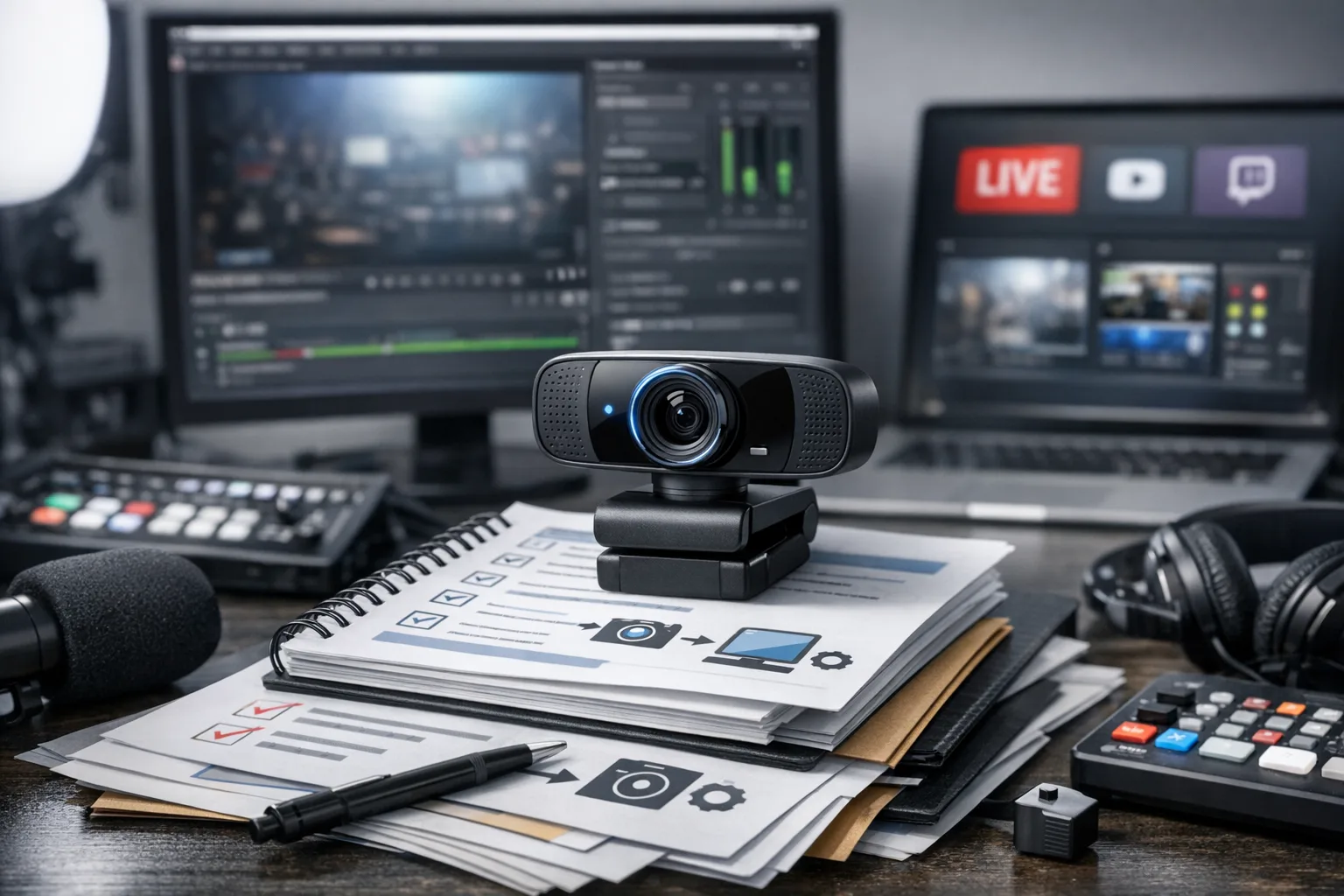
Du sitzt vor deiner Webcam. Ein Livestream steht an. Vielleicht willst du ein Spiel übertragen. Vielleicht planst du einen Live-Vortrag oder ein Webinar. Du stellst die Kamera auf. Dann kommen die Fragen. Welche Webcam reicht aus? Reicht das Laptop-Mikrofon oder brauchst du ein externes Mikro? Welche Software nutzt du für die Übertragung? Wie stellst du Bild und Ton so ein, dass das Ergebnis gut aussieht und klingt? Wie viel Upload-Bandbreite brauchst du für flüssiges Video? Und wie verhinderst du Bildruckler oder Tonverzögerung?
Die Technik wirkt schnell komplex. Es gibt verschiedene Kameratypen. Es gibt Capture-Methoden über USB oder HDMI. Es gibt Encoder-Einstellungen, Bitraten und Auflösungen. Und es gibt zahlreiche Programme wie OBS Studio oder Streamlabs, die viele Möglichkeiten bieten. Für Einsteiger ist das überwältigend. Für Fortgeschrittene sind die Details wichtig.
Dieser Artikel nimmt dich Schritt für Schritt an die Hand. Du bekommst klare Anleitungen zur Wahl der Hardware. Du lernst, wie du Audio und Video richtig einstellst. Du erfährst, welche Software sich für verschiedene Zwecke eignet. Es gibt praktische Tipps zur Beleuchtung und Raumakustik. Du findest einfache Konfigurationen für stabile Streams und Hinweise zum Testen vor dem Livegang. Am Ende weißt du, wie du häufige Probleme erkennst und löst.
Das Ziel ist, dass du selbstbewusst live gehst. Du sollst nicht an Technik scheitern. Du sollst deine Inhalte klar und zuverlässig übertragen. Schritt für Schritt. Ohne Fachchinesisch. Mit Checklisten zum Mitmachen.
Analyse: Worauf es bei Webcam-Streaming ankommt
Beim Streaming entscheidest du über Bildqualität, Latenz und Bedienkomfort. Hardware, Schnittstellen und Software beeinflussen das Ergebnis stark. Die Kamera bestimmt Auflösung und Bildrate. Die Verbindung zur Streaming-Software legt Stabilität und Latenz fest. Die Software steuert Encoding, Szenenwechsel und Overlays. Zusätzlich spielen Beleuchtung und Mikrofon eine Rolle. Deshalb ist die Auswahl keine Einheitslösung. Du musst prüfen, welche Leistung dein Rechner und deine Internetverbindung liefern. Du musst einschätzen, ob du einfache Setups oder professionelle Broadcasts planst.
Die folgende Tabelle vergleicht bekannte Produkte und typische Setups. Sie zeigt Schnittstellen, passende Software und wichtige Vor- und Nachteile.
| Webcam / Setup | Schnittstelle | Geeignete Software | Merkmale | Vorteile | Nachteile |
|---|---|---|---|---|---|
| Logitech C922 Pro Stream | USB 2.0 / USB 3.0 | OBS Studio, XSplit | 1080p30 oder 720p60, Autofokus, Hintergrundentfernung per Software | Preiswert, einfacher Plug-and-play-Betrieb | Begrenzte Low-Light-Performance |
| Razer Kiyo | USB 3.0 | OBS Studio, Streamlabs | 1080p30, 720p60, integrierter Ringlicht | Gute Gesichtsausleuchtung, einfach einzurichten | Ringlicht ist nicht für große Räume geeignet |
| Logitech Brio | USB 3.0 | OBS Studio, XSplit, Microsoft Teams | 4K30, 1080p60, HDR, Auto-HDR-Funktionen | Sehr hohe Bildqualität, gute Low-Light-Optionen | Teurer als Standard-Webcams |
| Elgato Facecam | USB 3.0 | OBS Studio, Streamlabs | 1080p60, unkomprimiertes Video, kein Mikrofon | Sehr stabile 60 fps, optimiert für Streaming | Festes Fokusfeld. Kein integriertes Mikro |
| DSLR/Mirrorless + Elgato Cam Link 4K | HDMI über Cam Link 4K | OBS Studio, vMix, Streamlabs | Volle Kamerasensor-Qualität, 4K möglich | Beste Bildqualität, kontrollierbare Tiefenunschärfe | Teurer, komplexere Einrichtung, Stromversorgung nötig |
Wichtigste Erkenntnisse
USB-Webcams sind die einfachste Lösung. Sie bieten guten Kompromiss aus Preis und Leistung. High-end-Webcams wie die Logitech Brio liefern bessere Bilder bei schwierigen Lichtverhältnissen. Elgato Facecam ist ideal, wenn du konstante 60 fps möchtest. Für beste Bildqualität nutzt du eine DSLR oder spiegellose Kamera über HDMI und einen Capture-Adapter wie den Elgato Cam Link 4K. Dafür brauchst du mehr Budget und Aufwand.
Praktische Empfehlung
Für Anfänger: Starte mit einer USB-Webcam wie der Logitech C922 oder der Razer Kiyo. Kombiniere sie mit OBS Studio. OBS ist kostenlos und gut dokumentiert. Teste Beleuchtung und Ton vor dem ersten Stream.
Für Fortgeschrittene: Nutze eine hochwertige Webcam wie die Logitech Brio oder eine DSLM mit Cam Link. Wähle vMix oder XSplit, wenn du Hardware-gestützte Funktionen und Profi-Workflows brauchst. Investiere zusätzlich in Mikrofon und Licht. So verbesserst du Bild und Ton deutlich.



Für wen sind Webcam-Streaming-Tutorials relevant?
Webcam-Streaming ist heute in vielen Bereichen wichtig. Verschiedene Nutzergruppen haben unterschiedliche Ziele und Anforderungen. Die folgenden Abschnitte helfen dir einzuschätzen, ob die Tutorials zu deinen Bedürfnissen passen.
Hobby-Streamer
Du streamst als Hobby Spiele, Kreativprojekte oder Chats. Dein Budget ist meistens begrenzt. Du brauchst einfache, zuverlässige Lösungen. Eine USB-Webcam und OBS Studio reichen oft aus. Vorteile sind geringe Kosten und schnelle Einrichtung. Herausforderungen sind begrenzte Bildqualität und fehlende Profi-Funktionen. Gute Beleuchtung und ein besseres Mikrofon bringen viel Leistung fürs Geld.
Professionelle Content Creator
Du produzierst Inhalte regelmäßig und willst wachsen. Qualität zählt. Du arbeitest oft mit mehreren Kameras, externem Audio und Overlays. Eine DSLR oder spiegellose Kamera mit Capture-Adapter ist sinnvoll. Vorteile sind deutlich besseres Bild und mehr kreative Kontrolle. Herausforderungen sind höhere Kosten und komplexere Technik. Du brauchst Zeit für Setup und Know-how für Encoding, Szenenmanagement und Monitoring.
Unternehmen mit Live-Events
Für Firmen sind Zuverlässigkeit und Markenauftritt wichtig. Streams können Produktpräsentationen, Konferenzen oder Webinare sein. Oft kommen mehrere Kameras, Grafik-Einblendungen und redundante Internetverbindungen zum Einsatz. Vorteile sind professionelle Produktion und bessere Reichweite. Herausforderungen sind Planung, Sicherheitsanforderungen und meist ein größeres Budget. Externe Dienstleister sind häufig eine sinnvolle Option.
Schulen und Lehrende
Lehrer und Bildungseinrichtungen brauchen stabile Streams für Vorlesungen und Workshops. Bedienbarkeit ist wichtig. Viele Setups lassen sich mit einer einfachen Webcam und einem Headset realisieren. Vorteile sind niedrigere Kosten und schnelle Einsatzfähigkeit. Herausforderungen sind Datenschutz, Plattformwahl und die Sicherstellung, dass alle Teilnehmer die Technik bedienen können. Tutorials helfen beim Aufbau von standardisierten, leicht zu nutzenden Setups.
Zusammenfassung
Webcam-Streaming ist für Einsteiger wie für Profis relevant. Dein Budget entscheidet über Hardware. Deine Ziele entscheiden über Software und Workflow. Die Tutorials zeigen dir passende Einstiegsoptionen. Sie helfen beim Skalieren zu komplexeren Setups. So findest du die beste Balance zwischen Aufwand und Qualität.
Entscheidungshilfe: So findest du die richtige Webcam und Streaming-Software
Wenn du unsicher bist, lohnt es sich, mit klaren Fragen an die Auswahl zu gehen. Die Ausstattung soll zu deinen Zielen, deinem Workflow und deinem Budget passen. Die folgenden Leitfragen helfen dir, die wichtigsten Punkte praxisnah zu klären.
Welche Bild- und Tonqualität brauchst du wirklich?
Überlege, wofür du streamst. Für Casual-Streams reicht oft eine gute USB-Webcam. Wenn du Präsentationen oder professionelle Formate planst, bringt eine bessere Kamera deutlich mehr. Achte auf Auflösung und Bildrate. 1080p bei 30 fps ist für die meisten Anwendungen ausreichend. 60 fps macht Sinn bei schnellen Inhalten. Bei Ton gilt: Investiere zuerst in ein Mikrofon. Ein gutes USB-Mikro schlägt meist ein internes Laptop-Mikro in der Wirkung.
Wie wichtig sind Bedienfreundlichkeit und Kompatibilität?
Stell sicher, dass die Hardware mit deiner Streaming-Software und deinem Betriebssystem funktioniert. OBS Studio läuft auf Windows, macOS und Linux. Streamlabs ist Windows- und macOS-freundlich. XSplit und vMix bieten zusätzliche Profi-Funktionen. Prüfe Treiber und Schnittstellen. USB-Webcams sind am einfachsten. HDMI-Kameras benötigen einen Capture-Adapter wie den Elgato Cam Link 4K. Das ist flexibler, aber komplexer in der Einrichtung.
Welches Budget hast du und wo sind Kompromisse sinnvoll?
Setze Prioritäten. Wenn das Budget begrenzt ist, investiere in Mikrofon und Beleuchtung zuerst. Eine mittelklasse Webcam kombiniert mit gutem Ton liefert oft bessere Ergebnisse als eine teure Kamera mit schlechtem Audio. Bei begrenzter Upload-Bandbreite reduziere die Auflösung oder Bitrate. Softwareseitig bietet OBS viele Funktionen kostenlos. Professionelle Software lohnt sich erst bei komplexen Produktionen.
Fazit und praktische Empfehlung
Für Einsteiger empfiehlt sich eine USB-Webcam mit OBS Studio und ein einfaches USB-Mikrofon. So bist du schnell startklar. Wenn du mehr Qualität willst, wähle eine hochwertige Webcam wie die Logitech Brio oder eine DSLM mit Capture-Adapter. Fortgeschrittene profitieren von spezialisierter Software wie vMix oder XSplit und von mehreren Kameras. Kompromisse gehören dazu. Priorisiere Ton über Video, achte auf Kompatibilität und teste immer vor dem Livegang. So findest du ein Setup, das zu dir passt und mit dem du zuverlässig streamen kannst.


Typische Anwendungsfälle für Webcam-Streaming
Webcam-Streaming begegnet dir in vielen Alltagssituationen. Jede Situation hat eigene Anforderungen. Die Technik bleibt dieselbe. Die Art der Vorbereitung ändert sich. Die folgenden Szenarien zeigen konkrete Beispiele. Sie erklären typische Probleme und einfache Lösungen.
Gaming
Du sitzt vor deinem Rechner und willst dein Spiel live zeigen. Zuschauer sollen dein Gesicht sehen und den Spielbildschirm. Viele nutzen OBS Studio für Szenen mit Gameplay, Facecam und Chat-Overlays. Herausforderung ist die Systemlast. Spiel und Stream teilen CPU und GPU. Lösung ist Hardware-Encoding über die Grafikkarte. Reduziere die In-Game-Auflösung oder nutze 720p60, wenn die Leistung knapp ist. Achte auf stabile Upload-Rate. Für 1080p30 brauchst du in der Regel 3 bis 6 Mbps Upload. Verwende ein Headset oder ein separates Mikrofon und monitore den Ton über Kopfhörer, um Echo zu vermeiden.
Bildung und Online-Unterricht
In der Klasse willst du Inhalte klar vermitteln. Du wechselst zwischen Kamera, Folien und Bildschirmfreigabe. Hier zählt Bedienbarkeit. Viele Lehrende nutzen einfache USB-Webcams und Bildschirmfreigabe über Zoom oder Teams. Datenschutz kann eine Herausforderung sein. Kläre Aufzeichnung und Teilnahmeberechtigungen im Vorfeld. Praktische Lösung ist eine Standardvorlage mit Szenen für Folien und Kamera. Nutze ein Lavalier-Mikrofon für klare Sprache. Teste Interaktivität vorab, etwa Umfragen oder Breakout-Räume.
Business-Meetings und Webinare
Professionelle Übertragungen brauchen Markenauftritt und Zuverlässigkeit. Du möchtest Einblendungen, Agenda und Q&A. Technische Herausforderungen sind Latenz und Ausfallrisiken. Lösungen sind redundante Internetverbindungen und ein zweiter Rechner als Backup. Nutze eine hochwertige Webcam wie die Logitech Brio oder eine DSLM über Elgato Cam Link für bessere Bildwirkung. Setze klare Moderationsregeln und teste Grafiken und Ton vor dem Livegang.
Events und Konferenzen
Bei Live-Events sind mehrere Kameras und Regie gefragt. Du brauchst reibungslose Kameraschwenks und saubere Übergänge. Herausforderung ist die Koordination. Lösung sind Hardware-Mischer oder professionelle Software wie vMix. Plane redundante Aufzeichnung. Stelle sicher, dass der Stream auf einer stabilen Plattform mit ausreichend Kapazität läuft. Für größere Produktionen ist ein technisches Team sinnvoll.
Private Videochats und Familien-Streams
Du möchtest Familienmitglieder sehen oder eine kleine Feier streamen. Hier zählt Nähe und Stimmung. Oft reichen Smartphone-Kamera oder eine günstige USB-Webcam. Achte auf Beleuchtung und Sitzposition. Hintergrundgeräusche lassen sich mit einem einfachen Richtmikrofon reduzieren. Für kleinere Budgets sind virtuelle Hintergründe eine schnelle Lösung, wenn der Raum unordentlich ist.
In allen Fällen gilt: Teste vor dem Start. Probiere Szenen, überprüfe Bandbreite und Ton. Eine kurze Generalprobe reduziert Stress. Mit kleinen Investitionen bei Mikrofon und Licht verbesserst du das Ergebnis deutlich. So erreichst du deine Zuschauer zuverlässig und ohne unnötigen Technikaufwand.
FAQ: Häufige Fragen zum Webcam-Streaming
Sind meine Webcam und meine Streaming-Software kompatibel?
Prüfe zuerst die Systemanforderungen der Software und die unterstützten Betriebssysteme der Webcam. Viele USB-Webcams funktionieren direkt mit OBS Studio oder Streamlabs. Wenn du eine Kamera über HDMI anschließen willst, brauchst du einen Capture-Adapter wie den Elgato Cam Link 4K. Installiere gegebenenfalls aktuelle Treiber und teste die Quelle vor dem Stream.
Welche Einstellungen sind optimal für einen stabilen Stream?
Wähle eine Auflösung und Bitrate, die zu deiner Upload-Geschwindigkeit passen. Für 1080p30 sind 3 bis 6 Mbps Upload üblich. Nutze Hardware-Encoding, wenn dein Rechner stark ausgelastet ist. Teste verschiedene Einstellungen in einer Probeaufnahme, bis Bild und Ton stabil laufen.
Welche Fehler treten beim Streaming am häufigsten auf und wie löse ich sie?
Häufig sind Überlastung der CPU, langsame Upload-Rate und falsche Audio-Routings die Ursache. Reduziere die Auflösung oder aktiviere Hardware-Encoding, wenn die CPU sehr beschäftigt ist. Prüfe die Netzwerkverbindung und lege bevorzugt eine kabelgebundene Verbindung an. Kontrolliere in der Software die Audio-Eingänge und -Ausgänge, um Echo oder Stummschaltung zu vermeiden.
Welche rechtlichen Aspekte muss ich beim Live-Streaming beachten?
Achte auf Urheberrechte bei Musik, Videos und Bildern. Nutze lizenzfreie oder selbst erstellte Inhalte, wenn du auf Plattformen wie YouTube oder Twitch streamst. Informiere Teilnehmer vorab, wenn du Aufnahmen machst oder persönliche Daten teilst. Bei Veranstaltungen mit Gästen solltest du Einverständniserklärungen einholen.
Wie verbessere ich die Bildqualität meiner Webcam ohne großen Aufwand?
Gute Beleuchtung bringt meist die größte Verbesserung. Richte eine Softbox oder ein Fenster so aus, dass dein Gesicht gleichmäßig beleuchtet ist. Verwende einen einfachen Hintergrund oder einen dezenten Hintergrundfilter in der Software, wenn der Raum unruhig ist. Kalibriere Weißabgleich und Belichtung in der Webcam-Software für natürlichere Farben.


Kauf-Checkliste: Was du vor dem Webcam-Kauf beachten solltest
Bevor du eine Webcam und Zusatzhardware kaufst, kläre deine Anforderungen. Denke an Auflösung, Ton, Anschlussarten und die Software. Teste am besten vorhandene Geräte zuerst. So vermeidest du unnötige Ausgaben.
- Auflösung: Wähle eine Kamera mit mindestens 1080p, wenn du einen scharfen Bildlook willst. Für schnelle Inhalte oder höhere Detailtreue kann 4K sinnvoll sein, ist aber teurer und braucht mehr Bandbreite.
- Framerate: Entscheide zwischen 30 fps und 60 fps je nach Inhalt. 30 fps reicht für Vorträge und Gespräche. 60 fps wirkt flüssiger bei Spielen und schnellen Bewegungen.
- Schnittstellen: Achte auf USB-Typ und Datenrate. USB 3.0 oder USB-C liefert stabilere 1080p/60. Für DSLR-Qualität brauchst du HDMI und einen Capture-Adapter wie den Elgato Cam Link 4K.
- Kompatibilität: Prüfe, ob die Webcam mit deinem Betriebssystem und deiner Streaming-Software zusammenarbeitet. OBS Studio läuft auf Windows, macOS und Linux. Lies Nutzerbewertungen zu Treiberproblemen.
- Mikrofonqualität: Das integrierte Mikro reicht selten aus. Investiere lieber in ein separates USB- oder XLR-Mikrofon für klaren Ton. Gute Sprachqualität steigert die Wahrnehmung deines Streams mehr als eine marginal bessere Kamera.
- Softwareunterstützung: Achte auf Funktionen wie Hintergrundentfernung, Auto-HDR und Hardware-Encoding. Kostenlose Optionen wie OBS bieten viele Features. Manche Kameras liefern eigene Konfigurationssoftware für Feinabstimmung.
- Budget und Prioritäten: Setze Prioritäten nach deinem Ziel. Für Einsteiger ist Beleuchtung und Mikro wichtiger als die teuerste Kamera. Für Profis lohnt sich eine DSLM mit Capture-Lösung.
- Support und Garantie: Prüfe Garantiezeit und Kundenservice des Herstellers. Firmware-Updates und gute Dokumentation vereinfachen die Einrichtung und erhöhen die Lebensdauer.
Grundlagen: Technik, Geschichte und Praxis des Webcam-Streamings
Wie Webcams funktionieren
Eine Webcam ist im Kern eine kleine Kamera mit einem Bildsensor. Der Sensor wandelt Licht in elektrische Signale um. Ein Prozessor in der Kamera formatiert diese Signale zu einem Videostream. Viele Webcams schicken das Video direkt per USB an den Rechner. Höherwertige Kameras nutzen HDMI und einen externen Capture-Adapter für die Übertragung. Moderne Webcams haben Autofokus, Belichtungssteuerung und oft eigene Software zur Feinabstimmung.
Bedeutung der Streaming-Technologie
Streaming bedeutet, dass Video in kleinen Paketen über das Internet gesendet wird. Vor dem Versand wird das Video normalerweise komprimiert. Das geschieht mit Codecs wie H.264. Kompression reduziert die benötigte Bandbreite. Der Encoder kann auf der Grafikkarte oder in der Software laufen. Für die Übertragung kommen Protokolle wie RTMP oder WebRTC zum Einsatz. RTMP ist weit verbreitet für Plattformen wie YouTube und Twitch. WebRTC bringt sehr geringe Latenz für interaktive Anwendungen. Auf Empfängerseite sorgen Player und adaptive Techniken dafür, dass die Qualität bei wechselnder Verbindung angepasst wird.
Kurzer Blick in die Geschichte
Frühe Webcams übertrugen einfache Standbilder in Dauerschleife. Im Laufe der 2000er Jahre wurden Live-Videos technisch und populär. Plattformen wie Justin.tv legten den Grundstein für Twitch. YouTube und Social-Media-Dienste bauten Live-Funktionen aus. Gleichzeitig wurden die Kameras besser und Internetanschlüsse schneller. Heute ist Live-Streaming für Privatpersonen und Unternehmen alltäglich.
Praktische Hinweise für Einsteiger
Für stabile Streams ist die Upload-Bandbreite entscheidend. Plane für 1080p30 mindestens 3 bis 6 Mbps Upload ein. Achte auch auf Tonqualität, Beleuchtung und stabile Verkabelung. Nutze einfache Software wie OBS Studio zum Testen. Wenn du eine Spiegelreflexkamera nutzen willst, brauchst du einen Capture-Adapter wie den Elgato Cam Link 4K. Probiere Einstellungen und mache Probeübertragungen. So erkennst du Engpässe frühzeitig.
Pflege und Wartung deiner Webcam-Ausrüstung
Schonende Reinigung der Linse
Reinige die Linse regelmäßig mit einem weichen Mikrofasertuch und bei Bedarf mit speziell für Optiken geeignetem Reiniger. Vermeide Papiertücher und aggressive Lösungsmittel. So reduzierst du Kratzer und behältst scharfe Bilder.
Standortwahl und Montage
Wähle einen festen, vibrationsfreien Platz und befestige die Kamera sicher auf einem Stativ oder Halter. Vermeide direkte Sonneneinstrahlung hinter der Kamera und starke Temperaturschwankungen. Eine stabile Position sorgt für konstante Bildqualität.
Kabelmanagement und Stromschutz
Lege Kabel so, dass sie nicht geknickt oder unter Spannung stehen. Nutze Kabelbinder und beschrifte Verbindungen, damit beim Aufbau nichts vertauscht wird. Schütze empfindliche Geräte mit einem Überspannungsschutz oder einer USV, um Schäden durch Stromspitzen zu vermeiden.
Software- und Firmware-Updates
Halte Treiber, Webcam-Software und Firmware auf dem neuesten Stand. Updates schließen Sicherheitslücken und verbessern Kompatibilität sowie Stabilität. Teste neue Versionen in einer Probeumgebung, bevor du sie im Live-Betrieb nutzt.
Regelmäßige Checks und Backup-Einstellungen
Führe vor jedem wichtigen Stream eine kurze Prüfung von Bild, Ton und Verbindungen durch. Sichere deine Schlüssel-Einstellungen als Preset in der Software. So bist du nach einem Update oder Hardwaretausch schnell wieder einsatzbereit.
Warum Webcam-Streaming-Tutorials wichtig sind
Sicherheit und Datenschutz
Gutes Wissen schützt dich vor einfachen Fehlern, die ernsthafte Folgen haben können. Wenn du etwa RTMP-Keys oder Zugangsdaten unverschlüsselt teilst, können Fremde deinen Kanal übernehmen. Tutorials zeigen, wie du sichere Passwörter verwendest, Zugriffe beschränkst und Firmware-Updates einspielst. Nutze ein Gastnetz für Gäste und separate Netzwerke für deine Produktionsgeräte, um Angriffsflächen zu reduzieren.
Komfort und zuverlässige Abläufe
Mit klaren Anleitungen richtest du Workflows ein, die Zeit sparen. Presets, Szenen und Hotkeys in Programmen wie OBS sorgen dafür, dass du während des Streams nicht in Panik gerätst. Tutorials helfen dir auch bei der ergonomischen Platzierung von Kamera und Mikrofon, so dass lange Sendungen weniger anstrengend sind. Ein gut geprobter Ablauf reduziert Stress vor Live-Sendungen deutlich.
Wirtschaftlichkeit und Lebensdauer der Technik
Richtige Pflege verlängert die Lebensdauer deiner Hardware. Regelmäßige Reinigung, ausreichende Belüftung und ein Überspannungsschutz verhindern vorzeitige Defekte. Tutorials erklären außerdem, wie du die richtigen Einstellungen findest, damit CPU und GPU nicht dauerhaft überlastet werden. So sparst du Reparatur- und Ersatzkosten und vermeidest unnötige Anschaffungen.
Praxisbeispiele und handfeste Vorteile
Ein Lehrer, der Szenen und Aufnahmepresets nutzt, spart in jeder Stunde Zeit und reduziert Fehler. Ein Unternehmen, das Redundanz und Tests in Tutorials verankert, vermeidet peinliche Ausfälle bei Live-Events. Und ein Hobby-Streamer, der seine Privatsphäre schützt, vermeidet ungewollte Aufnahmen von Familienmitgliedern. Insgesamt erhöhen Tutorials die Qualität deiner Übertragungen, schützen deine Daten und senken langfristig die Kosten.
Praktische Zubehörteile, die dein Streaming verbessern
Einige Ergänzungen bringen sofort spürbare Verbesserungen. Sie erhöhen Bild- und Tonqualität. Sie machen den Aufbau stabiler und den Betrieb zuverlässiger. Die folgenden Teile lohnen sich je nach Ziel und Budget.
Externes Mikrofon (USB oder XLR)
Ein gutes Mikrofon verbessert die Verständlichkeit stärker als jede Kameraupgrade. USB-Mikros wie das Blue Yeti sind einfach zu nutzen und reichen für viele Streams. XLR-Mikrofone wie das Shure SM7B bieten Profiqualität, benötigen aber ein Audio-Interface und eventuell einen Cloudlifter. Kaufe ein XLR-Setup nur, wenn du langfristig Profi-Output planst.
Audio-Interface
Ein Interface wie die Focusrite Scarlett wandelt Mikrofon-Signale sauber in den Rechner. Es liefert bessere Vorverstärkung und geringere Latenz als viele USB-Mikros. Das lohnt sich vor allem bei XLR-Mikrofonen und wenn du mehrere Audiogeräte nutzt. Achte auf ausreichend Eingänge und stabile Treiber für dein Betriebssystem.
Beleuchtung
Gute Beleuchtung sorgt für einen professionellen Look. Panels wie das Elgato Key Light oder eine Softbox geben weiches, gleichmäßiges Licht. Ringlichter eignen sich für schnelle Setups am Schreibtisch. Achte auf einstellbare Helligkeit und Farbtemperatur. So passt du den Look an Raumlicht und Hauttöne an.
Capture-Adapter für DSLM/DSLR
Mit einem Adapter wie dem Elgato Cam Link 4K nutzt du hochwertige Kameras als Webcam. Das bringt bessere Bildqualität und mehr Kontrolle über Schärfentiefe. Die Einrichtung ist etwas aufwendiger. Kaufe einen Cam Link, wenn du die Kamera bereits besitzt oder deutlich bessere Optik willst.
Stativ oder Kamerarm
Eine stabile Halterung verhindert Verwacklungen und ermöglicht flexiblere Bildgestaltung. Tischarme wie der Rode PSA1 oder kompakte Stative sind langlebig und leicht verstellbar. Achte auf Traglast und Montagesystem. Eine sichere Befestigung schützt die Kamera vor Stürzen.
Dos und Don’ts beim Webcam-Streaming
Fehlervermeidung entscheidet oft über den Erfolg eines Live-Streams. Kleine Pannen wirken schnell groß im Live-Betrieb. Wenn du typische Fehler kennst und vermeidest, läuft dein Stream ruhiger. Die folgende Gegenüberstellung zeigt gängige Fallen und das ideale Vorgehen.
| Don’ts | Dos |
|---|---|
| Ohne Probeübertragung live gehen. Das offenbart unerwartete Probleme. | Führe eine Probeübertragung durch. Teste Bild, Ton und Szenen wie beim echten Stream. |
| Nur auf WLAN verlassen. Instabile Verbindung führt zu Rucklern. | Nutze kabelgebundenes LAN. So erhöhst du Stabilität und senkst Paketverlust. |
| Das eingebaute Mikrofon verwenden und hoffen. Schwacher Ton wirkt unprofessionell. | Setze auf ein externes Mikrofon und monitor das Signal. Guter Ton verbessert jede Übertragung. |
| Licht vernachlässigen. Harte Schatten und falsche Farben stören Zuschauer. | Investiere in einfache Lichtquellen und stelle Farbtemperatur ein. Gleichmäßige Beleuchtung wirkt professioneller. |
| Keine Backup-Strategie haben. Ein Ausfall führt zu Unterbrechungen. | Habe Backups und zeichne lokal auf. Ersatz-Rechner oder zweite Internetverbindung zahlen sich aus. |
| CPU überlasten mit hohen Einstellungen. Stream bricht ein oder ruckelt. | Nutze Hardware-Encoding oder reduziere Auflösung. So bleibt Bild und Ton stabil. |
Wichtige Zusammenfassung
Teste immer vor dem Livegang. Setze auf stabile Netzwerkverbindungen und gutes Audio. Sorge für passende Beleuchtung und eine Backup-Strategie. Mit diesen Maßnahmen vermeidest du die häufigsten Probleme. So wirkt dein Stream zuverlässiger und professioneller.
Glossar: Wichtige Begriffe rund ums Webcam-Streaming
Codec
Ein Codec ist ein Verfahren zur Kompression von Video und Audio. Er verkleinert Daten, damit sie über das Internet übertragen werden können. Bekannte Beispiele sind H.264 und H.265.
Bitrate
Die Bitrate gibt an, wie viele Daten pro Sekunde gesendet werden. Höhere Bitraten liefern in der Regel bessere Bildqualität, benötigen aber mehr Upload. Bei begrenzter Bandbreite musst du Bitrate und Qualität abwägen.
Framerate (FPS)
Die Framerate zeigt, wie viele Einzelbilder pro Sekunde übertragen werden. 30 fps sind für Vorträge und Gespräche ausreichend. 60 fps wirkt flüssiger und ist bei schnellen Spielszenen vorteilhaft.
RTMP
RTMP ist ein verbreitetes Protokoll zum Senden von Live-Streams an Plattformen wie YouTube oder Twitch. Es überträgt den Videostream vom Encoder zum Server. Für interaktive Anwendungen kann WebRTC eine Alternative mit niedrigerer Latenz sein.
Encoder
Der Encoder wandelt das Kameravideo in ein komprimiertes Format für die Übertragung um. Das kann in der Software auf dem Rechner geschehen oder als Hardware in der Grafikkarte. Hardware-Encoding entlastet oft die CPU und sorgt für stabilere Streams.
Capture-Adapter / Capture-Card
Ein Capture-Adapter verbindet eine Kamera mit HDMI-Ausgang mit dem Rechner per USB. Er macht die Kamera zur Webcam und ermöglicht bessere Bildqualität. Geräte wie der Elgato Cam Link 4K sind typische Beispiele.
Troubleshooting: Schnell helfen bei Streaming-Problemen
Schnelles Erkennen und Beheben von Problemen verhindert Unterbrechungen im Live-Betrieb. Viele Fehler lassen sich mit einfachen Prüfungen lösen. Im Folgenden findest du typische Symptome, die wahrscheinlichste Ursache und pragmatische Lösungen zum direkten Ausprobieren.
| Problem | Wahrscheinliche Ursache | Lösung |
|---|---|---|
| Webcam wird nicht erkannt | Falsche Treiber, defektes Kabel oder belegter USB-Port | Stecke die Kamera in einen anderen USB-Port. Installiere aktuelle Treiber oder die Hersteller-Software. Prüfe das Kabel und teste die Kamera an einem zweiten Rechner. |
| Bild ruckelt oder Frames werden verloren | Zu hohe Encoder-Einstellungen oder Netzwerklast | Reduziere Auflösung oder Bitrate. Aktiviere Hardware-Encoding in OBS oder deiner Software. Wechsele von WLAN auf LAN. |
| Ton fehlt oder ist asynchron | Falsche Audio-Routing-Einstellungen oder hohe Latenz durch Buffering | Überprüfe in der Streaming-Software die Audioquellen. Setze Puffer klein und nutze bei Bedarf ASIO- oder WASAPI-Treiber. Starte Audio- und Videoquellen neu. |
| Stream bricht ab oder verbindet nicht | Falscher RTMP-Key, instabile Internetverbindung oder Plattformprobleme | Prüfe RTMP-URL und Key. Teste deine Upload-Rate mit einem Speedtest. Falls nötig, wechsle den Streaming-Server oder starte Router und Rechner neu. |
| Schlechtes Bild bei schlechtem Licht | Kamera-Autoeinstellungen kämpfen mit schlechtem Umgebungslicht | Verbessere die Beleuchtung oder nutze konstante Lichtquellen. Deaktiviere nach Möglichkeit Auto-Hellsehen in der Kamerasoftware und justiere ISO oder Belichtung manuell. |
Abschließende Hinweise
Beginne bei Problemen immer mit einfachen Schritten. Trenne und verbinde Geräte neu. Teste einzelne Komponenten isoliert. Notiere funktionierende Einstellungen als Preset. So bist du beim nächsten Mal schneller wieder live.
Schritt-für-Schritt: Webcam einrichten und mit Streaming-Software verbinden
Diese Anleitung führt dich durch den kompletten Aufbau. Du lernst Hardware, Software und Einstellungen kennen. Jeder Schritt ist klar nummeriert und praxisnah erklärt.
-
Ziel und Anforderungen klären.
Entscheide, welche Plattform du nutzt und welches Bildformat du willst. Prüfe die Upload-Geschwindigkeit mit einem Speedtest. Für 1080p30 sind 3 bis 6 Mbps Upload empfehlenswert. -
Hardware vorbereiten.
Schließe die Webcam an einen freien USB-Port an. Nutze wenn möglich USB 3.0 oder USB-C. Bei einer DSLM/DSLR verbindest du die Kamera per HDMI über einen Capture-Adapter wie den Elgato Cam Link 4K. -
Treiber und Firmware installieren.
Installiere Hersteller-Treiber und die Kamerasoftware. Prüfe Firmware-Updates und spiele sie ein. So verhinderst du Kompatibilitätsprobleme. -
Audio einrichten.
Nutze ein externes Mikrofon statt des Laptop-Mikros. Schließe das Mikro an USB oder an ein Audio-Interface an. Prüfe Pegel und Monitoreingang in den Systemeinstellungen. -
Kamera positionieren und beleuchten.
Stelle die Kamera auf Augenhöhe. Vermeide Gegenlicht und harte Schatten. Nutze eine Softbox oder ein Ringlicht für gleichmäßige Beleuchtung. -
Streaming-Software installieren.
Lade OBS Studio oder eine Alternative herunter. Installiere die aktuelle Version. Starte die Software und gib ihr die nötigen Berechtigungen für Kamera und Mikrofon. -
Videoquelle hinzufügen.
In OBS füge eine Quelle vom Typ Videoaufnahmegerät hinzu. Wähle die richtige Kamera, Auflösung und Framerate. Stelle bei Bedarf den Weißabgleich und die Belichtung ein. -
Encoder- und Bitrate-Einstellungen setzen.
Wähle Hardware-Encoding wie NVENC oder QuickSync, wenn verfügbar. Setze die Bitrate passend zur Upload-Rate. Für 1080p30 sind 3 bis 6 Mbps ein guter Ausgangspunkt. Keyframe-Intervall auf 2 Sekunden einstellen, wenn die Plattform das verlangt. -
Audio routen und filtern.
Lege das Mikrofon als Audioquelle fest und aktiviere Monitoring. Nutze Filter wie Noise Gate und Kompressor zur Sprachverbesserung. Prüfe, dass keine doppelte Audioquelle aktiv ist. -
Stream-Schlüssel und Zielserver eintragen.
Kopiere den RTMP-Key deiner Plattform und füge ihn in die Streaming-Einstellungen ein. Bewahre den Key geheim. Wähle den nächstgelegenen Server für geringere Latenz. -
Probeaufnahme und Teststream durchführen.
Mache erst eine lokale Aufnahme. Prüfe Bild, Ton und Latenz. Starte dann einen kurzen unlisted oder privaten Stream, um reale Bedingungen zu prüfen. -
Letzte Sicherheitschecks vor dem Livegang.
Nutze eine kabelgebundene LAN-Verbindung statt WLAN. Stelle sicher, dass Firmware und Treiber aktuell sind. Schalte unnötige Programme ab, die CPU oder Upload belasten.
Praktische Hinweise und Sicherheit
Halte deinen RTMP-Key und Logindaten privat. Verwende bei längeren Produktionen eine USV oder einen Überspannungsschutz. Dokumentiere funktionierende Einstellungen als Preset, damit du bei Problemen schnell zurückkehren kannst.
Kurzes Fazit
Plane im Vorfeld und teste gründlich. Priorisiere Ton vor Video und setze auf stabile Netzverbindungen. Mit diesen Schritten vermeidest du die gängigsten Fehler und gehst souverän live.
Häufige Fehler beim Webcam-Streaming und wie du sie vermeidest
Viele Probleme lassen sich mit wenigen Maßnahmen vermeiden. Die folgenden Fehler treten immer wieder auf. Für jeden Fehler bekommst du eine einfache Erklärung und praktische Gegenmaßnahmen.
Schlechter Ton
Der häufigste Kritikpunkt ist schlechtes Audio. Eingebaute Laptop-Mikros klingen blechern und nehmen Raumgeräusche stark auf. Nutze stattdessen ein externes Mikrofon und positioniere es nah an der Sprechquelle. Ergänze einen Noise Gate und Kompressor in der Streaming-Software und überprüfe die Pegel vor dem Start.
Instabile Internetverbindung
WLAN kann zu Paketverlusten und Rucklern führen. Das gilt besonders bei mehreren Nutzern im Netzwerk. Verwende wenn möglich ein LAN-Kabel und prüfe die Upload-Rate mit einem Speedtest. Reduziere bei Bedarf Bitrate und Auflösung, um Schwankungen auszugleichen.
Zu hohe Encoder-Einstellungen und CPU-Überlastung
Zu hohe Auflösung oder Bitrate kann deinen Rechner überlasten. Die Folge sind Aussetzer oder schlechteres Spielverhalten. Aktiviere Hardware-Encoding (z. B. NVENC) oder senke Auflösung und Bitrate. Teste verschiedene Einstellungen und beobachte CPU- und GPU-Auslastung während einer Probeaufnahme.
Mangelhafte Beleuchtung und schlechte Bildkomposition
Ein dunkles oder falsch beleuchtetes Bild wirkt unprofessionell. Gegenlicht und harte Schatten stören das Auge. Nutze einfache Lichtquellen wie ein Key Light oder Tageslicht von vorne. Positioniere die Kamera auf Augenhöhe und achte auf einen ruhigen Hintergrund.
Keine Probeübertragung und fehlende Backups
Viele gehen ungetestet live und erleben Pannen. Eine kurze Probeaufnahme oder ein privater Teststream findet Probleme früh. Lege Presets an und dokumentiere funktionierende Einstellungen. Halte außerdem einen zweiten Rechner oder einen alternativen Internetzugang bereit, falls etwas ausfällt.
Fazit
Konzentriere dich auf Ton, Netzwerk und stabile Einstellungen. Teste vor jedem wichtigen Stream und habe eine Notfalllösung. So reduzierst du die meisten Fehler und wirkst sicherer beim Live-Gang.
Experten-Tipp: Bildstabilität durch manuelle Kameraeinstellungen
Manuelle Belichtung, Fokus und Weißabgleich nutzen
Ein stabileres, professionelleres Bild erreichst du oft nicht durch teurere Hardware, sondern durch das Abschalten der automatischen Kamerafunktionen. Stelle in der Kamera oder in der Hersteller-Software die Belichtung manuell ein. Fixiere die Belichtungszeit, den ISO-Wert und den Weißabgleich. So verhindert du, dass die Kamera bei Bewegung oder wechselndem Licht ständig nachregelt und das Bild „springt“.
Schalte auch den Autofokus aus und fokussiere manuell auf dein Gesicht. Autofokus-Suchen ist besonders störend bei Nahaufnahmen und Tastaturgeräuschen. Wenn deine Webcam keine manuellen Optionen bietet, nutze Software wie die Kamerasteuerung des Herstellers oder ein Capture-Programm, das Kamera-Controls freigibt.
Praxisbeispiel: Bei vorbeiziehenden Wolken wird eine automatische Belichtung meist dunkler oder heller. Das stört Zuschauer. Mit festen Einstellungen bleibt das Bild konstant. Das wirkt ruhiger und professioneller ohne großen Mehraufwand.
Wichtige Warnhinweise und Sicherheitshinweise für Live-Webcam-Streams
Datenschutz und Einwilligungen
Wichtig: Nimm keine Personen ohne deren ausdrückliche Zustimmung auf. Informiere Gäste vorab über Aufzeichnungen und speichere Einverständniserklärungen, wenn nötig. Achte bei Unterricht oder Events auf die DSGVO und regionale Datenschutzregeln. Vermeide das Zeigen sensibler Dokumente oder privater Informationen im Hintergrund.
Account- und Zugriffs-Sicherheit
Warnung: Schütze deine Streaming-Accounts mit starken Passwörtern und Zwei-Faktor-Authentifizierung. Gib deinen RTMP-Key oder Login-Daten niemals weiter. Nutze unterschiedliche Passwörter für verschiedene Dienste. Bewahre Keys sicher auf und rotiere sie, wenn ein Verdacht auf Kompromittierung besteht.
Netzwerk und Infrastruktur
Vermeide öffentliche oder offene WLANs für Produktionen. Nutze wenn möglich ein kabelgebundenes LAN oder ein isoliertes Gastnetzwerk für Zuschauer und Peripherie. Aktiviere Firewall und halte Router-Firmware aktuell. Plane für längere Produktionen eine USV oder einen Überspannungsschutz.
Hardware- und Betriebsrisiken
Achte auf ausreichende Belüftung von Rechnern und Kameras. Hohe CPU- und GPU-Last über längere Zeit führt zu Überhitzung. Mache Pausen und überprüfe Temperaturwarnungen regelmäßig. Trenne Geräte bei ungewöhnlichen Geräuschen oder Geruch sofort vom Strom.
Moderation und rechtliche Inhalte
Moderation schützt vor unerwünschten Beiträgen im Chat. Entferne urheberrechtlich geschützte Inhalte wie Musik, wenn du keine Lizenz hast. Kennzeichne Werbung und gesponserte Inhalte transparent, um Probleme mit Plattform-Regeln zu vermeiden.
Merke: Gute Vorbereitung und sichere Gewohnheiten schützen dich und deine Zuschauer. Teste Sicherheitsmaßnahmen vor dem Livegang und dokumentiere Routinen für dein Team.
Zeit- und Kostenaufwand für Webcam Live-Streams
Aufwand
Der Zeitaufwand variiert stark je nach Ziel. Für einen einfachen Stream mit einer USB-Webcam und OBS brauchst du meist 1 bis 3 Stunden für Einkauf, Installation und einen ersten Test. Regelmäßig solltest du 30 bis 90 Minuten vor jedem Stream einplanen für Aufbau, Soundcheck und kurze Probeaufnahmen. Wenn du eine DSLR, mehrere Kameras oder ein Audio-Interface einsetzt, rechnet man mit mehreren Stunden für Einrichtung und Feintuning.
Die Lernkurve kostet Zeit. Das Verständnis für Encoder-Einstellungen, Szenen-Management und Audio-Processing entwickelt sich über Tage bis Wochen. Für professionelle Workflows mit redundanter Internetanbindung, grafischen Einblendungen und Aufzeichnung solltest du 10 bis 20 Stunden einplanen, um alles sicher zu beherrschen. Zudem kommen Zeit für Wartung und Updates. Plane monatlich kurze Checks von Treibern und Presets ein.
Kosten
Die Budgetspannen sind groß. Für Einsteiger sind 0 bis 200 Euro realistisch. In diesem Bereich sind einfache USB-Webcams, ein günstiges USB-Mikro und Basisbeleuchtung möglich. Für bessere Qualität liegen viele Setups zwischen 300 und 1000 Euro. Hier sind gute Webcams wie die Logitech Brio, ein solides USB- oder XLR-Mikrofon, Licht und ein Stativ enthalten.
Professionelle Setups beginnen oft bei 1000 Euro und können mehrere tausend Euro erreichen. Gründe sind DSLR/DSLM-Kameras, Capture-Adapter wie der Elgato Cam Link 4K, Audio-Interfaces, kabellose Lavalier-Kits und professionelle Beleuchtung. Denk an Zusatzkosten für Software-Lizenzen, Sicherungsausrüstung und eventuell externen Support.
Praktischer Rat: Priorisiere zuerst Ton und Licht. Damit erzielst du die größte Qualitätssteigerung pro investiertem Euro. Starte klein und skaliere, wenn du mehr Bedarf und Budget hast.
Rechtliche Vorgaben beim Webcam-Streaming
Beim Live-Streaming gibt es mehrere Rechtsbereiche, die du beachten musst. Wer Regeln missachtet, riskiert Abmahnungen, Sperrungen und Schadensersatzforderungen. Die folgenden Hinweise zeigen dir praktische Schritte zur Einhaltung wichtiger Vorschriften.
Datenschutz (DSGVO)
Wenn du personenbezogene Daten verarbeitest, bist du Verantwortlicher im Sinne der DSGVO. Informiere betroffene Personen transparent über Zweck, Dauer und Rechtsgrundlage der Verarbeitung. Bei Aufzeichnungen nenne zu Beginn des Streams, dass aufgezeichnet wird. Speichere Aufnahmen sicher und lege Löschfristen fest. Gib Zuschauern eine Kontaktadresse für Auskunfts- oder Löschanfragen. Nutze, wo möglich, ein separates Produktionsnetzwerk und sichere Zugänge mit starken Passwörtern.
Urheberrecht und Musik
Musik, Videos und Bilder sind oft geschützt. Das Abspielen fremder Musik ohne Lizenz kann zu Sperrungen und Forderungen führen. Nutze lizenzfreie Musik oder schließe passende Lizenzen ab. In Deutschland ist bei Live-Events oft GEMA relevant. Prüfe die Plattform-Regeln und verwende freigegebene Inhalte oder eigene Werke.
Persönlichkeitsrechte und Bildnutzung
Jede Person hat ein Recht am eigenen Bild. Hole vor der Aufnahme die Einwilligung ein, wenn Personen identifizierbar sind. Bei Kindern brauchst du die Zustimmung der Erziehungsberechtigten. Bei Events setze deutlich sichtbare Hinweise und biete die Möglichkeit, nicht gefilmt zu werden.
Werbung und Kennzeichnungspflichten
Werbeeinblendungen, gesponserte Inhalte oder Produktplatzierungen musst du als Werbung kennzeichnen. Sei transparent und weise offen auf Kooperationen hin. Das schützt dich vor Abmahnungen und erhält das Vertrauen deiner Zuschauer.
Plattformregeln und Vertragsrecht
Beachte die Nutzungsbedingungen der Plattform, auf der du sendest. Missachtungen können zur Sperrung führen. Schütze deinen Account mit Zwei-Faktor-Authentifizierung. Teile deinen RTMP-Key oder Login-Daten niemals öffentlich.
Praktische Umsetzung
Nutze vorgefertigte Einwilligungsformulare. Dokumentiere Einwilligungen und Aufbewahrungsfristen. Markiere Streams als aufgezeichnet und biete eine Kontaktmöglichkeit an. Schließe Lizenzen für verwendete Medien schriftlich ab. Bei Unsicherheit konsultiere eine Rechtsberatung.
Merke: Rechtssicherheit erfordert Aufmerksamkeit und einfache Routinen. Sie schützt dich rechtlich und stärkt das Vertrauen deiner Zuschauer.
Vorteile und Nachteile von Webcam-Streaming im Überblick
Die Gegenüberstellung hilft dir, Chancen und Risiken abzuwägen. So triffst du eine informierte Entscheidung für dein Projekt.
| Vorteile | Nachteile |
|---|---|
| Niedrige Einstiegshürden. Viele USB-Webcams und kostenlose Software wie OBS Studio machen den Start einfach. | Begrenzte Bildqualität im Vergleich zu professionellen Kameras. Oft sind bessere Optik und Tiefenunschärfe nicht möglich. |
| Live-Interaktion mit Zuschauern. Chat und direkte Rückmeldungen steigern Engagement und Nähe. | Technische Probleme können sofort sichtbar werden. Ausfälle und Ruckler stören Zuschauer stark. |
| Flexible Einsatzmöglichkeiten. Gaming, Lehre, Meetings und Events sind möglich. | Datenschutz und Urheberrecht erfordern Aufmerksamkeit. Fehler können rechtliche Folgen haben. |
| Skalierbar und kosteneffizient. Du kannst klein anfangen und nach Bedarf ausbauen. | Laufende Kosten und Zeitaufwand. Planung, Tests und Wartung benötigen regelmäßige Ressourcen. |
| Inhalte lassen sich weiterverwenden. Aufzeichnungen können als Clips oder Lehrmaterial dienen. | Abhängigkeit von Plattformen. Regeln oder Monetarisierungsbedingungen können sich ändern. |
Fazit
Webcam-Streaming ist praktisch und vielseitig. Für Einsteiger ist es meist die beste Wahl. Wenn du hohe Produktionswerte brauchst, planst du mehr Aufwand und Budget ein. Achte auf Ton, Netzwerk und rechtliche Fragen. Gute Vorbereitung reduziert Risiken und verbessert die Zuschauererfahrung deutlich.
Mythen und Fakten zum Webcam-Streaming
Viele Mythen führen zu Fehlentscheidungen beim Setup. Die folgende Gegenüberstellung räumt mit verbreiteten Irrtümern auf und zeigt, was in der Praxis tatsächlich hilft.
| Mythos | Realität |
|---|---|
| Du brauchst eine teure Profi-Kamera, sonst wirkt der Stream billig. | Gute Beleuchtung und ein brauchbares Mikrofon verbessern die Wahrnehmung stärker als ein teures Kameragehäuse. Viele Zuschauer achten zuerst auf Ton. Eine mittelklasse-Webcam plus Licht liefert oft ein sehr empfehlenswertes Ergebnis. |
| OBS ist zu kompliziert für Einsteiger, also nutze lieber einfache Tools. | OBS ist mächtig und bleibt kostenlos. Es gibt viele Einsteiger-Guides und fertige Szenen-Presets. Wenn du eine einfache Oberfläche bevorzugst, sind Alternativen wie Streamlabs praktisch, doch OBS bietet die größte Flexibilität. |
| WLAN ist ausreichend, kabelgebundenes Netzwerk ist übertrieben. | WLAN kann Paketverlust und Latenz verursachen, besonders bei mehreren Geräten. Eine kabelgebundene LAN-Verbindung ist stabiler und reduziert Ausfälle. Wenn LAN nicht möglich ist, nutze 5-GHz-WLAN und entlaste das Netz vor dem Stream. |
| Autofokus und Auto-Belichtung sind immer besser, weil sie sich anpassen. | Automatikfunktionen reagieren oft sichtbar und stören Zuschauer durch Helligkeits- oder Fokussprünge. Manuelle Einstellung von Belichtung, Weißabgleich und Fokus erzeugt ein stabileres Bild. Das gilt besonders bei wechselndem Licht oder Bewegung im Bild. |
| Du brauchst riesige Bandbreiten, sonst ist Streaming unmöglich. | Für 1080p30 reichen in der Regel 3 bis 6 Mbps Upload. Höhere Auflösungen und Bitraten brauchen mehr, aber es ist kein 100-Mbps-Internet nötig. Passe Bitrate und Auflösung an deine Upload-Rate an und teste vor dem Livegang. |
Wichtigste Erkenntnisse
Konzentriere dich auf Ton, Licht und Netzstabilität. Software wie OBS ist zugänglich und leistungsfähig. Teste Einstellungen und setze auf einfache, wirksame Maßnahmen statt auf teure Einzelkäufe. So vermeidest du typische Fehlinvestitionen und erreichst schnell bessere Ergebnisse.
Wenn Du noch mehr erfahren möchtest…
Wer schreibt hier?
