
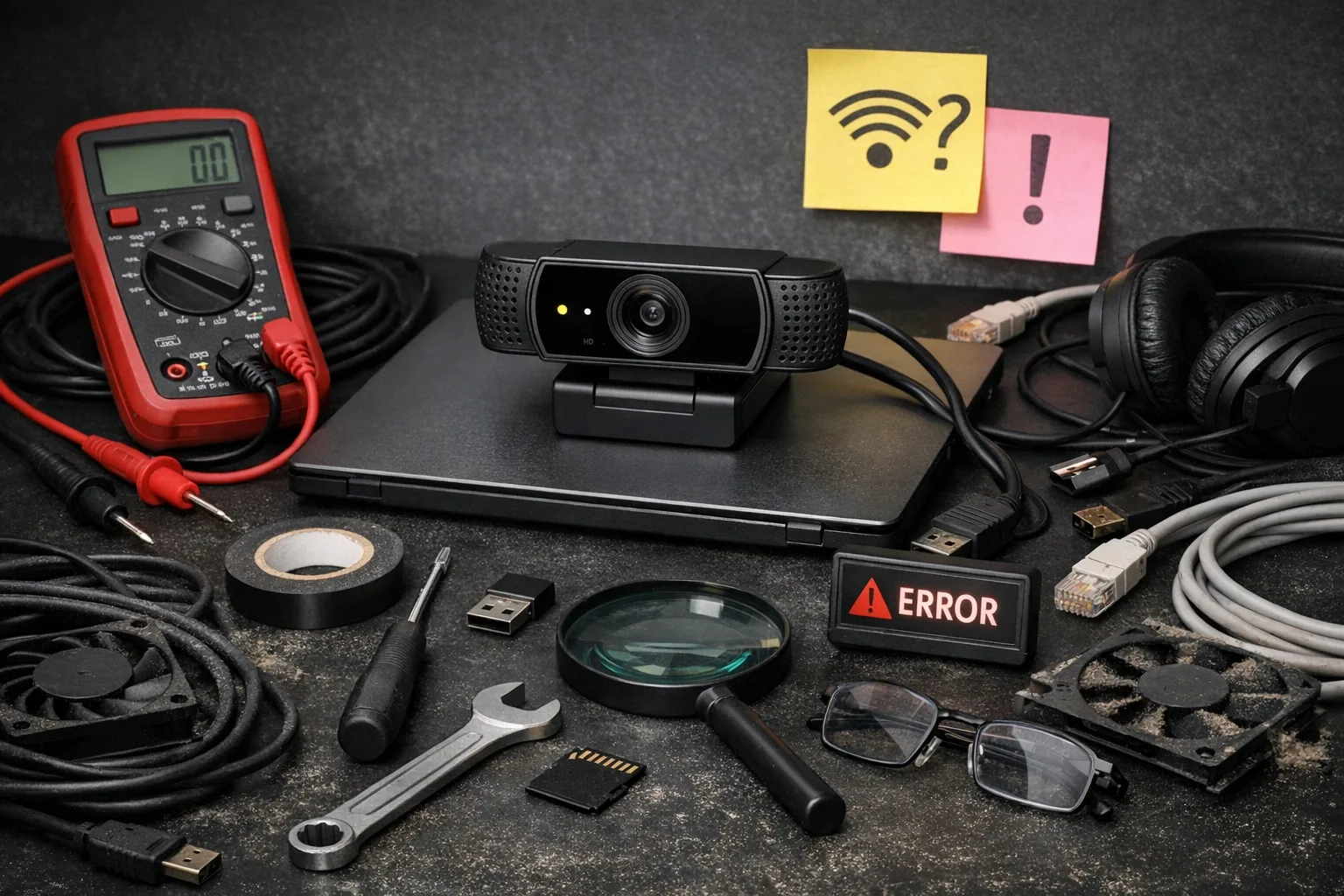
Dieser Text hilft dir dabei, typische Probleme systematisch zu lösen. Du lernst zuerst die schnellen Checks, die fast immer helfen. Dann gehst du tiefer. Wir erklären Softwareeinstellungen in Browsern und Streaming-Apps wie OBS, Zoom oder Teams. Wir zeigen, wie du Bandbreite und CPU-Auslastung prüfst. Du bekommst Tipps zur Beleuchtung, zum Autofokus, zur Auflösung und zur Bildrate. Am Ende findest du Hinweise für seltenere Fehler und wann ein Hardwaretausch sinnvoll ist.
Du bekommst klare Schritte und Prüflisten. Folge ihnen nacheinander. So sparst du Zeit und findest die Ursache schneller.
Fehlerquellen beim Webcam-Streaming erkennen
Beim Streaming treten oft ähnliche Probleme auf. Bild bleibt schwarz. Bild ruckelt. Ton ist verzögert. Die Webcam wird nicht erkannt. Viele dieser Störungen haben einfache Ursachen. Hardware kann locker sein. Treiber können veraltet sein. Browser oder App haben keine Berechtigung. Die Internetverbindung liefert nicht genug Bandbreite. Oder die CPU des Rechners ist ausgelastet. Wenn du die wahrscheinlichen Ursachen kennst, findest du die Lösung schneller.
Die folgende Tabelle fasst typische Fehlerquellen, ihre typischen Symptome und sofort ausführbare Lösungsansätze zusammen. Arbeite die Liste von oben nach unten ab. So schließt du einfache Ursachen schnell aus. Danach bleiben nur die komplexeren Probleme übrig.
Typische Fehlerquellen im Überblick
| Fehlerquelle | Symptome | Einfache Lösung |
|---|---|---|
| Kabel / USB-Port | Kamera wird nicht erkannt. Verbindung bricht ab. | Kabel prüfen. Anderen USB-Port nutzen. Direkt am PC anschließen. Bei USB-Hubs externen Strom testen. |
| Treiber / Firmware | Schlechtes Bild. Fehlfunktionen. Kamera erscheint nicht. | Herstellerseite prüfen. Aktuellen Treiber installieren. Firmware-Update durchführen. |
| Berechtigungen im Browser/App | Schwarzbild im Browser. Kamera wird blockiert. | Einstellungen des Browsers oder der App öffnen. Kamera- und Mikrofonzugriff erlauben. Seite neu laden. |
| Bandbreite / Netzwerk | Ruckelndes Bild. niedrige Auflösung. Aussetzer. | Speedtest durchführen. QoS am Router prüfen. Auflösung in der Streaming-Software reduzieren. |
| CPU- oder GPU-Auslastung | Ruckler. Verzögerungen. hohe Temperatur. | Hintergrundprogramme schließen. Hardwarebeschleunigung in der App prüfen. Auflösung/Framerate senken. |
| Einstellungen in der Streaming-Software | Falsches Bildformat. Kein Bild. Schlechte Qualität. | Kameraquelle auswählen. Auflösung und Frame-Rate anpassen. Szenen/Quellen prüfen. |
| Beleuchtung / Autofokus | Verrauschtes Bild. Fokus springt. Helligkeit schwankt. | Lichtquellen ergänzen. Autofokus deaktivieren oder manuell fokussieren. Belichtung anpassen. |
| Firewall / Antivirus | App kann nicht auf Kamera oder Netzwerk zugreifen. | Temporär Antivirus prüfen. Regeln in Firewall kontrollieren. App als vertrauenswürdig markieren. |
Fazit: Viele Probleme beim Webcam-Streaming lassen sich mit systematischen Checks lösen. Starte bei Kabeln, Ports und Berechtigungen. Prüfe dann Treiber, Netzwerk und Softwareeinstellungen. Nutze die Tabelle als Checkliste. So findest du die Ursache schneller und vermeidest unnötigen Austausch von Hardware.



Entscheidungshilfe: Welches Vorgehen passt zu deinem Problem?
Wenn beim Webcam-Streaming etwas schiefläuft, hilft eine strukturierte Herangehensweise. Nicht jede Störung braucht denselben Aufwand. Manche Probleme löst du in Minuten. Andere erfordern Tests oder einen Hardwaretausch. Die folgenden Leitfragen helfen dir, das richtige Vorgehen zu wählen.
Funktioniert die Kamera grundlegend auf dem Gerät?
Leitfrage: Wird die Webcam in mehreren Programmen erkannt oder nur in einer App? Wenn die Kamera in der Systemkamera-App oder in einem anderen Browser funktioniert, liegt das Problem oft an der App oder an Berechtigungen. Prüfe zuerst die Berechtigungen im Browser und in der App. Starte die App neu. Wechsel temporär auf eine andere Software wie OBS oder die integrierte Kamera-App. Funktioniert die Kamera überall nicht, teste ein anderes USB-Kabel oder einen anderen PC. So schließt du Treiber- oder Hardwarefehler aus.
Liegt das Problem bei der Qualität oder bei der Verbindung?
Leitfrage: Sieht das Bild schlecht aus oder ruckelt es? Schlecht aussehen kann am Auto-Fokus, an zu wenig Licht oder an falschen Einstellungen liegen. Ruckeln deutet oft auf zu wenig Bandbreite oder hohe CPU-Auslastung hin. Führe einen Speedtest durch. Schließe Hintergrundprogramme. Reduziere Auflösung oder Framerate in der Streaming-Software. Nutze bei Bedarf Ethernet statt WLAN. Wenn Bildrauschen trotz guter Beleuchtung bleibt, prüfe Firmware und Treiber.
Wann solltest du aufwändigere Schritte wählen?
Wenn einfache Checks nichts bringen, wirst du systematischer testen müssen. Teste die Webcam an einem zweiten Rechner. Installiere aktuelle Treiber vom Hersteller. Deaktiviere temporär Antivirus oder passe die Firewall-Regeln an. Bleibt das Problem bestehen, ist ein Hardwaredefekt wahrscheinlich. Dann lohnt sich entweder ein Austausch der Webcam oder eine Reparatur. Wenn du unsicher bist, sammle Fehlermeldungen und Beispiele für das Problem. So kannst du beim Support gezielter Hilfe bekommen.
Zusammengefasst: Starte mit schnellen Checks und Berechtigungen. Prüfe dann Netzwerk und Leistung. Wechsle schließlich auf Hardwaretests und Treiberupdates. So findest du effizient die passende Lösung.
Alltags-Szenarien: Wann Webcam-Probleme auftauchen
Webcam-Probleme treten in vielen Situationen auf. Oft sind die Ursachen ähnlich. Die Auswirkungen unterscheiden sich je nach Einsatz. Die folgenden Szenarien zeigen typische Fälle aus dem privaten und beruflichen Alltag. Du erkennst häufige Ursachen und bekommst Hinweise, wie du schnell reagieren kannst.
Familien- und Freizeit-Videoanrufe
Du willst mit Familie oder Freunden per Video telefonieren. Plötzlich ist das Bild schwarz. Oder die Qualität ist stark pixelig. Meist liegen die Probleme an Berechtigungen im Browser oder an einer schwachen WLAN-Verbindung. Auch schlechte Beleuchtung verschlechtert das Bild. Prüfe zuerst, ob die App Zugriff auf die Kamera hat. Wechsle bei schlechtem WLAN auf ein anderes Netzwerk oder nähere dich dem Router. Verbessere die Beleuchtung und deaktiviere störende Bildfilter. So stellst du schnell eine akzeptable Verbindung her.
Home-Office-Meetings und berufliche Videokonferenzen
Im Meeting siehst du dich selbst unscharf. Andere hören dich mit Verzögerung. Solche Störungen stören den Arbeitsfluss. Ursache kann hohe CPU-Auslastung durch Hintergrundprogramme sein. Auch falsche Einstellungen in Zoom, Teams oder der Unternehmens-Firewall sind möglich. Schließe unnötige Programme. Prüfe in den App-Einstellungen die korrekte Kameraquelle. Teste das Meeting-Setup vor wichtigen Terminen. Wenn die Qualität weiterhin schlecht ist, nutze eine kabelgebundene Verbindung per Ethernet. Das reduziert Paketverluste und Latenz.
Live-Streaming, Gaming und Content-Produktion
Beim Stream auf YouTube oder Twitch entsteht plötzlich Ruckeln. Das Audio ist asynchron. Solche Probleme fallen bei längeren Sessions auf. Häufige Ursachen sind zu hohe Encoding-Einstellungen oder eine unzureichende Upload-Bandbreite. Auch USB-Ports mit schwacher Stromversorgung beeinträchtigen die Kamera. Reduziere Auflösung oder Bitrate in deiner Streaming-Software. Teste die Kamera an einem anderen USB-Port. Nutze wenn möglich eine externe Stromquelle für angeschlossene Hubs. Eine stabile Verbindung verhindert Aussetzer.
Lehre, Webinare und Telemedizin
Als Lehrender oder Dienstleister brauchst du zuverlässige Streams. Störende Unterbrechungen wirken unprofessionell. Schuld sind oft komplexe Netzwerke in Schulen oder Kliniken. Firewalls oder Proxys blockieren Verbindungen. Teste vorher über eine einfache Plattform. Hole dir bei Netzwerkproblemen Unterstützung vom IT-Support. Dokumentiere Fehlermeldungen und Zeiten der Störung. So findest du schneller eine dauerhafte Lösung.
Diese Szenarien zeigen: Viele Probleme lassen sich mit einfachen Checks lösen. Prüfe Berechtigungen, Netzwerk und Energieversorgung. Optimiere Beleuchtung und Softwareeinstellungen. Wenn das nicht hilft, teste Hardware an einem anderen Gerät. So findest du die Ursache gezielt und behebst sie effizient.


Häufige Fragen zum Troubleshooting
Warum wird meine Webcam nicht vom System erkannt?
Prüfe zuerst das Kabel und den USB-Port. Schließe die Kamera an einen anderen Port oder an einen anderen Rechner an, um Hardwarefehler auszuschließen. Öffne den Geräte-Manager und suche nach fehlenden oder fehlerhaften Einträgen. Aktualisiere gegebenenfalls den Treiber oder installiere ihn neu.
Das Bild ist pixelig oder rauscht stark. Was hilft?
Schwache Beleuchtung ist eine häufige Ursache. Sorge für mehr und gleichmäßiges Licht vor dir. Reduziere die Auflösung oder die Bitrate in der Streaming-Software, wenn die Bandbreite begrenzt ist. Deaktiviere automatische Bildverbesserer oder passe Fokus und Belichtung manuell an.
Ton und Bild sind nicht synchron. Wie stelle ich das wieder her?
Prüfe die CPU- und GPU-Auslastung. Hohe Last kann Verzögerungen erzeugen. Stelle in der Streaming-Software Hardware- oder Software-Encoding ein und teste, ob sich die Latenz verbessert. Nutze wenn möglich dasselbe Gerät für Audio und Video, oder passe in der Software die Audio-Offset-Einstellung an.
Die Webcam funktioniert im Browser nicht. Was soll ich tun?
Kontrolliere die Berechtigungen für Kamera und Mikrofon im Browser. Manche Seiten benötigen HTTPS, also verwende eine sichere Verbindung. Schließe andere Apps, die die Kamera nutzen könnten. Leere bei Bedarf den Browser-Cache oder probiere einen anderen Browser.
Mein Stream ruckelt trotz guter Kamera. Woran liegt das?
Ruckeln deutet oft auf zu wenig Upload-Bandbreite oder hohe Systemlast hin. Führe einen Speedtest durch und reduziere Auflösung oder Framerate. Schließe unnötige Programme und nutze wenn möglich Ethernet statt WLAN. Prüfe außerdem die Einstellungen des Encoders und nutze Hardware-Encoding, wenn verfügbar.
Technischer Hintergrund, den du kennen solltest
Ein Grundverständnis hilft dir, Störungen schneller zu deuten. Hier erkläre ich, wie Webcams arbeiten. Ich zeige, welche Rolle Protokolle, Codecs und das Netzwerk spielen. So erkennst du, ob ein Problem hardwarebasiert, softwareseitig oder netzwerkbedingt ist.
Wie eine Webcam grundlegend funktioniert
Eine Webcam besteht aus einem Bildsensor, einer Linse und einem Mikrofon. Der Sensor wandelt Licht in digitale Signale um. Ein eingebauter Signalprozessor oder der PC formatiert die Daten. Über USB oder eine Netzwerkverbindung gelangen die Daten zur Anwendung. Viele Kameras folgen dem Standard UVC. Dann braucht es oft keinen speziellen Treiber. Manche Modelle haben zusätzlich Firmware. Die steuert Autofokus, Belichtung und Rauschunterdrückung.
Streaming-Protokolle in Kürze
Für Echtzeit-Streams ist WebRTC üblich. Es ist auf geringe Latenz ausgelegt. Plattformen zum Live-Streaming nutzen oft RTMP als Eingabeprotokoll. Für Abrufstreams kommt HLS zum Einsatz. HLS hat höhere Latenz, ist aber robust bei Paketverlust. Jedes Protokoll hat Vor- und Nachteile bei Latenz und Stabilität.
Codec, Encoding und Systemlast
Bevor Videos gesendet werden, werden sie komprimiert. Das macht ein Codec wie H.264 oder VPEncoding kann die CPU stark belasten. Viele Rechner haben Hardware-Encoder auf der GPU. Hardware-Encoding entlastet die CPU. Gleichzeitig gibt es Qualitätsunterschiede. Niedrige Bitraten erzeugen sichtbare Artefakte.
Netzwerkfaktoren, die Störungen verursachen
Für Uploads ist Bandbreite entscheidend. Unzureichende Upload-Rate sorgt für Ruckler oder niedrige Auflösung. Packet Loss führt zu Aussetzern. Jitter verursacht unregelmäßige Verzögerungen. Kabelgebundene Verbindungen sind stabiler als WLAN. Router-Einstellungen wie QoS beeinflussen die Übertragung.
Software- und Zugriffsprobleme
Betriebssysteme und Browser vergeben Zugriffsrechte. Ohne Erlaubnis bleibt das Bild schwarz. Manche Anwendungen blockieren die Kamera exklusiv. Dann ist sie in anderen Programmen nicht verfügbar. Firewalls und Unternehmensproxies können Verbindungen verhindern.
Warum typische Störungen entstehen
Schlechtes Licht erhöht das Sensorrauschen. Das verlangt höhere Verstärkung. Das Ergebnis ist ein verrauschtes Bild. Hohe Systemlast oder falsche Encoder-Einstellungen führen zu Frame-Drops. Netzwerkprobleme drücken die Qualität. Treiberfehler oder defekte Kabel sorgen für Verbindungsabbrüche. Wenn du diese Mechanismen kennst, findest du die Ursache zielgerichteter.

Häufige Fehler beim Webcam-Streaming und wie du sie vermeidest
Lockere Kabel, falscher USB-Port oder schwacher Hub
Fehler: Die Kamera fällt sporadisch aus oder wird gar nicht erkannt. Ursache sind oft lockere Verbindungen, ein USB-Port mit niedriger Power oder ein ungeeigneter Hub. Das führt zu Verbindungsabbrüchen und Aussetzern.
Vermeidung: Nutze wenn möglich einen direkten USB-Anschluss am PC. Vermeide stromlose Hubs oder verwende einen mit eigener Stromversorgung. Teste ein anderes Kabel und einen anderen Port, bevor du tiefer suchst.
Schlechte Beleuchtung und falscher Autofokus
Fehler: Bild ist verrauscht, unscharf oder der Fokus springt ständig. Schwache oder kontrastreiche Lichtverhältnisse überfordern den Sensor und den Autofokus.
Vermeidung: Sorge für weiches, gleichmäßiges Licht von vorne. Schalte den Autofokus aus, wenn er Probleme macht. Nutze manuelle Fokussierung und passe Belichtung und Weißabgleich in der Kamera-Software an.
Berechtigungen und exklusive Kameranutzung
Fehler: Browser oder App zeigen nur ein schwarzes Bild. Manchmal blockiert das Betriebssystem den Zugriff oder eine andere Anwendung nutzt die Kamera exklusiv.
Vermeidung: Prüfe die Berechtigungen in System und Browser. Schließe andere Programme, die die Kamera verwenden. Starte die fragliche App nach dem Schließen der anderen Anwendungen neu.
Zu hohe Encoding-Einstellungen und Systemüberlastung
Fehler: Stream ruckelt, Frames gehen verloren oder Audio fällt zurück. Ursache ist oft ein zu hoher Encoder-Anspruch bei begrenzter CPU oder falsche Wahl zwischen Hardware- und Software-Encoding.
Vermeidung: Reduziere Auflösung und Bitrate. Aktiviere Hardware-Encoding, wenn deine GPU das unterstützt. Schließe unnötige Hintergrundprozesse vor dem Streaming.
Unzureichende Upload-Bandbreite und instabiles WLAN
Fehler: Ruckeln, niedrige Qualität oder Verbindungsabbrüche trotz einwandfreier Kamera. WLAN-Schwankungen und zu wenig Upload führen zu Paketverlust und Jitter.
Vermeidung: Nutze wenn möglich ein Kabelnetzwerk. Führe vor dem Stream einen Speedtest durch. Passe Bitrate und Framerate an deine Upload-Rate an und setze QoS am Router ein, wenn das möglich ist.
Dieser Artikel ist Teil unseres Schwerpunkt-Themas:
Wenn Du noch mehr erfahren möchtest…

Wer schreibt hier?
