
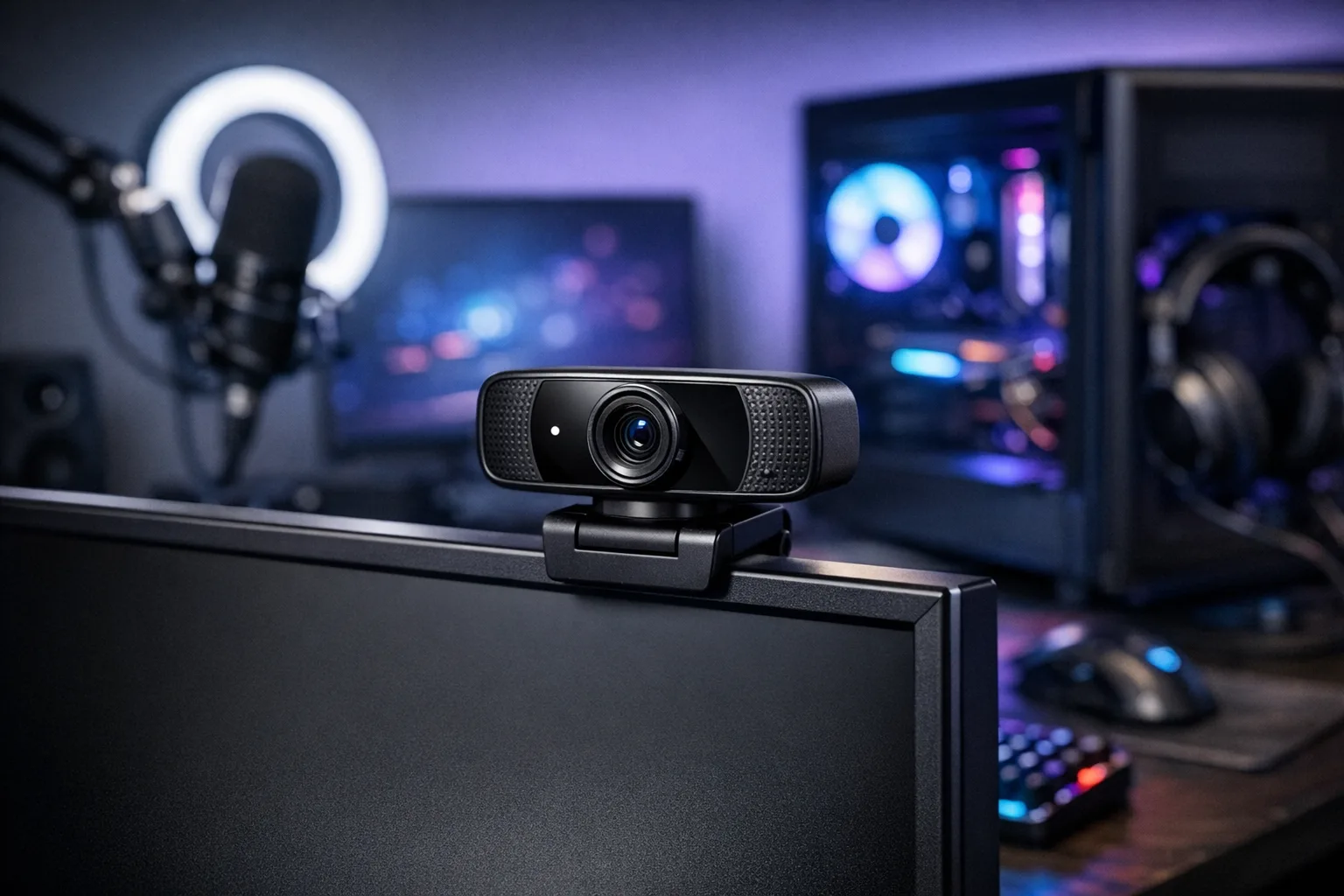
Beim Livestreaming entscheidet die Webcam oft über den ersten Eindruck. Du möchtest ein scharfes Bild, flüssige Bewegung und eine einfache Einrichtung. Gleichzeitig soll die Hardware zu deiner Kameraeinstellung, deinem Licht und deinem Rechner passen. Viele starten mit simplen Modellen. Dann merkt man schnell Einschränkungen. Zu niedrige Auflösung wirkt unscharf. Eine schlechte Low-Light-Performance sorgt für Bildrauschen. Verzögerungen oder ruckelnde Frames stören den Stream. Und die Kompatibilität mit Software wie OBS oder Streamlabs ist nicht immer gegeben.
Dieser Text erklärt dir, worauf es wirklich ankommt. Du lernst die wichtigsten technischen Begriffe kennen. Ich zeige dir, wie du Auflösung, Framerate, Autofokus und Low-Light-Performance bewertest. Du bekommst praktische Tipps zur Wahl des Anschlusses und zur Kompatibilität. Außerdem findest du Hinweise zur optimalen Einrichtung. Dazu gehören Beleuchtung, Positionierung und Einstellungen in deiner Streaming-Software.
Die Kaufberatung hilft dir, passende Modelle zu vergleichen. Du erfährst, welche Features sinnvoll sind. Und du erfährst, wann ein Upgrade wirklich nötig ist. Ziel ist, dass du am Ende eine informierte Entscheidung triffst. So verbesserst du dein Bild ohne unnötige Ausgaben.
Worauf es beim Kauf einer Gaming-Webcam ankommt
Beim Livestreaming beeinflussen mehrere Faktoren die Bildqualität. Du musst Auflösung, Framerate und Sensorleistung abwägen. Wichtig sind auch Autofokus, Blickwinkel und Low-Light-Performance. Manche Webcams liefern 1080p bei 60 Bildern pro Sekunde. Andere erreichen nur 720p bei 60 fps. Wenn du schnelle Bewegungen zeigst, ist eine höhere Framerate sinnvoll. Für ruhige Gesichter reicht oft 30 fps.
Der Sensortyp bestimmt viel. Kameras mit Sony STARVIS-Sensoren zeigen in dunkleren Räumen weniger Rauschen. Optik und Objektivbau beeinflussen die Schärfe und das Bokeh. Manche Modelle bieten Autofokus. Andere setzen auf feste Fokussierung für stabilere Belichtung. Softwarefunktionen sind ein weiterer Punkt. Streaming-Tools wie OBS oder Streamlabs unterstützen die meisten UVC-Webcams. Zusatzsoftware der Hersteller ermöglicht Belichtungskorrektur, Weißabgleich und digitale Schärfung.
Auch praktische Aspekte zählen. Anschlussart und Bandbreite sind wichtig. USB-C/USB-3.0 erlaubt höhere Framerates und bessere Kompression. Mikrofonqualität ist selten ausreichend für professionelle Streams. Deshalb nutzen viele Streamer ein separates USB- oder XLR-Mikrofon. Schließlich spielen Preis und Kompatibilität eine Rolle. Manche Kameras sind teurer, weil sie auf Streaming optimierte Features bieten. Andere sind günstig und liefern trotzdem ein solides Bild.
Vergleichstabelle: Praxisrelevante Kriterien
| Produkt | Bildqualität | Auflösung / Framerate | Mikrofon | Anschluss | Preis | Pro | Contra |
|---|---|---|---|---|---|---|---|
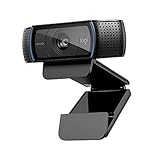
| Logitech StreamCam | Natürliches Farbbild, guter Autofokus | 1080p @ 60 fps | Integrierte Stereo-Mikros, brauchbar für Casual-Streaming | USB-C | Mittleres Preissegment | Gute Software-Unterstützung, stabiler Autofokus | Etwas größerer CPU-Load, teuerer als einfache Modelle |
| Razer Kiyo | Gutes Bild mit integrierter Ringbeleuchtung | 1080p @ 30 fps oder 720p @ 60 fps | Integriertes Mikro, eingeschränkt | USB-A | Einsteiger bis mittleres Preissegment | Ringlicht für schlechte Beleuchtung, einfache Einrichtung | Bei 1080p nur 30 fps, weniger flexibel bei Profi-Setups |
| Elgato Facecam | Sehr scharfes Bild, guter Sensor (STARVIS) | 1080p @ 60 fps | Kein Mikrofon | USB 3.0 / USB-C Adapter kompatibel | Mittleres Preissegment | Für reine Videoqualität optimiert, starke Low-Light-Performance | Kein Mikro, kein Autofokus bei einigen Modellen |
Wichtigste Erkenntnisse
Auflösung und Framerate bestimmen die Bildruhe. Für Gameplay mit schnellen Bewegungen sind 60 fps empfehlenswert. Bei reinen Facecams reichen 30 fps oft aus. Sensorqualität ist entscheidend für Low-Light. Sony STARVIS-Sensoren bieten hier Vorteile. Mikrofon ist selten ausreichend für Profi-Streams. Plane ein externes Mikrofon ein. Anschluss beeinflusst Bandbreite. USB-C/USB-3.0 ermöglicht höhere Framerates ohne Kompression. Und Software hilft bei Feinjustierung. Überlege, welche Features für dein Setup wirklich wichtig sind. So sparst du Geld und erreichst das beste Bild für deinen Stream.


Welche Webcam passt zu welchem Nutzerprofil
Einsteiger
Als Einsteiger brauchst du eine Webcam, die einfach funktioniert. Priorität haben einfache Einrichtung und stabiler Autofokus. Eine Auflösung von 1080p bei 30 fps reicht meist aus. Achte auf eine integrierte Beleuchtung, wenn dein Setup wenig Licht hat. Ein integriertes Mikrofon ist praktisch. Für bessere Tonqualität planst du später ein externes Mikrofon ein. Sparen kannst du bei der Optik. Dafür investiere lieber in Beleuchtung und Stativ.
Semi-Profi-Streamer
Wenn du regelmäßig streamst, steigen Ansprüche an Bildruhe und Details. Wähle eine Webcam mit 1080p bei 60 fps oder einer starken 60-fps-Option. Sensorleistung wird wichtiger. Modelle mit guter Low-Light-Performance reduzieren Rauschen. Eine gute Softwarekontrolle für Belichtung und Weißabgleich ist hilfreich. Externes Mikrofon und eine einfache Lichtquelle verbessern den Gesamteindruck. Achte auf USB 3.0 oder USB-C für stabile Übertragung.
Profi-Livestreamer
Profis setzen oft auf Kameras mit großer Sensorfläche oder auf spiegellose Systemkameras über Capture-Card. Das sorgt für deutlich bessere Bildqualität und natürliches Bokeh. Eine Webcam kann noch als Zweitkamera dienen. Priorität hat kabelgebundene Übertragung, geringe Latenz und professionelle Farbwiedergabe. Ton kommt von einem dedizierten XLR- oder USB-Mikrofon. Für Live-Produktionen planst du Beleuchtung mit Softboxen oder Key Lights ein.
Nutzer mit kleinem Budget
Wenn du wenig ausgeben willst, such nach einem Modell mit solidem Sensor und stabilem Autofokus. 720p bei 60 fps kann ausreichen, wenn du die Bitrate und Beleuchtung optimierst. Viele günstige Webcams haben brauchbare Software. Nutze ein günstiges LED-Ringlicht und ein Stativ, um das Bild zu verbessern. Ein externes Einsteiger-Mikro hebt den Ton deutlich an.
Nutzer mit hohem Anspruch an Bildqualität
Für höchste Ansprüche empfiehlt sich eine Lösung mit großem Sensor und Wechselobjektiv. Spiegelreflex- oder spiegellose Kameras liefern besseres Dynamikverhalten und geringeres Rauschen. Verbinde sie per HDMI-Interface oder Capture-Card. Achte auf saubere Weißabstimmung und farbechte Einstellungen. Investiere außerdem in professionelle Beleuchtung. Dann ist das Bildniveau deutlich über dem typischer Webcams.
In allen Fällen solltest du die Balance zwischen Bildqualität, Latenz und Budget bedenken. Überlege, welche Anforderungen dein Stream hat. Priorisiere die Merkmale, die den größten Effekt bringen. So findest du die Webcam, die zu deinem Setup passt.
Entscheidungshilfe: Wie findest du die richtige Gaming-Webcam
Bevorzugst du Bildqualität oder einfache Bedienung?
Wenn Bildqualität oberste Priorität hat, dann achte auf 1080p bei 60 fps, einen guten Sensor und Glasoptik. Diese Merkmale verbessern Schärfe und Low-Light-Verhalten. Gutes Licht ist trotzdem entscheidend. Wenn dir einfache Bedienung wichtiger ist, dann wähle eine Webcam mit zuverlässigem Autofokus und einfacher Plug-and-Play-Software. Solche Modelle sparen Zeit bei der Einrichtung. Überlege, welche Zeit du in Technik investieren willst.
Ist dein Rechner leistungsstark genug oder soll die Webcam schonend zur CPU sein?
Webcams mit hoher Framerate und Softwarefeatures belasten manchmal die CPU. Prüfe die Systemanforderungen des Herstellers. USB-C oder USB 3.0 reduziert die Kompression und entlastet die CPU. Wenn dein Rechner älter ist, ist eine Webcam mit festem Fokus und geringer Hardwarebeschleunigung oft die bessere Wahl.
Möchtest du ein komplettes Set oder planst du Upgrades bei Ton und Licht?
Viele Webcams liefern brauchbaren Ton. Für bessere Qualität lohnt sich aber ein externes Mikrofon. Wenn du später in Beleuchtung und Audio investieren willst, kannst du bei der Webcam sparen. Wenn du sofort ein stimmiges Gesamtbild willst, wähle ein Modell mit guter Low-Light-Performance und ergänze es mit einfachem Licht.
Tipps zum Überwinden von Unsicherheit
Sieh dir Teststreams und Sample-Videos an. Achte auf realistische Lichtverhältnisse in den Tests. Nutze Rückgaberechte oder kurze Garantiezeiträume. Teste die Webcam vor einem echten Stream. Prüfe Kompatibilität mit OBS, Streamlabs und deinem Betriebssystem. Frage in Communities nach Erfahrungen mit deinem Setup.
Fazit
Konzentriere dich auf zwei bis drei Prioritäten. Das können Bildqualität, einfache Bedienung oder niedrige Systembelastung sein. Vergleiche reale Tests und achte auf Anschlussart und Sensor. So findest du eine Webcam, die zu deinem Rechner und deinem Streaming-Stil passt.



Typische Anwendungsfälle für Gaming-Webcams
Livestreaming vor Publikum
Du startest einen Stream und willst direkt eine Verbindung zu deinem Publikum aufbauen. Ein klares Bild hilft dabei. Zuschauer reagieren auf Mimik und Blickkontakt. Eine hochwertige Webcam sorgt für scharfe Details und flüssige Bewegung. Das macht Reaktionen natürlicher. Bei schnellen Spielen ist eine hohe Framerate wichtig. Bei Facecam-only-Streams reicht oft eine gute Low-Light-Performance. Gute Software zur Farbkorrektur rundet das Bild ab. So wirkt dein Kanal professioneller. Zuschauer bleiben eher, wenn das Bild stimmt.
Interaktive Streams mit mehreren Teilnehmern
Du moderierst ein Panel oder nimmst Gäste per Videocall dazu. Dann ist Stabilität entscheidend. Eine Webcam mit zuverlässigem Autofokus verhindert ständige Nachjustierungen. Eine breite Blende hilft, mehrere Personen im Bild klar darzustellen. Achte auf eine konstante Bildqualität, auch wenn das Licht variiert. So bleibt die Gesprächsatmosphäre intakt. Zuschauer stören Bildsprünge oder grobes Rauschen. Eine bessere Webcam reduziert diese Störfaktoren.
Videokonferenzen vor großem Publikum
Bei Präsentationen oder Community-Events ist Professionalität gefragt. Ein sauberes Bild unterstützt deine Glaubwürdigkeit. Hier lohnt sich eine Webcam, die Farbe und Hauttöne natürlich wiedergibt. Ein konstantes Bild ist wichtiger als Spielereien. Du willst, dass Teilnehmer dich gut sehen, auch bei weniger idealer Raumbeleuchtung. Gute Belichtung kombiniert mit einer stabilen Kamera verhindert Missverständnisse. So läuft dein Vortrag flüssiger.
Aufnahme von Tutorials und Erklärvideos
Bei Tutorials zählt Detailgenauigkeit. Du erklärst Software, Hardware oder Handgriffe. Ein scharfes Bild zeigt Text und Bewegungen klar. Nutze eine Webcam mit präziser Schärfe und guter Farbwiedergabe. Bei Nahaufnahmen ist eine kurze Mindestdistanz hilfreich. Wenn du Bildschirm und Gesicht kombinierst, achte auf gleichmäßiges Licht. Ein angenehmer Bildausschnitt wirkt professioneller. Zuschauer verstehen die Schritte leichter.
Mobiles Streaming und Content unterwegs
Manchmal bist du außerhalb deines Setups unterwegs. Dann brauchst eine kompakte Webcam oder eine Lösung mit geringer Systemlast. Schnelle Einrichtung und Stabilität sind wichtig. Achte auf flexible Befestigung und Platzbedarf. So kannst du spontan streamen, ohne lange Vorbereitungszeit.
In allen Fällen gilt: Gute Lichtverhältnisse verbessern das Ergebnis mehr als marginal teure Hardware. Plane Ton und Bild gemeinsam. Eine ausgewogene Kombination aus Kamera, Licht und Mikrofon bringt die beste Wirkung für Zuschauer und Teilnehmer.
Häufige Fragen zur Gaming-Webcam
Wie wichtig ist die Auflösung?
Die Auflösung beeinflusst die Detailanzeige deines Bildes. 1080p ist für die meisten Streams ausreichend. Höhere Auflösungen verbessern Details, kosten aber mehr Bandbreite und Speicher. Wichtiger als reine Pixelzahl ist oft die Sensorqualität.
Brauche ich unbedingt ein externes Mikrofon?
Ein integriertes Mikrofon reicht für Casual-Streams oder schnelle Calls. Für klaren, störungsfreien Ton ist ein externes Mikrofon fast immer besser. Es reduziert Raumklang und hebt deine Stimme hervor. Investiere zuerst in Licht und Kamera. Dann verbessere den Ton.
Welche Lichtverhältnisse sind ideal?
Gleichmäßiges, diffuses Licht ist am besten. Vermeide starke Gegenlichtquellen und harte Schatten. Ein Ringlicht oder ein Key Light verbessert die Bildqualität deutlich. Gute Beleuchtung reduziert Bildrauschen und lässt Farben natürlicher wirken.
Wie schließe ich die Webcam richtig an?
Moderne Webcams nutzen meist USB-C oder USB 3.0. Stecke die Kamera direkt in einen USB-Port ohne Hubs für stabilere Übertragung. Installiere bei Bedarf die Hersteller-Software für Feinsteuerung. Prüfe die Kompatibilität mit OBS oder deiner Streaming-Software.
Welche Framerate oder Autofokus brauche ich?
Für flüssige Bewegungen sind 60 fps empfehlenswert. Für Gesprächs- oder Tutorialaufnahmen reichen oft 30 fps. Autofokus ist praktisch bei bewegtem Bild. Er kann aber in manchen Situationen nachjustieren. Für konstante Bildqualität ist feste Fokussierung mit guter Beleuchtung oft stabiler.

Kauf-Checkliste: Was du vor dem Kauf prüfen solltest
Diese Checkliste hilft dir, die wichtigsten Punkte schnell zu überblicken. Schau jeden Punkt an und entscheide, was für dein Setup wirklich zählt.
- Auflösung und Framerate. Prüfe, ob die Kamera mindestens 1080p kann. Wenn du viel Bewegung zeigst, wähle 60 fps statt 30 fps.
- Sensor und Low-Light-Performance. Achte auf einen guten Sensor oder Hinweise wie STARVIS. Gute Sensortechnik reduziert Bildrauschen bei schwachem Licht.
- Anschluss und Bandbreite. Bevorzuge USB 3.0 oder USB-C für stabile, unkomprimierte Übertragung. Vermeide ältere USB-2.0-Ports, wenn du 60 fps nutzen willst.
- Autofokus oder fester Fokus. Autofokus ist praktisch bei viel Bewegung. Ein fester Fokus bleibt oft stabiler und ruckelt nicht nach.
- Mikrofonqualität. Prüfe, ob das eingebaute Mikrofon deinen Ansprüchen genügt. Für bessere Sprachqualität plane ein separates USB- oder XLR-Mikro ein.
- Kompatibilität mit Software. Stelle sicher, dass die Webcam mit OBS, Streamlabs und deinem Betriebssystem funktioniert. Hersteller-Software kann zusätzliche Feineinstellungen bieten.
- Systemanforderungen und CPU-Last. Informiere dich über die Hardwareanforderungen. Manche Kameras erhöhen die CPU-Last spürbar bei hoher Framerate.
- Montage, Extras und Garantie. Achte auf Befestigungsmöglichkeiten und mitgeliefertes Zubehör wie Halterungen oder Privacy-Shutter. Prüfe Rückgaberecht und Garantie für den Fall von Problemen.
Wenn du diese Punkte durchgehst, triffst du eine gezieltere Wahl. Priorisiere das, was deinen Stream wirklich verbessert. So vermeidest du unnötige Ausgaben.
Technische Grundlagen verständlich erklärt
Hier bekommst du die wichtigsten Begriffe und ihre Bedeutung für dein Livebild. Ich erkläre kurz und knapp, worauf du achten solltest. So verstehst du, warum bestimmte Funktionen bei Webcams wichtig sind.
Auflösung
Die Auflösung beschreibt, wie viele Bildpunkte die Kamera liefert. Mehr Pixel zeigen mehr Details. Für die meisten Streams ist 1080p ein guter Standard. Höhere Auflösungen wie 4K bringen mehr Details, benötigen aber mehr Bandbreite und Speicher. Wenn dein Internet oder Rechner begrenzt ist, kann 1080p die bessere Wahl sein.
Bildrate
Die Bildrate oder FPS sagt, wie viele Bilder pro Sekunde die Kamera überträgt. 30 fps wirken flüssig für ruhige Szenen und Gespräche. 60 fps zeigen schnelle Bewegungen sauberer, zum Beispiel bei Action-Games. Höhere FPS belasten oft die Hardware und die Verbindung stärker.
Lichtempfindlichkeit und Sensor
Die Sensorgröße und -qualität bestimmen, wie gut die Kamera mit wenig Licht klarkommt. Eine gute Low-Light-Performance reduziert Rauschen und macht Farben klarer. Hersteller nennen Sensoren manchmal beim Namen, etwa Sony STARVIS. Gute Beleuchtung verbessert das Bild mehr als ein teurer Sensor. Investiere zuerst in Licht, wenn dein Raum dunkel ist.
Anschlussarten und Systemlast
Moderne Webcams verwenden meist USB 3.0 oder USB-C. Diese Anschlüsse liefern genug Bandbreite für hohe Auflösung und Framerate. Ältere USB-2.0-Ports begrenzen die Qualität. Manche Kameras arbeiten per USB mit hoher Kompression. Das kann die CPU belasten. Prüfe die Systemanforderungen und teste die Kamera am eigenen Rechner.
Autofokus, fester Fokus und Software
Autofokus passt die Schärfe automatisch an. Das ist praktisch bei Bewegung. Er kann aber kurz nachfokussieren und so das Bild verändern. Ein fester Fokus bleibt stabiler, wenn du dich nicht stark bewegst. Hersteller-Software bietet oft Einstellungen für Belichtung, Weißabgleich und Schärfe. Diese Optionen helfen, das Bild an dein Set anzupassen.
Zusammengefasst: Achte zuerst auf Sensorqualität, Auflösung und Anschluss. Sorge für gutes Licht. Teste die Kamera am eigenen System. So bekommst du das beste Bild für deinen Stream ohne unnötige Ausgaben.
Pflege- und Wartungstipps für deine Gaming-Webcam
Linse sauber halten
Reinige die Linse regelmäßig mit einem Mikrofasertuch. Verwende keine scharfen Reinigungsmittel oder Papiertücher. Bei hartnäckigen Fingertapsern nutze etwas destilliertes Wasser oder spezielles Linsenreinigungsmittel.
Schonender Umgang mit Kabeln und Anschlüssen
Ziehe niemals am Kabel, sondern am Stecker, wenn du die Webcam trennst. Vermeide enge Knicke und feste Knoten im Kabel. Lockere Kabelverbindungen schützen die Buchsen und reduzieren Wackelkontakte.
Firmware und Software aktuell halten
Installiere Firmware-Updates des Herstellers, sobald sie verfügbar sind. Updates können Stabilität und Kompatibilität verbessern. Prüfe auch regelmäßig deine Streaming-Software auf neue Versionen.
Staubschutz und Lagerung
Bedecke die Webcam, wenn du sie längere Zeit nicht nutzt. Ein kleines Tuch oder die Originalverpackung schützt vor Staub. Lagere die Kamera an einem trockenen Ort ohne direkte Sonneneinstrahlung.
Temperatur und Feuchtigkeit beachten
Setze die Webcam nicht extremer Hitze oder Feuchte aus. Vermeide Plätze neben Heizkörpern oder offenen Fenstern bei Regen. Konstante, mäßige Temperaturen verlängern die Lebensdauer der Elektronik.
Wenn du diese Regeln befolgst, reduzierst du Ausfälle und Bildprobleme. Kleine Pflegeaufgaben zahlen sich langfristig aus. So behältst du eine zuverlässige Webcam für viele Streams.
Warum die richtige Gaming-Webcam für Livestreamer zählt
Professionelle Wirkung
Der erste Eindruck entscheidet oft in Sekunden. Ein klares Bild vermittelt Seriosität und zieht Zuschauer an. Unscharfe oder verrauschte Aufnahmen wirken unprofessionell. Das kann Abonnenten und Sponsoren abschrecken.
Technische Qualität und Stream-Stabilität
Eine gute Webcam liefert stabile Framerates und saubere Farbwiedergabe. Das reduziert Ruckler und Bildartefakte. Solche Probleme führen zu niedrigeren Zuschauerzahlen. Wenn die Kamera die CPU stark belastet, kann es zu Aussetzern im Stream kommen.
Interaktion und Zuschauerbindung
Zuschauer reagieren auf Mimik und Blickkontakt. Ein gut ausgeleuchtetes, scharfes Bild verstärkt Emotionen. Das steigert Chat-Aktivität und Verweildauer. Geringere Verweildauer wirkt sich negativ auf Algorithmus-Platzierungen aus.
Langfristiger Nutzen und Kosten
Eine hochwertige Webcam spart Zeit bei der Nachbearbeitung. Aufnahmen lassen sich leichter schneiden und farblich anpassen. Du vermeidest wiederholte Anschaffungen. Langfristig ist eine robuste Kamera oft günstiger als mehrere Billigkäufe.
Konkrete Folgen falscher Entscheidungen
Ein Beispiel: Autofokus, der ständig nachfokussiert, stört Zuschauer. Ein anderes Beispiel: Schlechte Low-Light-Performance erzeugt starkes Rauschen in Abendstreams. Beide Fälle führen zu negativen Kommentaren und sinkender Zuschauerzahl. Ebenso können technische Probleme die Aufnahmezeit verlängern und deine Produktivität senken.
Fazit
Die Webcam ist mehr als ein Zubehörteil. Sie beeinflusst Wahrnehmung, Technik und langfristige Kosten. Prüfe Sensorqualität, Anschlussart und Systemlast. Kombiniere die Kamera mit guter Beleuchtung und gutem Ton. So erzielst du professionellere Streams und erhältst echten Mehrwert für deine Arbeit.
Praktisches Zubehör und sinnvolle Erweiterungen
Ringlicht oder Softlight
Ein Ringlicht sorgt für gleichmäßige Beleuchtung deines Gesichts. Es reduziert Schatten und macht Hauttöne natürlicher. Kaufe ein Modell mit einstellbarer Helligkeit und variablem Farbton. Achte auf einen hohen CRI-Wert. Das zeigt Farben realistischer. Wenn dein Raum dunkel ist, lohnt sich die Anschaffung zuerst vor einer teureren Kamera.
Externes Mikrofon
Guter Ton wirkt oft wichtiger als Bildqualität. Ein USB-Mikrofon ist einfach zu nutzen. Ein XLR-Mikrofon bietet mehr Qualität, wenn du ein Audio-Interface hast. Wähle eine Richtcharakteristik, die zu deinem Raum passt, zum Beispiel Nierencharakteristik für Sprachaufnahmen. Ein Popfilter und eine Boom-Arm verbessern die Nutzbarkeit deutlich.
Stativ oder Mikrofonarm
Mit einem stabilen Stativ positionierst du die Webcam genau. Ein Schwenkbarer Mikrofonarm bringt das Mikrofon nah an den Mund. Achte auf robuste Halterungen und flexible Gelenke. Gummierte Füße und Kabelmanagement erhöhen die Lebensdauer. Gute Befestigung verhindert ungewolltes Verrutschen während eines Streams.
Greenscreen
Ein Greenscreen erlaubt sauberes Chroma Keying. Du kannst den Hintergrund ersetzen und Overlays sauber integrieren. Investiere in eine faltenfreie Fläche oder eine gut gespannte Stoffbahn. Achte auf gleichmäßige Ausleuchtung des Screens. Ungleichmäßiges Licht macht das Keying schwieriger.
Capture-Card für DSLR- oder spiegellose Kameras
Wenn du eine Kamera mit großem Sensor nutzen willst, brauchst du eine Capture-Card. Sie wandelt das HDMI-Signal in einen USB-Stream für OBS oder andere Software. Prüfe Latenz und unterstützte Auflösungen. Für 60 fps bei 1080p oder 4K-Pass-Through ist eine leistungsfähige Karte nötig. Diese Lösung lohnt sich, wenn du deutliche Bildverbesserung gegenüber Webcams anstrebst.
Wähle Zubehör nach deinem Budget und nach dem, was deinen Stream am meisten verbessert. Licht und Ton bringen oft den größten Nutzen pro Euro. Plane modular. So kannst du später gezielt aufrüsten.
Do´s & Don’ts beim Kauf und Einsatz deiner Gaming-Webcam
Die richtigen Gewohnheiten sparen Zeit und Geld. Fehler bei Kamera, Licht oder Ton fallen sofort auf. Sie schmälern die Zuschauerbindung und erhöhen den Aufwand bei der Nachbearbeitung. Mit klaren Do´s und Don´ts vermeidest du die häufigsten Probleme.
Typische Fehler und das jeweils bessere Vorgehen
| Don’t: Typischer Fehler | Do: Besseres Vorgehen |
|---|---|
| Falsche Beleuchtung Starkes Gegenlicht oder harte Schatten. |
Gute Ausleuchtung Nutze diffuses Key Light oder Ringlicht. Vermeide direkte Lichtquellen hinter dir. |
| Unaufgeräumter Hintergrund Ablenkende Objekte oder unruhige Muster. |
Aufgeräumte Szene Nutze neutralen Hintergrund oder Greenscreen. Entferne störende Elemente. |
| Vertrauen auf das eingebaute Mikrofon Leiser oder halliger Ton. |
Externes Mikrofon USB- oder XLR-Mikrofon für klarere Stimme und weniger Raumklang. |
| Gerät an falschem Anschluss USB 2.0 statt USB 3.0, Hubs nutzen. |
Direkt an USB 3.0/USB-C Stecke die Webcam direkt in einen schnellen Port für stabile Übertragung. |
| Keine Tests vor dem Stream Ungeprüfte Einstellungen und Überraschungen live. |
Vortest und Probeaufnahme Teste Bild, Ton und OBS-Szene vor jedem Stream. |
| Kauf nur nach Preis Billigkamera mit schlechtem Sensor. |
Auf Sensor und Praxisbewertungen achten Vergleiche Low-Light-Performance und echte Sample-Videos. |
Zusammenfassung: Priorisiere Licht und Ton. Prüfe Anschluss und Systemkompatibilität. Teste deine Einstellungen vor einem Livegang. So vermeidest du die häufigsten Probleme und wirkst professioneller.
Glossar
Auflösung
Auflösung beschreibt die Anzahl der Bildpunkte, aus denen das Bild besteht. Mehr Pixel zeigen mehr Details. Für die meisten Streams ist 1080p ein sinnvoller Standard.
Frame-Rate
Frame-Rate oder FPS gibt an, wie viele Einzelbilder pro Sekunde wiedergegeben werden. 30 fps sind für Gespräche und Tutorials oft ausreichend. 60 fps sorgen für flüssigere Bewegungen bei schnellen Spielen.
Autofokus
Autofokus stellt die Schärfe automatisch ein, wenn sich Motive oder du bewegen. Das ist praktisch bei spontanen Bewegungen. Manchmal kann der Autofokus kurz nachziehen und das Bild leicht verändern.
USB-Anschluss
USB-Anschluss verbindet die Webcam mit dem Rechner. USB 3.0 oder USB-C bietet mehr Bandbreite als USB 2.0. Dadurch sind höhere Auflösungen und Framerates ohne starke Kompression möglich.
Streaming-Software
Streaming-Software wie OBS oder Streamlabs fasst Bild, Ton und Szenen zusammen. Sie ermöglicht Overlays, Szenenwechsel und Aufnahmefunktionen. Prüfe vor dem Kauf, ob deine Webcam mit der Software kompatibel ist.
Low-Light-Performance
Low-Light-Performance beschreibt, wie gut eine Kamera bei wenig Licht arbeitet. Eine gute Performance reduziert Bildrauschen und erhält Farben. Oft verbessert bessere Beleuchtung das Bild mehr als ein teurer Sensor.
Troubleshooting: Schnellhilfe bei Webcam-Problemen
Eine Troubleshooting-Tabelle spart Zeit. Viele Probleme haben einfache Ursachen und lassen sich schnell beheben. Prüfe systematisch die häufigsten Fehlerquellen, bevor du lange am Setup herumstellst.
Häufige Probleme, Ursachen und Lösungen
| Problem | Mögliche Ursache | Lösung |
|---|---|---|
| Kein Bild | Kamera nicht richtig verbunden oder von anderer Software blockiert. | Stecke die Webcam direkt in einen USB-Port. Schließe andere Programme, die auf die Kamera zugreifen. Prüfe Geräte-Manager oder Systemeinstellungen. |
| Unscharfes oder wechselnder Fokus | Autofokus arbeitet. Linse verschmutzt oder Fokusdistanz nicht passend. | Reinige die Linse mit Mikrofasertuch. Schalte Autofokus aus, wenn du eine feste Bildkomposition willst. Positioniere die Kamera auf der richtigen Distanz. |
| Ruckelndes Video | Zu hohe Framerate für den USB-Port oder CPU-Last zu groß. | Reduziere auf 30 fps oder verwende USB 3.0/USB-C. Schließe unnötige Programme und teste die CPU-Auslastung. |
| Kein oder schlechter Ton | Falsches Mikrofon ausgewählt oder eingebautes Mikro von schlechter Qualität. | Wähle in der Streaming-Software das richtige Eingabegerät. Nutze ein externes Mikrofon für besseren Klang und weniger Raumhall. |
| Falsche Farben oder Überbelichtung | Automatische Belichtungs- oder Weißabgleich-Einstellungen reagieren auf Lichtverhältnisse. | Stelle Beleuchtung gleichmäßig ein. Deaktiviere automatische Funktionen in der Hersteller-Software und justiere Helligkeit und Weißabgleich manuell. |
Wichtigste Tipps kurz
Teste die Webcam vor jedem Stream. Stecke die Kamera direkt in einen schnellen USB-Port. Sorge für diffuse Beleuchtung und saubere Linse. Nutze ein externes Mikrofon bei schlechtem Ton. So löst du die meisten Probleme schnell und zuverlässig.
Schritt-für-Schritt: Webcam installieren und für Livestreaming einrichten
Diese Anleitung führt dich von der Vorbereitung bis zum letzten Feinschliff. Folge den Schritten in der Reihenfolge. Jeder Schritt enthält Hinweise und mögliche Fallstricke.
-
Vorbereitung prüfen. Kontrolliere die Systemanforderungen der Webcam. Stelle sicher, dass du einen freien USB 3.0– oder USB-C-Port hast. Prüfe deine Internet-Bandbreite für die gewünschte Auflösung und Framerate.
-
Position und Montage. Montiere die Webcam auf Monitor, Stativ oder Schwenkarm. Platziere sie auf Augenhöhe oder leicht darüber. Achte auf einen stabilen Sitz, damit die Kamera nicht verrutscht.
-
Anschluss der Kamera. Stecke die Webcam direkt in einen schnellen USB-Port. Vermeide USB-Hubs. Wenn das Kabel zu kurz ist, verwende einen aktiven USB-Verlängerer.
-
Treiber und Hersteller-Software. Installiere bei Bedarf die Software des Herstellers. Diese Software bietet oft hilfreiche Einstellungen für Belichtung und Weißabgleich. Prüfe Release-Notes, falls Firmware-Updates angeboten werden.
-
Betriebssystemberechtigungen. Erlaube Zugang zur Kamera in den Systemeinstellungen. Schließe andere Programme, die auf die Webcam zugreifen könnten. So verhinderst du Konflikte mit deiner Streaming-Software.
-
Einrichtung in der Streaming-Software. Öffne OBS oder Streamlabs. Füge eine Videoquelle hinzu und wähle deine Webcam. Stelle Auflösung und FPS ein. Wähle den richtigen Formatmodus wie YUY2 oder MJPEG, falls verfügbar.
-
Bildkomposition und Beleuchtung. Richte ein Key Light so aus, dass dein Gesicht gleichmäßig beleuchtet ist. Vermeide direktes Gegenlicht. Passe Weißabgleich und Belichtung in der Software an.
-
Audio überprüfen. Wähle in der Software das gewünschte Mikrofon als Eingabe. Mache einen Pegeltest. Nutze bei Bedarf einen Noise Gate oder einen Kompressor, um den Klang zu verbessern.
-
Testaufnahme und Performance-Check. Nimm eine kurze Probeaufnahme auf. Achte auf Bildrauschen, Ruckler und Audio-Synchronität. Prüfe die CPU- und USB-Bandbreitenauslastung. Reduziere bei Bedarf Auflösung oder Framerate.
-
Feintuning und Profile speichern. Speichere die funktionierenden Einstellungen als Preset, wenn deine Software das erlaubt. Lege eine Routine für Vor-Stream-Checks an. So vermeidest du Überraschungen bei Live-Gängen.
Hilfreiche Hinweise
Wenn Autofokus stört, teste festen Fokus oder eine leicht geringere Blende. Bei Rucklern probiere einen anderen USB-Port oder ein kürzeres Kabel. Nutze Rückgabefristen, um die Webcam in deinem realen Setup zu testen.
Häufige Fehler und wie du sie vermeidest
Nur auf die Auflösung achten
Viele glauben, höhere Auflösung löst alle Probleme. Das ist nicht so. Ein schlechter Sensor liefert bei 4K trotzdem verrauschte Bilder. Achte stattdessen auf die Sensorqualität und echte Testaufnahmen. Schau dir Beispielvideos bei schlechten Lichtverhältnissen an. Wähle eine Kamera, die in deinem Raum brauchbare Bilder liefert.
Beleuchtung vernachlässigen
Eine teure Webcam hilft wenig bei schlechtem Licht. Dunkle Räume erzeugen Rauschen und flache Farben. Investiere zuerst in ein einfaches Ringlicht oder ein Key Light. Positioniere das Licht leicht oberhalb der Augenlinie. Das bringt oft mehr Verbesserung als ein teureres Kameraupgrade.
Auf das eingebaute Mikrofon vertrauen
Das integrierte Mikrofon ist praktisch, klingt aber meist dünn oder hallig. Zuschauer bemerken schlechten Ton schneller als ein wenig Bildrauschen. Nutze ein einfaches USB-Mikrofon oder ein Lavalier für klarere Sprache. Ein externes Mikrofon erhöht die Professionalität sofort.
Falscher Anschluss oder schlechte USB-Auswahl
Viele stecken die Webcam an einen langsamen USB-2.0-Port oder an einen aktiven Hub. Das führt zu Rucklern oder eingeschränkter Auflösung. Stecke die Kamera direkt in einen USB 3.0– oder USB-C-Port. Vermeide nicht-aktivierte Hubs und teste verschiedene Ports, wenn Probleme auftreten.
Keine Tests im realen Setup
Viele kaufen und behalten die Kamera, ohne sie im eigenen Stream-Setup zu prüfen. So entstehen Überraschungen beim ersten Livegang. Teste die Webcam vor dem Kauf, wenn möglich. Nutze Rückgabefristen und mache Probeaufnahmen mit deiner Software und Beleuchtung. So erkennst du störende Effekte frühzeitig.
Wenn du diese Fehler vermeidest, sparst du Zeit und Geld. Priorisiere Sensorqualität, Licht und Ton. Teste die Ausstattung in deinem tatsächlichen Setup. So bekommst du stabile und ansprechende Streams.
Experten-Tipp
Stabile Bildqualität durch feste Kameraeinstellungen und abgestimmtes Licht
Viele Webcams springen mit Belichtung und Autofokus während des Streams. Das stört Zuschauer und wirkt unprofessionell. Schalte daher Autofokus und automatische Belichtung ab, wenn deine Kamera das erlaubt. Nutze die Hersteller-Software oder die Eigenschaften in OBS, um Belichtung, Weißabgleich und Gamma manuell einzustellen.
Stelle zuerst ein neutrales Weiß mittels einer weißen Karte ein. Richte ein konstantes Key Light so aus, dass dein Gesicht gleichmäßig beleuchtet ist. So bleiben die manuellen Werte stabil. Speichere die Einstellungen als Preset, falls die Software das anbietet.
Wenn du mehrere Kameras nutzt, gleiche Farben mit einem einfachen LUT in OBS an. Teste alles mit einer kurzen Probeaufnahme vor jedem Stream. Die Vorteile sind sofort spürbar. Dein Bild bleibt konstant. Autofokus-Fehler und Helligkeitssprünge entfallen. Zuschauer sehen ein ruhigeres, professionelleres Bild.
Warnhinweise und Sicherheitshinweise
Elektrischer Schutz und Hardware
Verwende nach Möglichkeit die originalen Kabel und Netzteile. Billige Adapter oder beschädigte Kabel können Kurzschlüsse verursachen. Warnung: Ziehe das Gerät aus der Steckdose, wenn es ungewöhnlich warm wird oder raucht. Nutze Überspannungsschutz bei empfindlicher Elektronik.
Überhitzung und Betrieb
Stelle die Webcam nicht in engen, schlecht belüfteten Bereichen auf. Helle Lichtquellen erzeugen zusätzliche Wärme. Schalte die Kamera ab, wenn sie überhitzt oder die Bildqualität plötzlich schlechter wird. Hinweis: Dauerbetrieb bei hohen Temperaturen verkürzt die Lebensdauer der Elektronik.
Datenschutz und Privatsphäre
Decke die Webcam ab, wenn du sie nicht benutzt. Informiere Teilnehmer, wenn du aufzeichnest oder streamst. Halte dich an geltende Datenschutzregeln und an Zustimmungspflichten. Warnung: Unautorisierte Aufnahmen können rechtliche Folgen haben.
Software, Zugriffsrechte und Netzwerk
Installiere nur Software von vertrauenswürdigen Quellen. Erteile Kamera- und Mikrofonzugriff nur bekannten Programmen. Halte Firmware und Treiber aktuell, um Sicherheitslücken zu schließen. Vermeide öffentliche, unsichere WLANs für Liveübertragungen ohne zusätzliche Absicherung.
Mechanische Sicherheit
Sichere die Webcam fest am Monitor oder Stativ. Schütze sie vor Stößen und Flüssigkeiten. Vermeide Zug auf Kabel und biege Steckverbindungen nicht unnötig. So verhinderst du Wackelkontakte und Schäden.
Beachte diese Hinweise regelmäßig. So schützt du deine Technik und deine Rechte. Kleinere Vorsichtsmaßnahmen verhindern oft große Probleme.
Zeit- und Kostenaufwand realistisch eingeschätzt
Zeitaufwand
Der erste Kauf braucht Zeit für Recherche. Plane mindestens eine bis drei Stunden ein, um Testvideos und Reviews zu vergleichen. Die eigentliche Einrichtung dauert in der Regel 30 bis 90 Minuten. Das umfasst Montage, Softwareinstallation und erste Feinjustierung in OBS oder Streamlabs. Rechne mit zusätzlichen ein bis fünf Stunden, wenn du eine DSLR über eine Capture-Card anschließen willst. Vor jedem Stream solltest du 5 bis 15 Minuten für Vorab-Checks einplanen. Regelmäßige Pflege und kleinere Anpassungen brauchen monatlich 10 bis 30 Minuten. Bei Problemen kann Troubleshooting deutlich länger dauern.
Kostenaufwand
Die Kostenspanne ist groß. Einsteiger-Webcams beginnen bei rund 30–60 Euro. Solide, streamingtaugliche Modelle liegen meist zwischen 80 und 180 Euro. Hochwertige Webcams oder Setups mit Capture-Card und spiegelloser Kamera beginnen bei etwa 200 Euro und können mehrere hundert Euro kosten. Wenn du eine DSLM oder DSLR plus Capture-Card wählst, solltest du 400 bis über 1.000 Euro einkalkulieren.
Zusätzliche Ausstattung verändert die Rechnung. Ringlichter kosten typischerweise 20 bis 120 Euro. Ein gutes USB-Mikrofon liegt bei 50 bis 200 Euro. Stative, Mikrofonarme und Greenscreens addieren weitere 20 bis 150 Euro. Denke an Rückgabefristen und mögliche Firmware-Updates. Plane ein realistisches Budget und priorisiere erst Licht und Ton, dann Kamera-Upgrades. So erzielst du das beste Ergebnis pro investiertem Euro und pro investierter Stunde.
Rechtliche Hinweise für den Einsatz von Webcams beim Livestreaming
Datenschutz
Wenn du Personen filmst oder Ton aufnimmst, verarbeitest du personenbezogene Daten. In der EU greift die DSGVO. Du brauchst eine Rechtsgrundlage. Häufig ist das die Einwilligung der Betroffenen oder ein berechtigtes Interesse. Informiere Zuschauer und Gesprächspartner transparent über Zweck und Dauer der Aufnahmen. Speichere Aufnahmen sicher. Schütze Zugänge mit Passwörtern. Lege klare Aufbewahrungsfristen fest und lösche nicht mehr benötigte Dateien.
Persönlichkeitsrechte
Jede identifizierbare Person hat Persönlichkeitsrechte. Filmst du Gäste oder Zuschauer mit erkennbarem Gesicht, hole vorher explizite Zustimmung ein. Bei Minderjährigen benötigst du die Einwilligung der Erziehungsberechtigten. Veröffentliche keine privaten Dokumente oder sensible Informationen. Achte auf das Recht am eigenen Bild und darauf, andere nicht unangemessen darzustellen.
Urheberrechte
Spiele, Musik, Grafiken und Videoausschnitte können urheberrechtlich geschützt sein. Zeige nur Inhalte, zu denen du die Rechte hast oder die unter einer passenden Lizenz stehen. Vermeide die Nutzung unlizenzierter Musik im Stream. Plattformen reagieren oft schnell auf Urheberrechtsverstöße mit Stummschaltungen, Entfernungen und Sperren. Prüfe Publisher- und Rechtehinweise vor der Monetarisierung.
Plattformregeln und Werbung
Beachte die Nutzungsbedingungen deiner Streaming-Plattform. Halte Werbe- und Sponsorhinweise sichtbar. Bei bezahlter Werbung musst du das deutlich kennzeichnen. Unangemessene Inhalte oder Verstöße gegen Community-Richtlinien können zu Strafen oder Sperren führen.
Konkrete Handlungsempfehlungen
Hole Einwilligungen schriftlich oder dokumentiert ein. Informiere im Stream, wenn aufgezeichnet wird. Nutze verschlüsselte Speicherorte für Aufnahmen. Verwende lizenzfreie oder gekaufte Musik. Prüfe vor der Veröffentlichung Rechte an gezeigtem Material. Bei Unsicherheit frage eine rechtliche Beratung.
Wichtig: Diese Hinweise ersetzen keine Rechtsberatung. Sie helfen dir, typische Fallstricke zu erkennen und viele rechtliche Risiken zu vermeiden.
Vorteile und Nachteile von Gaming-Webcams im Überblick
Eine passende Webcam kann deinen Stream deutlich verbessern. Sie erhöht die Nähe zu den Zuschauern. Sie zeigt Mimik und Reaktionen klar. Das stärkt die Bindung und die Interaktion im Chat. Gleichzeitig gibt es technische und finanzielle Grenzen. Manche Modelle belasten den Rechner. Andere liefern bei schlechtem Licht nur wenig Qualität. Im Folgenden findest du eine tabellarische Übersicht der typischen Vor- und Nachteile. Die Tabelle hilft dir, die Effekte schnell abzuwägen.
Übersichtstabelle
| Vorteile | Nachteile |
|---|---|
| Verbesserte Zuschauerbindung Ein klares Facecam-Bild fördert Interaktion und Verweildauer. |
Zusätzliche Kosten Qualitative Modelle und Zubehör kosten Geld. |
| Mehr Professionalität Gutes Bild erhöht die Wahrnehmung deiner Marke und Glaubwürdigkeit. |
Systembelastung Hohe Auflösung und FPS können CPU und USB-Bandbreite beanspruchen. |
| Einfache Einrichtung Viele Webcams sind Plug-and-Play und schnell einsatzbereit. |
Begrenzte Low-Light-Performance Billigere Sensoren zeigen bei schlechtem Licht starkes Rauschen. |
| Gutes Zubehör-Ökosystem Ringlichter, Stative und Greenscreens sind leicht ergänzbar. |
Kompromisse beim Ton Integrierte Mikrofone reichen selten für professionelle Ansprüche. |
| Schnelle Mobilität Webcams sind leicht zu montieren und umzusetzen. |
Limitierte kreative Möglichkeiten Sensoren und Objektive bieten nicht die Flexibilität von DSLM/DSLR. |
Fazit
Eine gute Webcam bringt klare Vorteile für Reichweite und Professionalität. Sie ist oft die kosteneffizienteste Maßnahme, um dein Bild zu verbessern. Achte auf Sensorqualität, Anschluss und Licht. Plane zusätzliches Budget für Ton und Beleuchtung ein. So erzielst du das beste Ergebnis für deinen Stream.
Mythos vs. Realität rund um Gaming-Webcams
Es kursieren viele Vereinfachungen zum Thema Webcam. Manche Aussagen klingen plausibel bleiben aber oft unvollständig. Ich räume mit typischen Fehlinformationen auf. So triffst du eine fundierte Entscheidung. Schau dir die Mythen an und vergleiche sie mit der Realität in deinem Setup.
Gängige Mythen und die Realität
| Mythos | Realität |
|---|---|
| Mehr Auflösung ist immer besser | Auflösung hilft bei Details. Viel wichtiger sind Sensorqualität und Licht. 1080p reicht für die meisten Streams. Höhere Auflösungen benötigen mehr Bandbreite und stärkere Hardware. |
| Das eingebaute Mikrofon ist ausreichend | Integrierte Mikrofone sind praktisch. Für klare, professionelle Sprache lohnt sich ein externes Mikrofon. Tonprobleme wirken sich schneller negativ aus als leichte Bildmängel. |
| Autofokus ist immer besser | Autofokus hilft bei Bewegung. Er kann jedoch nachziehen und das Bild kurz stören. Für feste Bildkompositionen ist ein fester Fokus oft stabiler. |
| Teure Kamera ersetzt Licht | Eine bessere Kamera bringt Vorteile. Gute Beleuchtung verbessert das Bild oft stärker. Investiere zuerst in Licht, dann in eine bessere Kamera. |
| Webcam ist für Zuschauer egal | Spielinhalt ist wichtig. Dein Gesicht schafft aber Nähe und Vertrauen. Ein klares Facecam-Bild erhöht Interaktion und Zuschauerbindung. |
Statement: Verlass dich auf reale Tests und Probeaufnahmen in deinem Raum. Nutze Rückgaberechte. So findest du die richtige Wahl für dein Setup ohne unnötige Ausgaben.
Wenn Du noch mehr erfahren möchtest…
Wer schreibt hier?
