
Wenn du streamst, podcastest oder an Videokonferenzen teilnimmst, hast du sicher schon überlegt, wie die Tonspuren organisiert sind. Möchtest du Stimme und Spielsound getrennt aufnehmen? Oder zwei Gesprächspartner auf jeweils eigenen Spuren? Hier geht es nicht um Klangqualität allein. Es geht um die Frage, ob die verbaute Kamera mehrere Audiosignale als getrennte Kanäle liefern kann.
Viele Nutzer sind unsicher. Manche Webcams liefern nur Mono. Andere schaffen Stereo, aber das sind zwei Kanäle für ein gemeinsames Signal. Selten unterstützen Kameras echte Mehrkanal‑Audio mit separaten Mikrofonspuren. Für dich kann das bedeuten, dass typische Setups nicht ausreichen, wenn du mehrere Mikrofone oder separate Audiokanäle brauchst.
Typische Alltagssituationen zeigen das Problem. Beim Stream willst du Kommentar und Game-Audio getrennt mischen. Beim Podcast sitzen zwei Gäste am Tisch und sollen einzeln editiert werden können. In Videocalls willst du mehrere Raummikrofone koppeln, ohne sie zu einer Spur zu verschmelzen. Oft weißt du nicht, ob die Webcam das leistet oder ob du zusätzliche Hardware brauchst.
Im weiteren Verlauf zeige ich dir, wie du das herausfindest. Du erfährst, welche Spezifikationen wichtig sind. Du lernst einfache Tests, um Kanäle zu prüfen. Ich stelle praktikable Lösungen vor. Dazu gehören Software-Tricks mit OBS oder Zoom und echte Hardware-Alternativen wie externe Audio-Interfaces und virtuelle Audiokabel. Am Ende kannst du entscheiden, ob deine Webcam reicht oder welche Ergänzungen sinnvoll sind.
Technische Grundlagen
Was ist Mehrkanal‑Audio?
Mehrkanal‑Audio bedeutet, dass mehrere unabhängige Tonspuren gleichzeitig aufgenommen oder übertragen werden. Jede Spur heißt Kanal. Bei Mono gibt es einen Kanal. Bei Stereo gibt es zwei Kanäle. Mehrkanal kann drei, vier oder noch mehr Kanäle haben. Für dich heißt das konkret: Du kannst Stimme, Musik und Umgebungsgeräusche getrennt bearbeiten. Oder du nimmst zwei Sprecher auf zwei eigenen Spuren auf. Das vereinfacht das Mischen und die Nachbearbeitung.
Wie übertragen Webcams Ton?
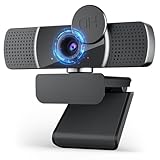
Webcams haben meist ein oder mehrere eingebaute Mikrofone. Die Mikrofone sind oft als Array angeordnet. Die Kamera führt Vorverarbeitung durch. Dazu gehört Rauschunterdrückung und Beamforming. In den meisten Fällen liefert die Webcam aber ein einzelnes Audio‑Endpoint an deinen Rechner. Das kann mono oder stereo sein. Der Rechner empfängt dann normalerweise das schon gemischte Signal.
Grenzen von USB‑Webcams
Eine wichtige Grenze ist die Firmware. Die Firmware bestimmt, wie viele Kanäle die Kamera dem Betriebssystem anbietet. Viele Webcams mischen alle Mikrofone bereits in der Kamera. Deshalb bekommst du nur eine Spur. USB‑Bandbreite ist selten das eigentliche Problem. Entscheidender ist, wie die Hardware und die Treiber konfiguriert sind. Oft fehlen zudem professionelle Sample‑Raten oder hohe Bittiefen. Auch die Möglichkeit, einzelne Mikrofone als separate Eingänge zu sehen, ist meist nicht vorhanden.
Welche Komponenten brauchst du für echtes Mehrkanal‑Audio?
Für echte Mehrkanal‑Aufnahmen brauchst du oft zusätzliche Hardware und passende Software. Typische Komponenten sind:
- Mehrere Mikrofone, die physisch getrennt sind.
- Ein Audio‑Interface mit mehreren Eingängen. Das liefert mehrere unabhängige Kanäle per USB oder Thunderbolt.
- Gegebenenfalls ein Mischpult, wenn du analog mischen oder routen willst.
- Treiber wie ASIO oder WDM auf Windows. Auf macOS ist Core Audio relevant. Unter Linux spielen ALSA und JACK eine Rolle.
- Software zur Aufnahme und Routing. Beispiele sind DAWs, OBS für Streaming oder virtuelle Kabel wie VB‑Audio beziehungsweise Loopback.
Kurz gesagt: Eine Webcam genügt oft nicht für echte Mehrkanal‑Workflows. Du brauchst ein Interface oder spezielle Treiber und Routing‑Software. Im nächsten Abschnitt zeige ich dir, wie du prüfst, was deine Webcam liefert, und welche praktischen Lösungen es gibt.




Prüfen: Unterstützt die Webcam Mehrkanal‑Audio?
Viele Nutzer fragen sich kurz und knapp: Liefert meine Webcam mehrere separate Audiospuren? Die Antwort ist selten ein klares Ja. In den meisten Fällen geben Webcams nur ein bereits gemischtes Signal an den Rechner weiter. Das kann mono oder stereo sein.
Um eine fundierte Entscheidung zu treffen, schaust du dir drei Dinge an. Erstens die technischen Spezifikationen der Kamera. Zweitens die vom Betriebssystem erkannten Audioendpunkte. Drittens ob sich externe Lösungen anschließen lassen. Die folgende Tabelle fasst typische Gerätetypen, ihre Standardausgabe und praktische Empfehlungen zusammen.
Vergleichstabelle
| Gerätetyp | Standard‑Audioausgabe | Unterstützung für Mehrkanäle | Typische Einsatzsituation | Empfehlung |
|---|---|---|---|---|
| Consumer‑USB‑Webcams (z. B. Logitech C920, C922, Brio) | Mono oder Stereo | In der Regel keine separaten Kanäle. Mikrofone werden intern gemischt. | Streaming, Videocalls, einfache Aufnahmen | Für Mehrkanal erforderlich: externe Mikrofone oder Audio‑Interface nutzen. |
| Konferenzkameras und Raumlösungen (z. B. Jabra, Poly, Logitech Rally) | Oft Stereo oder gemischtes Mehrmikrofon‑Signal | Meist interne Mischung. Manche Systeme bieten mehrere interne Kanäle für DSP‑Zwecke, aber selten separate USB‑Spuren. | Große Besprechungsräume und Hybrid‑Meetings | Für echte Mehrspuraufnahmen externe Lösung oder spezialisierte Konferenzhardware prüfen. |
| USB‑Mikrofone (z. B. Blue Yeti) | Stereo oder Mono je nach Modus | Liefern in der Regel nur eine oder zwei Spuren. Kein echtes Mehrkanal‑Routing für mehrere physische Mikros. | Einzelsprechende Streamer und Podcaster | Mehrere Sprecher? Auf mehrere USB‑Mikros verzichten. Besser Audio‑Interface einsetzen. |
| Externe Audio‑Interfaces (z. B. Focusrite Scarlett, Behringer UMC, Zoom H6) | Mehrere separate Eingänge, meist als mehrere USB‑Kanäle | Ja. Interfaces liefern echte Mehrkanal‑Aufnahme an DAWs und kompatible Software. | Podcasts mit mehreren Gästen, Mehrspuraufnahmen, professionelle Streams | Empfohlen für Mehrkanal‑Workflows. Zoom H6 und ähnliche Recorder bieten Multitrack‑USB‑Modus. |
| Analoges Mischpult mit USB‑Interface | Kommt auf Interface an. Kann mehrere Kanäle über USB liefern | Ja, wenn das Interface Multitrack über USB unterstützt | Live‑Streaming mit mehreren Quellen, kleine Studios | Gute Option für Live‑Routing. Achte auf Treiberunterstützung für deine Plattform. |
Zusammenfassend gilt: Webcams liefern meist nur ein bereits gemischtes Mono‑ oder Stereo‑Signal. Für echte Mehrkanal‑Aufnahmen sind externe Interfaces oder Recorder die zuverlässige Lösung. Wenn du mehrere einzelne Mikrofone brauchst, plane ein Audio‑Interface oder ein Multitrack‑Recorder ein. Im nächsten Abschnitt erkläre ich, wie du mit einfachen Tests herausfindest, was deine Kamera liefert, und wie du das Routing praktisch umsetzt.
Häufige Fragen
Liefern Webcams Mehrkanal‑Audio?
In den meisten Fällen nein. Webcams geben ein gemischtes Signal als Mono oder Stereo aus. Seltene Ausnahmen sind spezialisierte Konferenzsysteme mit eigenen Treibern. Prüfe die technischen Daten, wenn du unsicher bist.
Wie finde ich heraus, was meine Webcam tatsächlich liefert?
Schau in die Herstellerangaben unter Audio oder Mikrofon. Verbinde die Kamera und öffne die Sound‑Einstellungen deines Betriebssystems. Nutze ein Aufnahmeprogramm wie Audacity oder OBS für einen kurzen Test. So siehst du, ob nur ein oder zwei Kanäle ankommen.
Kann Software Mehrkanäle simulieren?
Ja, Software kann Routing und virtuelle Geräte anlegen. Tools wie virtuelle Audiokabel oder Loopback erzeugen zusätzliche Endpunkte. Sie trennen aber nicht echte physische Mikrofone, wenn die Kamera nur ein gemischtes Signal liefert. Für echte Mehrspuraufnahmen brauchst du separate Eingänge.
Wie realisiere ich Mehrkanäle in Videokonferenzen?
Am zuverlässigsten ist ein externes Audio‑Interface mit mehreren Eingängen. Alternativ nutzt du einen Multitrack‑Recorder mit USB‑Mode. Manche Plattformen akzeptieren nur ein Audio‑Device. In solchen Fällen routest du vorab die gewünschten Signale in ein virtuelles Gerät.
Welche praktischen Alternativen gibt es zur Webcam?
Ein mehrkanaliges Audio‑Interface wie Focusrite Scarlett oder Behringer UMC liefert getrennte Spuren. Portable Recorder wie Zoom H6 bieten Multitrack‑USB. Für Meetings helfen spezialisierte Konferenzsysteme. Wähle die Lösung nach Anzahl der Sprecher und dem gewünschten Workflow.


Typische Anwendungsfälle
Live‑Streaming
Beim Live‑Streaming willst du oft Spielsound, Musik und Kommentar getrennt steuern. So kannst du den Pegel während des Streams anpassen oder einzelne Spuren nachbearbeiten. Webcams liefern meist nur ein gemischtes Mono‑ oder Stereo‑Signal. Das macht separates Mischen schwierig. Praktische Lösungen sind externe Audio‑Interfaces oder ein kleines Mischpult. Du routest Mikrofon und Systemaudio dorthin. Dann schickt die Software wie OBS getrennte Spuren an die Aufnahme oder den Stream.
Mehrspurige Podcast‑Aufnahmen
Bei Podcasts mit mehreren Gästen ist die Nachbearbeitung wichtig. Jeder Sprecher auf einer eigenen Spur erleichtert Schnitt und Pegelkorrektur. Webcams mischen integrierte Mikrofone oft schon in der Kamera. Deshalb taugen sie nicht als Mehrspur‑Quelle. Typische Alternativen sind Multitrack‑Recorder oder Audio‑Interfaces mit mehreren Eingängen. Manche nutzen auch ein kleines Mischpult und zeichnen multitrack auf eine DAW auf.
Mehrkanal‑Aufzeichnung bei Events
Bei Panels oder Konzerten brauchst du mehrere Mikrofone zur parallelen Aufzeichnung. Ziel ist es, spätere Mixentscheidungen zu ermöglichen. Webcams sind hier schwach, weil sie nur wenige Kanäle über USB melden. Profis setzen deshalb auf Mehrkanal‑Interfaces, Konsolen mit USB‑Output oder separate Recorder für die Bühne. Wenn du mobil arbeiten willst, ist ein portabler Multitrack‑Recorder eine praktische Lösung.
Sicherheits‑ und Überwachungsanwendungen
In Überwachungsfällen kann es sinnvoll sein, mehrere Mikrofonpositionen getrennt zu speichern. So erkennst du Herkunft und Lage von Geräuschen besser. Consumer‑Webcams liefern jedoch meist nur eine kombinierte Audiospur. Für professionelle Systeme nutzt man Netzwerkkameras mit separaten Audio‑Eingängen oder angeschlossene Mehrkanal‑Audio‑Recorders. Auch hier gilt: Separate Eingänge sind entscheidend für aussagekräftige Aufnahmen.
In allen Fällen ist die Kernfrage dieselbe. Benötigst du echte, unabhängige Kanäle oder reicht ein gemischtes Signal? Webcams sind praktisch und günstig. Sie ersetzen aber selten ein Mehrkanal‑Setup. Plane deshalb dein Audio‑Routing früh. So vermeidest du Limitierungen während einer Aufnahme oder eines Live‑Events.
Entscheidungshilfe
Diese kurze Orientierung hilft dir, die richtige Wahl zu treffen. Antwortest du ehrlich auf ein paar Fragen, wird klar, ob eine Webcam allein ausreicht oder ob zusätzliche Hardware sinnvoll ist.
Was ist das Ziel deiner Aufnahme?
Möchtest du mehrere Sprecher einzeln nachbearbeiten? Dann brauchst du separate Kanäle. Geht es nur um einen Kommentar mit Spielsound, reicht oft ein gemischtes Signal. Für Live‑Mixing sind separate Spuren ebenfalls hilfreich.
Wie viele Kanäle werden tatsächlich benötigt?
Benötigst du zwei Kanäle oder mehr als vier? Für zwei Sprecher kann ein einfaches Interface mit zwei Eingängen genügen. Wenn du vier oder mehr Quellen planst, ist ein größeres Interface oder ein Multitrack‑Recorder sinnvoll.
Wie wichtig sind Budget und Mobilität?
Bist du oft unterwegs? Dann ist ein portabler Recorder wie ein Zoom H6 praktisch. Arbeitest du stationär im Studio? Dann ist ein USB‑Audio‑Interface wie ein Focusrite Scarlett eine gute Wahl. Wenn das Budget eng ist, teste zunächst deine Webcam und ein einzelnes USB‑Mikrofon.
Fazit: Reicht dir ein gemischtes Signal für Streaming und Meetings, bleibt die Webcam meist ausreichend. Willst du mehrere Sprecher separat bearbeiten oder professioneller mixen, investiere in ein Audio‑Interface oder einen Multitrack‑Recorder. Bei Unsicherheit teste zuerst mit der vorhandenen Hardware. Wenn du später mehr brauchst, ist ein Interface mit zwei bis vier Eingängen ein flexibler erster Schritt.


Schritt‑für‑Schritt: Mehrere Audiokanäle für Videoaufnahmen mit Webcam einrichten
Diese Anleitung führt dich von der Planung bis zur Aufnahme. Sie ist für Streamer, Podcaster und technisch versierte Anwender gedacht. Die Schritte helfen dir, mehrere Mikrofone sauber aufzunehmen und mit dem Webcam‑Video zu synchronisieren.
- Planung: Bestimme Ziele und Quellen Entscheide, wie viele unabhängige Kanäle du brauchst. Überlege, ob Sprecher, Instrumente oder Raum‑Mikrofone getrennt werden sollen. Notiere Sample‑Rate und Bit‑Tiefe, die du verwenden willst.
- Hardware wählen Nutze ein Audio‑Interface mit genügend Eingängen. Beliebte Einsteiger‑Modelle sind Focusrite Scarlett oder Behringer UMC. Portable Alternativen sind Zoom H6 oder ähnliche Recorder mit Multitrack‑USB. Webcams bleiben dabei nur für Video.
- Kabel und Mikrofone anschließen Verbinde Mikrofone direkt mit dem Interface. Verwende XLR‑Kabel für Kondensatormikros. Prüfe Phantomspeisung bei Kondensatoren. Achte auf saubere Kabelverbindungen.
- Treiber und Geräte konfigurieren Installiere die aktuellen Treiber des Interfaces. Auf Windows sind ASIO oder WASAPI relevant. Auf macOS nutzt du Core Audio. Erstelle bei Bedarf ein Aggregat‑Device auf macOS, wenn du mehrere Geräte kombinieren musst.
- Sample‑Rate und Clock einstellen Stelle dieselbe Sample‑Rate in Interface, Webcam und Aufnahme‑Software ein. Unterschiedliche Raten führen zu Klicks oder Sync‑Problemen. Wähle 48 kHz für Video oder 44,1 kHz für reine Audioaufnahmen.
- Aufnahme‑Software einrichten In deiner DAW oder in OBS lege für jedes Interface‑Eingangskanal eine Spur an. In OBS aktiviere die Multitrack‑Aufnahme und weise Eingänge den einzelnen Tracks zu. Deaktiviere das Audiogerät der Webcam, wenn du das Interface als Hauptaudioquelle nutzt.
- Monitoring und Latenz prüfen Aktiviere Direct Monitoring am Interface, um Latenz zu reduzieren. Falls du Software‑Monitoring nutzt, wähle einen ASIO‑Treiber für geringe Latenz. Teste die Latenz vor der Aufnahme und passe Puffergröße an.
- Sync mit Webcam‑Video herstellen Nutze einen visuellen oder akustischen Sync‑Impuls wie Klatschen. Nimm eine kurze Testsequenz auf. Öffne Video und Audiospuren in der Schnittsoftware. Richte die Wellenformen am Sync‑Punkt aus.
- Aufnahme und Backup Zeichne eine Probeaufnahme mit allen Kanälen auf. Prüfe Pegel und Clipping. Erstelle zusätzlich eine Sicherheitsaufnahme, falls etwas schiefgeht. Speichere regelmäßig und nutze redundante Datenträger bei wichtigen Sessions.
- Fehlerbehebung und Tipps Wenn Kanäle fehlen, kontrolliere, ob das Interface richtig erkannt wird. Vermeide USB‑Hubs bei hoher Belastung. Achte auf unterschiedliche Treiberkonflikte zwischen Webcam und Interface. Nutze virtuelle Audiokabel wie Voicemeeter oder VB‑Audio nur, wenn direktes Routing nicht möglich ist.
Hinweis: Webcams liefern meist nur ein gemischtes Audio‑Endpoint. Plane daher so, dass das Interface die Hauptquelle ist. So erreichst du echte Mehrkanal‑Aufnahmen und behältst volle Kontrolle beim Mischen.
Wer schreibt hier?
