
In diesem Ratgeber lernst du systematisch, worauf es ankommt. Ich erkläre die technischen Grundlagen wie Auflösung, Bildrate und Low-Light-Performance. Ich gehe auf praktische Kriterien ein wie Autofokus, Audioqualität, Anschlussarten und Datenschutz. Du findest konkrete Tipps für typische Szenarien. Für Home-Office sage ich, welche Features wichtig sind. Für Streamer nenne ich, worauf du bei Framerate und Broadcast-Software achten musst. Für Online-Unterricht und Content-Aufnahme zeige ich, wie du Bild und Ton optimierst.
Der Aufbau ist klar. Zuerst die Grundlagen. Dann die passende Auswahl nach Einsatz und Budget. Anschließend Produktbeispiele und eine praktische Checkliste für den Kauf. Abschließend gebe ich Einrichtungstipps und Fehlerbehebung. Am Ende weißt du, welche Webcam deine Anforderungen erfüllt und worauf du beim Kauf wirklich achten musst.
Worauf du bei der Wahl deiner Webcam achten solltest
Bevor du ein Modell kaufst, hilft ein strukturierter Blick auf die wichtigsten Kriterien. Die richtige Webcam hängt von deinem Einsatz ab. Für Home-Office sind andere Merkmale wichtig als für Live-Streaming. In der folgenden Übersicht nenne ich die entscheidenden Kriterien. Ich erkläre kurz, was sie bedeuten. Dann gebe ich Beispielwerte und praktische Empfehlungen. Einige reale Modelle nenne ich zur Orientierung. Sie zeigen typische Stärken verschiedener Klassen.
| Kriterium | Kurz erklärt | Beispielwerte / Empfehlung |
|---|---|---|
| Auflösung | Bestimmt die Schärfe des Bilds. Höhere Auflösung liefert mehr Details. Sie braucht mehr Bandbreite. | 720p reicht für einfache Calls. 1080p ist der beste Allrounder. 4K für Profiaufnahmen. Beispiel: Logitech C920 1080p, gute Preis-Leistung. |
| Bildrate (fps) | Gibt an, wie flüssig Bewegungen wiedergegeben werden. Höhere fps hilft bei schnellen Bewegungen. | 30 fps ausreichend für Meetings. 60 fps empfehlenswert für Streaming mit Bewegung. Beispiel: Elgato Facecam 1080p60. |
| Objektiv / Autofokus | Optik beeinflusst Schärfe und Blickfeld. Autofokus bleibt hilfreich bei Bewegung. Glaslinsen liefern oft bessere Bildqualität. | Breites Sichtfeld 70–90° für Gruppen. 60°–75° für Einzelpersonen. Logitech C920 mit verlässlichem Autofokus. |
| Low-Light-Performance | Sensorgröße und Bildverarbeitung bestimmen die Qualität bei schlechtem Licht. Wichtig für abendliche Streams. | Modelle mit HDR oder größerem Sensor besser. Logitech Brio zeigt hier Stärken. Razer Kiyo hat zusätzliches Ringlicht. |
| Mikrofonqualität | Eingebaute Mics sind praktisch. Sie liefern aber meist keine Studioqualität. Für Podcasts oder professionelle Streams ist ein externes Mikrofon sinnvoll. | Integrierte Stereo-Mics ok für Meetings. Bei Anspruch: USB- oder XLR-Mikrofon ergänzen. C920 bietet akzeptable Onboard-Mics. |
| Anschluss & Kompatibilität | USB-A oder USB-C. UVC-Unterstützung sorgt für Plug-and-play in vielen Systemen. Prüfe Treiber für ältere OS. | USB 2.0 reicht für 720p/1080p30. Für 4K nutze USB 3.0. Elgato Facecam und Logitech-Brio sind weitgehend kompatibel. |
| Preis / Leistung | Wähle nach Budget und Bedarf. Gute Mittelklasse bietet das beste Verhältnis für die meisten Nutzer. | Budget <50 €. Mid 50–150 €. Pro >150 €. Logitech C920 typischer Mid-Range-Klassiker. |
| Einsatzgebiet | Meetings, Unterricht, Streaming und Aufnahme haben unterschiedliche Prioritäten. Bildqualität, Framerate und Audio variieren in der Gewichtung. | Home-Office: 1080p30, gutes Mikro. Streaming: 1080p60 oder 4K, externe Audioquelle. Unterricht: klares Bild, zuverlässiger Autofokus. |
Kurz zusammengefasst. Prüfe zuerst dein Einsatzszenario. Dann wähle Auflösung und Bildrate passend. Achte auf Low-Light-Fähigkeit und Audio. Nutze Modelle wie Logitech C920 oder Elgato Facecam als Orientierung. Die Tabelle hilft dir, Prioritäten zu setzen. Im nächsten Abschnitt zeige ich konkrete Empfehlungen je Anwendungsfall und Budget.



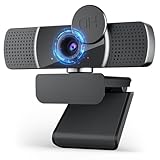

Welche Webcam passt zu dir?
Gelegenheitsnutzer
Du nimmst gelegentlich an Videocalls teil. Du brauchst kein Profi-Equipment. Eine Webcam mit 720p oder 1080p reicht. Wichtig ist einfache Plug-and-play-Funktion. Ein integriertes Mikrofon ist praktisch. Achte auf gute Kompatibilität mit deinem Laptop. Budget: niedrig.
Home-Office-Profis
Du sitzt täglich in Meetings. Du willst zuverlässig gute Bildqualität. Empfohlen ist 1080p mit stabilem Autofokus. Gute Low-Light-Performance hilft bei schlechter Raumbeleuchtung. Ein brauchbares Onboard-Mikro ist okay. Für bessere Sprache nutze ein USB-Mikrofon. USB-C-Anschluss vereinfacht moderne Setups. Budget: mittleres Segment. Modelle wie die Logitech C920 oder die Logitech Brio sind oft passende Optionen.
Streamer
Bei Livestreaming zählen Bildrate und Details. Suche nach 1080p60 oder 4K, wenn du hohe Bildqualität willst. Externes Mikrofon ist Pflicht. Direkte Steuerung über Software ist hilfreich. Nutze zusätzliche Beleuchtung. Wenn du tiefer gehst, kombiniere Webcam mit einer Kamera über Capture-Card. Die Elgato Facecam spricht Streamer an, die 1080p60 wollen.
Podcaster
Audio ist für dich wichtiger als Video. Investiere in ein gutes USB- oder XLR-Mikrofon. Für Video reicht eine einfache 1080p-Webcam. Achte auf stabile Verbindung und sauberes Bild. So wirkt dein Auftritt professionell, ohne große Videoausgaben.
Lehrer und Dozenten
Du brauchst Zuverlässigkeit und Flexibilität. Ein mittleres Sichtfeld von rund 70 bis 90 Grad ist sinnvoll. Autofokus ist hilfreich für Bewegungen vor der Kamera. Gute Low-Light-Performance sorgt für konstante Bildqualität im Klassenraum. Bei Bedarf lohnt eine schwenkbare PTZ-Kamera. Budget: variabel, je nach Raumgröße.
Content-Creator mit hoher Bildqualität
Du produzierst Videos für Kanal oder Portfolio. Priorität haben Sensorgröße, Objektivqualität und manuelle Steuerung. Für höchste Ansprüche nutze eine spiegellose Kamera mit Capture-Card. Wenn du eine Webcam willst, suche nach 4K-Optionen und hochwertiger Verarbeitung. Budget: gehoben.
Budget-Käufer
Du willst möglichst viel Leistung für wenig Geld. Achte auf reale Tests und Kundenbewertungen. Eine gebrauchte Logitech C920 liefert oft das beste Preis-Leistungs-Verhältnis. Vermeide sehr billige No-Name-Modelle, wenn dir Bildstabilität wichtig ist. Prüfe Rückgabebedingungen.
Fazit kurz. Definiere zuerst dein Einsatzszenario. Lege Budget und Prioritäten fest. Dann wähle Auflösung, Bildrate und Audio nach Bedarf. So findest du eine Webcam, die wirklich zu dir passt.
Entscheidungshilfe: welche Webcam passt zu dir?
Wofür nutzt du die Webcam hauptsächlich?
Für Meetings genügt oft eine 1080p-Kamera mit stabilem Autofokus. Für Streaming sind 1080p60 oder 4K besser, weil Bewegungen flüssiger wirken. Für reine Audio- und Videoaufnahmen reicht eine einfache Webcam, wenn du ein gutes externes Mikrofon nutzt. Überlege, wie oft und wie intensiv du die Kamera einsetzen willst. Das bestimmt Auflösung und Features.
Wie wichtig ist Bildqualität gegenüber Budget?
Setze Prioritäten. Wenn dir ein natürliches Bild wichtig ist, investiere in höhere Auflösung oder bessere Low-Light-Performance. Für gelegentliche Calls ist eine günstige 1080p-Webcam wie die Logitech C920 oft ausreichend. Wenn du professionell arbeitest, plane mehr Budget ein. Besseres Equipment zahlt sich bei häufiger Nutzung aus.
Brauchst du zusätzliches Zubehör?
Externes Mikrofon erhöht die Sprachqualität deutlich. Beleuchtung verbessert das Bild sofort. Für höchste Qualität kombiniere eine Spiegelreflex- oder spiegellose Kamera mit einer Capture-Card. Achte auf Montageoptionen. Ein flexibler Stativkopf oder eine Schwenkhalterung hilft bei flexiblen Setups.
Fazit. Für Gelegenheitsnutzer reicht eine preiswerte 1080p-Kamera. Für Home-Office-Profis ist eine zuverlässige 1080p-Webcam mit guter Low-Light-Performance sinnvoll. Für Streamer ist 1080p60 oder 4K plus externes Mikrofon die richtige Wahl. Podcaster sollten vor allem in ein gutes Mikrofon investieren. Content-Creator mit hohen Ansprüchen nutzen eine Kamera über Capture-Card oder hochwertige 4K-Webcams wie die Logitech Brio. Die Elgato Facecam ist eine gute Option, wenn du 1080p60 willst. Vergleiche Ausstattung und Tests, bevor du kaufst.


Typische Anwendungsfälle und was sie verlangen
Online-Meetings im Home-Office
Für normale Meetings reicht meist 1080p bei 30 fps. Wichtig ist zuverlässiger Autofokus. Er hält dich scharf, auch wenn du dich bewegst. Gute Low-Light-Performance hilft bei gedämpfter Raumbeleuchtung. Ein integriertes Mikrofon ist oft ausreichend. Wenn du viel sprichst, nutze ein externes USB-Mikrofon für klarere Sprache. Achte auf einfache Montage am Bildschirm und auf Plug-and-play-Kompatibilität.
Live-Streaming auf Twitch oder YouTube
Hier zählen Framerate und Details. Viele Streamer setzen auf 1080p60 oder auf 4K, wenn die Hardware es erlaubt. Fließende Bewegungen sind wichtig. Nutze ein externes Mikrofon und zusätzliche Beleuchtung. Softwaresteuerung für Belichtung, Weißabgleich und Schärfe ist nützlich. Wenn du maximale Bildqualität willst, kombiniere eine spiegellose Kamera mit einer Capture-Card.
Aufnahmen für Online-Kurse
Stabiles Bild und gleichbleibende Belichtung stehen im Vordergrund. Ein mittlerer bis enger Bildausschnitt ist oft sinnvoll. Autofokus sollte zuverlässig arbeiten oder abschaltbar sein, damit er nicht während der Aufnahme nachführt. Gute Low-Light-Fähigkeit sorgt für konstante Ergebnisse. Externes Mikrofon verbessert die Verständlichkeit. Plane Festmontage auf einem Stativ oder einer Halterung.
Videotermine mit Kunden
Hier zählt professioneller Eindruck. Eine saubere Bildkomposition und gutes Licht sind wichtig. Nutze 1080p mit gutem Sensor. Ein Richtmikrofon oder ein Lavalier-Mikrofon sorgt für klare Sprache. Denke an Datenschutz. Eine physische Abdeckung ist praktisch, wenn die Kamera nicht genutzt wird. Saubere Kabelverlegung wirkt professionell.
Hybride Meetings mit mehreren Kameras
In hybriden Setups brauchst du Kameras mit stabiler Bildqualität und einfacher Umschaltung. PTZ-Kameras sind praktisch, wenn du Schwenks brauchst. Achte auf kompatible Software oder einen Hardware-Switcher. Synchronisiere Audio und Video. Plane Kamera-Positionen so, dass Teilnehmer gut sichtbar sind. Für größere Räume ist ein weiteres Mikrofonnetz sinnvoll.
Mobile Nutzung am Laptop
Für unterwegs ist kompakte Bauweise wichtig. Eine integrierte Webcam am Laptop oder eine kleine USB-Webcam reicht oft. Achte auf USB-C, wenn dein Gerät diesen Anschluss hat. Wind- oder Raumgeräusche kannst du mit einem kleinen externen Mikrofon reduzieren. Prüfe die Befestigung an deinem Laptopdeckel, damit die Kamera stabil sitzt.
In allen Szenarien gilt: Beleuchtung verbessert das Bild sofort. Ein externes Mikrofon hebt die Tonqualität deutlich an. Definiere zuerst dein Ziel. Dann wähle Auflösung, Framerate und Zubehör passend aus. So vermeidest du unnötige Ausgaben und erreichst bessere Ergebnisse.
Häufige Fragen zur Wahl und Nutzung von Webcams
Wie viel Auflösung brauche ich wirklich?
Für Videokonferenzen ist 1080p meist ausreichend. Das liefert scharfe Bilder und kostet nicht zu viel Bandbreite. Für Streaming mit viel Bewegung lohnt 1080p60 oder 4K, wenn deine Hardware und dein Upload das schaffen. Für reine Telefonate reicht oft 720p.
Beeinträchtigt höhere Auflösung meine Internetverbindung?
Ja, höhere Auflösung und mehr Bilder pro Sekunde erhöhen die benötigte Upload-Rate. Als Orientierung gilt: 1080p30 braucht etwa 1,5–3 Mbit/s. 1080p60 kann 3–6 Mbit/s erfordern. 4K verlangt deutlich mehr, oft 15 Mbit/s oder mehr.
Brauche ich ein externes Mikrofon oder reicht das eingebaute?
Für Besprechungen reicht oft das eingebaute Mikrofon. Für Podcasts, Streams oder Präsentationen ist ein externes Mikrofon fast immer besser. USB-Mikrofone sind einfach zu nutzen. Wenn du mobil bist, hilft ein Lavalier-Mikrofon gegen Störgeräusche.
Funktionieren Webcams mit Mac und Windows gleichermaßen?
Viele moderne Webcams nutzen den UVC-Standard und sind Plug-and-play auf Mac und Windows. Prüfe trotzdem die Systemanforderungen und die OS-Version. Manche Modelle bieten zusätzliche Software, die nur für ein Betriebssystem verfügbar ist. Installiere bei Problemen den Treiber oder die Hersteller-Software.
Welche Grundeinstellungen verbessern das Bild schnell?
Stelle Auflösung und Framerate passend zu deinem Einsatz ein. Achte auf gute Beleuchtung und positioniere die Kamera auf Augenhöhe. Deaktiviere aggressive Autoexposure, wenn das Bild ständig flackert. Nutze manuelle Weißabgleich- oder Belichtungsoptionen, wenn verfügbar.


Kauf-Checkliste für deine Webcam
- Mindestauflösung: Wähle mindestens 1080p für scharfe Videocalls und angenehme Details. 720p reicht nur bei sehr geringem Bedarf oder schlechter Internetverbindung.
- Bildrate: Für normale Meetings ist 30 fps ausreichend. Wenn du streamst oder viel Bewegung im Bild hast, suche nach 60 fps oder mehr.
- Anschluss und Bandbreite: Prüfe ob die Kamera USB-A oder USB-C nutzt und ob sie UVC unterstützt. Für 4K brauchst du USB 3.0 und eine passende Upload-Rate.
- Mikrofonqualität: Eingebaute Mikrofone sind praktisch, liefern aber selten Studioqualität. Plane ein externes USB- oder Lavalier-Mikrofon ein, wenn klare Sprache wichtig ist.
- Low-Light-Verhalten: Achte auf Sensorgröße, HDR oder spezifizierte Low-Light-Features. Gute Softwareverarbeitung reduziert Rauschen. Zusätzliche Beleuchtung bringt oft den größten Effekt.
- Montage und Flexibilität: Prüfe Clip, Stativgewinde und Sichtfeld. Eine stabile Befestigung auf Augenhöhe verbessert Bildwirkung deutlich.
- Budget-Check: Lege ein realistisches Budget fest. Im Einstiegsbereich gibt es brauchbare 1080p-Modelle, die beste Balance findest du oft in der Mittelklasse.
- Software, Treiber und Datenschutz: Schau nach herstellereigener Software für Feinsteuerung und nach OS-Kompatibilität. Eine physische Abdeckung oder Datenschutzfunktion ist praktisch, wenn du die Kamera nicht nutzt.
Technische Grundlagen, kurz erklärt
Auflösung versus Bildqualität
Die Auflösung gibt die Pixelzahl an. Mehr Pixel bieten mehr Detail. Doch Auflösung ist nicht alles. Die Sensorqualität, das Objektiv und die Bildverarbeitung bestimmen das Ergebnis. Eine 1080p-Webcam liefert meist ein gutes Gesamtbild. Für feine Details oder Zuschneiden kann 4K sinnvoll sein.
Bildrate (FPS)
Die Bildrate gibt an, wie viele Einzelbilder pro Sekunde aufgenommen werden. Höhere Werte sorgen für flüssigere Bewegungen. Für Meetings reicht 30 fps. Für Streaming mit viel Bewegung sind 60 fps empfehlenswert.
Sensorgröße und Low-Light-Performance
Der Sensor ist ein zentraler Faktor für Bildrauschen und Dynamikumfang. Größere Sensoren sammeln mehr Licht. Das reduziert Rauschen bei schwachem Licht. Gute Low-Light-Performance verbessert die Bildruhe ohne starke Nachbearbeitung.
Autofokus und Objektiv
Das Objektiv und der Autofokus beeinflussen Schärfe und Bildfeld. Glaslinsen liefern meist schärfere Bilder als einfache Kunststofflinsen. Ein zuverlässiger Autofokus hält dich im Bild. Manuelle Einstellungen sind nützlich, wenn der Autofokus zu viel nachführt.
Codec, Bandbreite und USB-Standards
Codecs komprimieren das Videobild. Stärkere Kompression spart Upload-Bandbreite. Sie kann aber Details opfern. Plane deine Internet-Uploadrate ein. Für hohe Auflösungen und Framerates benötigst du oft USB 3.0. Moderne Modelle bieten USB-C und UVC für Plug-and-play.
Historische Entwicklung und externe versus integrierte Kameras
Anfangs waren Kameras sehr simpel. Heute bieten viele externe Modelle bessere Sensoren und mehr Steuerung. Integrierte Kameras sind praktisch und immer dabei. Externe Kameras bieten höhere Qualität und mehr Flexibilität bei Montage und Blickfeld.
Praktische Auswirkungen
Technik wirkt sich direkt auf dein Erlebnis aus. Gute Low-Light-Performance und ein sauberes Objektiv verbessern dein Erscheinungsbild. Ein externes Mikrofon hebt die Sprachverständlichkeit deutlich. Teste Einstellungen und Beleuchtung, bevor du live gehst.
Wer schreibt hier?
