

Dieser Artikel zeigt dir, wie du Schritt für Schritt vorgehst. Du lernst zuerst einfache Prüfungen. Dann findest du gezielte Lösungen für typische Fehler. Dazu gehören Probleme mit der USB-Verbindung, mit Geräte-Treibern und mit Berechtigungen in Windows und macOS. Du erfährst auch, was du tun kannst, wenn das Bild zwar da ist, aber schlecht belichtet oder unscharf ist. Jeder Tipp ist so erklärt, dass du ihn ohne Spezialwerkzeug anwenden kannst. Wenn eine Maßnahme nicht hilft, weißt du sofort, was als Nächstes zu prüfen ist. Am Ende kannst du einschätzen, ob sich eine Reparatur lohnt oder ein Austausch sinnvoll ist. Kurz gesagt: Du bekommst praktische, verständliche Lösungen, damit deine Webcam schnell wieder zuverlässig funktioniert.
Typische Fehlerbilder und schnelle Lösungen
Webcam-Probleme folgen oft ähnlichen Mustern. Manche sind leicht zu beheben. Andere erfordern ein paar Schritte zur Analyse. In der folgenden Übersicht findest du gängige Fehler, wahrscheinliche Ursachen und einfache Maßnahmen. Nutze die Tabelle als Checkliste. Arbeite von oben nach unten. So findest du die Ursache systematisch und vermeidest unnötige Schritte.
| Fehlerbild | Mögliche Ursache | Einfache Lösung |
|---|---|---|
| Kein Bild / schwarzer Bildschirm | Kamera nicht verbunden. App hat keinen Zugriff. Treiber fehlt oder ist fehlerhaft. | Prüfe die Verbindung. Teste einen anderen USB-Port. Öffne die Kamera-App deines Systems. Erlaube Kamera-Zugriff in den Datenschutzeinstellungen. Im Geräte-Manager Treiber aktualisieren oder Gerät deinstallieren und neu verbinden. |
| Kamera wird nicht erkannt | USB-Probleme. Defektes Kabel. Konflikt mit anderer Software. | Teste ein anderes Kabel. Verbinde direkt mit dem PC statt über einen Hub. Schließe andere Programme, die Kamera nutzen. Starte den Rechner neu. |
| Unscharfes oder schlechtes Bild | Verschmutztes Objektiv. Autofokus falsch. Falsche Auflösung oder Bandbreiten-Probleme. | Reinige das Objektiv mit einem Mikrofasertuch. Stelle die Auflösung in der App niedriger ein. Prüfe Fokus-Einstellungen. Reduziere Netzwerklast bei Videokonferenzen. |
| Flackerndes Bild oder Bildartefakte | Stromversorgung schwach. USB-Port mit niedriger Leistung. Störquellen oder veralteter Treiber. | Wechsle zu einem anderen USB-Port. Vermeide Extender oder Hubs. Treiber aktualisieren. Test auf einem anderen Rechner durchführen. |
| Ton und Bild sind nicht synchron | Hohe CPU-Last. Netzwerkverzögerung. Aufnahme- oder Streaming-Software falsch konfiguriert. | Schließe nicht benötigte Programme. Verringere Auflösung oder Framerate. Bei Streaming-Software Audio-Puffer prüfen und anpassen. |
| Browser zeigt weiterhin schwarzes Bild | Webseiten haben keine Berechtigung. Falsche Kamera ausgewählt im Tab. Erweiterungen blockieren Zugriff. | Erlaube Kamera in den Website-Einstellungen. Wähle in der Seite die richtige Kamera. Deaktiviere testweise Browser-Erweiterungen. |
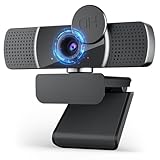
| LED an, aber kein Bild | Hardware läuft, Software blockiert Zugriff. Privater Verschluss am Objektiv geschlossen. | Überprüfe Kameraberechtigungen. Öffne gegebenenfalls den physischen Verschluss. Teste die Kamera in einer anderen App. |
| App verwendet falsche Kamera | System hat mehrere Kameras. App-Einstellung noch nicht angepasst. | Wähle die gewünschte Kamera in den App-Einstellungen. Deaktiviere nicht genutzte Kameras im Systemeinstellungen oder Geräte-Manager. |
| Störgeräusche oder Rauschen im Bild | Schlechte Beleuchtung. Hohe elektronische Verstärkung in dunkler Umgebung. | Verbessere die Beleuchtung. Nutze weiches, gleichmäßiges Licht vor dir. Reduziere digitale Verstärkung oder erhöhe Belichtung, wenn möglich. |
| Konflikt mit virtuellen Kameras | Virtuelle Kamera-Software wie OBS oder Zoom-Virtual-Cam stört Auswahl. | Deaktiviere virtuelle Kameras in der App. Schließe die Software, die die virtuelle Kamera bereitstellt. Starte die App neu. |
Fazit
Viele Webcam-Probleme lassen sich mit einfachen Checks lösen. Prüfe erst Hardware, dann Software. Achte auf Berechtigungen und Treiber. Wenn du systematisch vorgehst, findest du die Ursache schnell. Bleibt das Problem bestehen, hilft ein Test an einem zweiten Rechner oder das Einholen technischer Hilfe.


Selber reparieren oder Profis kontaktieren?
Bist du sicher, dass es ein Hardware-Problem ist?
Viele Probleme lassen sich mit einfachen Software-Schritten beheben. Prüfe zuerst Treiber, Berechtigungen und Verbindungen. Teste die Kamera an einem anderen Rechner. Wenn die Kamera dort ebenfalls nicht funktioniert, ist die Wahrscheinlichkeit hoch, dass es an der Hardware liegt. Hardwareprobleme rechtfertigen eher professionelle Hilfe, falls du keine Erfahrung mit Elektronikreparaturen hast.
Wie wichtig ist dir Zeit und wie hoch sind die Kosten?
Wenn du schnell wieder eine funktionierende Kamera brauchst, ist ein Austausch oder die Unterstützung eines Dienstleisters oft die schnellste Lösung. Externe Webcams sind preiswert. Ein Neukauf kann günstiger sein als eine Reparatur. Bei teuren Laptopkameras lohnt sich Reparatur eher. Prüfe vorher, ob noch Garantie besteht. Garantie prüfen kann dir teure Reparaturen ersparen.
Hast du das nötige Werkzeug und die Erfahrung?
Kleine Schritte wie Objektivreinigung, USB-Kabeltausch oder Treiberinstallation sind problemlos selbst machbar. Mehr Aufwand erfordert Öffnen des Gehäuses oder Löten. Das kann die Garantie ungültig machen. Wenn du handwerklich sicher arbeitest und passende Ersatzteile findest, ist Selbermachen möglich. Andernfalls ist professionelle Hilfe sinnvoll.
Praktische Empfehlungen
Beginne immer mit den einfachen Checks. Dokumentiere deine Schritte. Mache Fotos beim Zerlegen, falls du es selbst versuchst. Prüfe Garantie und Herstellersupport. Vergleiche Reparaturkosten mit dem Preis eines Ersatzgeräts. Bei internen Kameras von Laptops ist ein Fachbetrieb oft die bessere Wahl. Bei externen, günstigen Modellen ist der Austausch meist die praktischere Lösung. Wenn du unsicher bist, kontaktiere zuerst den Support des Herstellers. So vermeidest du unnötige Kosten.
Alltagsfälle: Wann Webcam-Probleme richtig stören
Webcam-Probleme treten oft genau dann auf, wenn du sie am dringendsten brauchst. Die ersten beiden Beispiele zeigen typische Situationen im Alltag. Das dritte Beispiel beleuchtet Freizeit und Content-Erstellung. Die Geschichten helfen dir, die Auswirkungen schneller zu erkennen. Sie machen deutlich, warum einfache Fehlerbehebung so nützlich ist.
Homeoffice: Der wichtige Kunden-Call
Stell dir vor, du bist im Homeoffice. Du hast einen wichtigen Kunden-Call. Dein Bildschirm ist vorbereitet. Die Präsentation steht. Kurz vor dem Termin merkst du, dass deine Kamera schwarz bleibt. Du prüfst das Kabel. Kein Erfolg. Die Zeit läuft. In solchen Momenten zählt jede Minute. Mit einfachen Checks findest du die Ursache oft schnell. Ein anderer USB-Port, das Freigeben der Kamera oder ein Neustart der App reicht manchmal. Wenn du systematisch vorgehst, rettest du Meetings. Das erspart dir Stress und mögliche Geschäftsverluste.
Online-Unterricht: Lehrkraft und Schüler sitzen im Call
Eine Lehrerin startet ihren Online-Unterricht. Es klingelt, die Schüler sind da. Die Kamera liefert nur ein flackerndes Bild. Der Ton ist zwar da, doch die Bildqualität stört die Kommunikation. Beim Schüler fehlen wichtige Details, etwa beim Experiment. Für Lehrkräfte und Schüler ist Zuverlässigkeit wichtig. Hier helfen einfache Maßnahmen wie bessere Beleuchtung, kürzere Framerate oder das Aktualisieren der Treiber. Wenn du als Lehrkraft weißt, welche Schritte wirken, bleibt der Unterricht produktiv.
Familie und Kreative: Videochat, Stream oder Aufnahme
Du willst deine Großeltern per Videochat sehen. Plötzlich friert das Bild ein oder das Gesicht ist pixelig. Oder du streamst ein Tutorial und das Bild ruckelt. Bei familiären Gesprächen stört jedes technische Problem das Erlebnis. Bei Streams kostet schlechte Bildqualität Zuschauer. Oft sind es Netzwerkprobleme oder falsche Einstellungen in der Streaming-Software. Mit klaren Prüfungen verbesserst du Bild und Stabilität. Für Kreative lohnt sich zudem das Testen verschiedener Einstellungen vor der Aufnahme.
Diese Alltagssituationen zeigen: Viele Probleme sind vermeidbar. Wenn du grundlegende Checks beherrschst, bist du in kurzer Zeit wieder online. Das spart Nerven und Zeit. Und es sorgt dafür, dass du deinen Fokus auf das Wesentliche legen kannst.


Häufige Fragen zur Webcam-Fehlerbehebung
Warum ist mein Webcam-Bild schwarz, obwohl die LED leuchtet?
Die LED zeigt nur, dass die Hardware mit Strom versorgt wird. Häufig blockiert die Software den Kamerazugriff. Prüfe die Datenschutzeinstellungen deines Betriebssystems und die Berechtigungen der App. Teste die Kamera in einer anderen Anwendung, um Softwarekonflikte auszuschließen.
Wie aktualisiere ich Webcam-Treiber sicher?
Suche im Geräte-Manager unter Kameras oder Bildverarbeitungsgeräte nach deinem Gerät. Verwende die Option Treiber aktualisieren und lass Windows online nach passenden Treibern suchen. Alternativ findest du aktuelle Treiber auf der Website des Herstellers. Lade nur von offiziellen Seiten und prüfe die Modellbezeichnung vor dem Installieren.
Warum funktioniert die Webcam im Browser nicht, obwohl sie systemweit geht?
Browser haben eigene Berechtigungen für Kamera und Mikrofon. Öffne die Website-Einstellungen im Browser und erlaube den Kamerazugriff. Achte außerdem darauf, dass die richtige Kamera im Tab oder in der Web-App ausgewählt ist. Deaktiviere testweise Erweiterungen, die Medienanfragen blockieren könnten.
Wie verbessere ich die Bildqualität meiner Webcam schnell?
Reinige das Objektiv zuerst mit einem Mikrofasertuch. Sorge für gleichmäßige Beleuchtung von vorne statt starkem Gegenlicht. Reduziere in der Kamera-App Auflösung oder erhöhe Belichtung, wenn das Rauschen hoch ist. Bei dauerhaft schlechter Qualität lohnt sich ein Blick auf bessere Beleuchtung oder ein Upgrade der Webcam.
Was mache ich, wenn die Kamera an einem Rechner nicht erkannt wird?
Trenne die Webcam und teste einen anderen USB-Port. Vermeide Hubs und stecke sie direkt an. Probiere ein anderes Kabel, wenn das möglich ist. Falls die Kamera auch an einem zweiten Rechner nicht funktioniert, ist wahrscheinlich die Hardware defekt.
Technische und praktische Grundlagen verstehen
Wenn du die Basis kennst, löst du viele Probleme schneller. Die folgenden Abschnitte erklären die wichtigsten Komponenten und Abläufe deiner Webcam. Du lernst, was Hardware, Verbindung und Software bedeuten. So verstehst du, warum bestimmte Fehler auftreten und wie du sie zielgerichtet behebst.
Aufbau einer Webcam
Eine Webcam besteht aus einem Objektiv, einem Bildsensor und oft aus einem Mikrofon. Das Objektiv fokussiert das Licht. Der Sensor wandelt Licht in digitale Signale um. Kleinere Module haben einen fixen Fokus. Bessere Modelle besitzen Autofokus. Manche Kameras haben zusätzlich IR-Module für Low-Light. Eine LED zeigt in der Regel den aktiven Zustand an.
Schnittstellen und Stromversorgung
Die meisten externen Webcams verbinden sich per USB mit dem Rechner. Es gibt USB-A und USB-C Anschlüsse. Schwache Ports oder Hubs können die Stromversorgung beeinträchtigen. Ein direktes Kabel zum PC ist robuster als ein verlängerter Anschluss. Kabelfehler oder minderwertige Adapter führen oft zu Verbindungsproblemen oder Flackern.
Treiber, Betriebssystem und Berechtigungen
Damit die Kamera richtig arbeitet, braucht sie passende Treiber. Betriebssysteme bringen oft generische Treiber mit. Hersteller bieten spezifische Treiber oder Firmware. Außerdem blockieren Datenschutz-Einstellungen Kamera und Mikrofon. Browser haben eigene Berechtigungen. Prüfe immer, ob die gewünschte App Zugriff hat.
Bildqualität, Auflösung und Bandbreite
Auflösung und Framerate bestimmen die Bildschärfe und die Bewegungsdarstellung. Höhere Werte benötigen mehr Bandbreite und mehr Rechenleistung. Streaming-Software komprimiert das Bild. Hohe Kompression verursacht Artefakte. Schlechte Beleuchtung zwingt die Kamera zu hoher Verstärkung. Das erzeugt Rauschen und unscharfe Bilder.
Praktische Fehlerminimierung
Starte mit einfachen Checks. Reinige das Objektiv. Wechsle den USB-Port. Teste an einem anderen Rechner. Schließe Programme, die die Kamera nutzen könnten. Aktualisiere Treiber und prüfe Systemberechtigungen. Mit der Reihenfolge Hardware prüfen, dann Software prüfen, findest du Fehler meist schnell.

Praktische Pflege- und Wartungstipps
Regelmäßige Pflege verhindert viele Probleme. Die folgenden Tipps sind leicht umzusetzen und verlängern die Lebensdauer deiner Webcam.
Objektiv sauber halten
Reinige das Objektiv regelmäßig mit einem weichen Mikrofasertuch. Vermeide aggressive Flüssigkeiten. Ein sauberes Objektiv verbessert sofort die Bildqualität.
Kabel und Anschlüsse pflegen
Ziehe das USB-Kabel nicht am Kabel selbst aus dem Rechner. Biege das Kabel nicht stark und vermeide enge Knicke. Ersetze beschädigte Kabel frühzeitig, um Kontaktprobleme zu verhindern.
Treiber und Software aktuell halten
Prüfe in regelmäßigen Abständen auf Treiber- und Software-Updates. Installiere nur Treiber von der Herstellerseite oder aus dem Geräte-Manager. So reduzierst du Kompatibilitätsprobleme und Sicherheitsrisiken.
Physischer Schutz und richtige Lagerung
Schütze die Kamera vor Staub und Feuchtigkeit. Verwende eine physische Abdeckung oder den eingebauten Verschluss, wenn vorhanden. Lagere die Webcam trocken und stoßfrei, wenn du sie nicht nutzt.
Regelmäßige Tests und Dokumentation
Teste die Kamera vor wichtigen Terminen kurz mit der System-Kamera-App. Notiere Einstellungen, die gut funktionieren, zum Beispiel Auflösung und Belichtung. So findest du bei Problemen schneller die richtige Konfiguration.
Dieser Artikel ist Teil unseres Schwerpunkt-Themas:

Wenn Du noch mehr erfahren möchtest…


Wer schreibt hier?
