
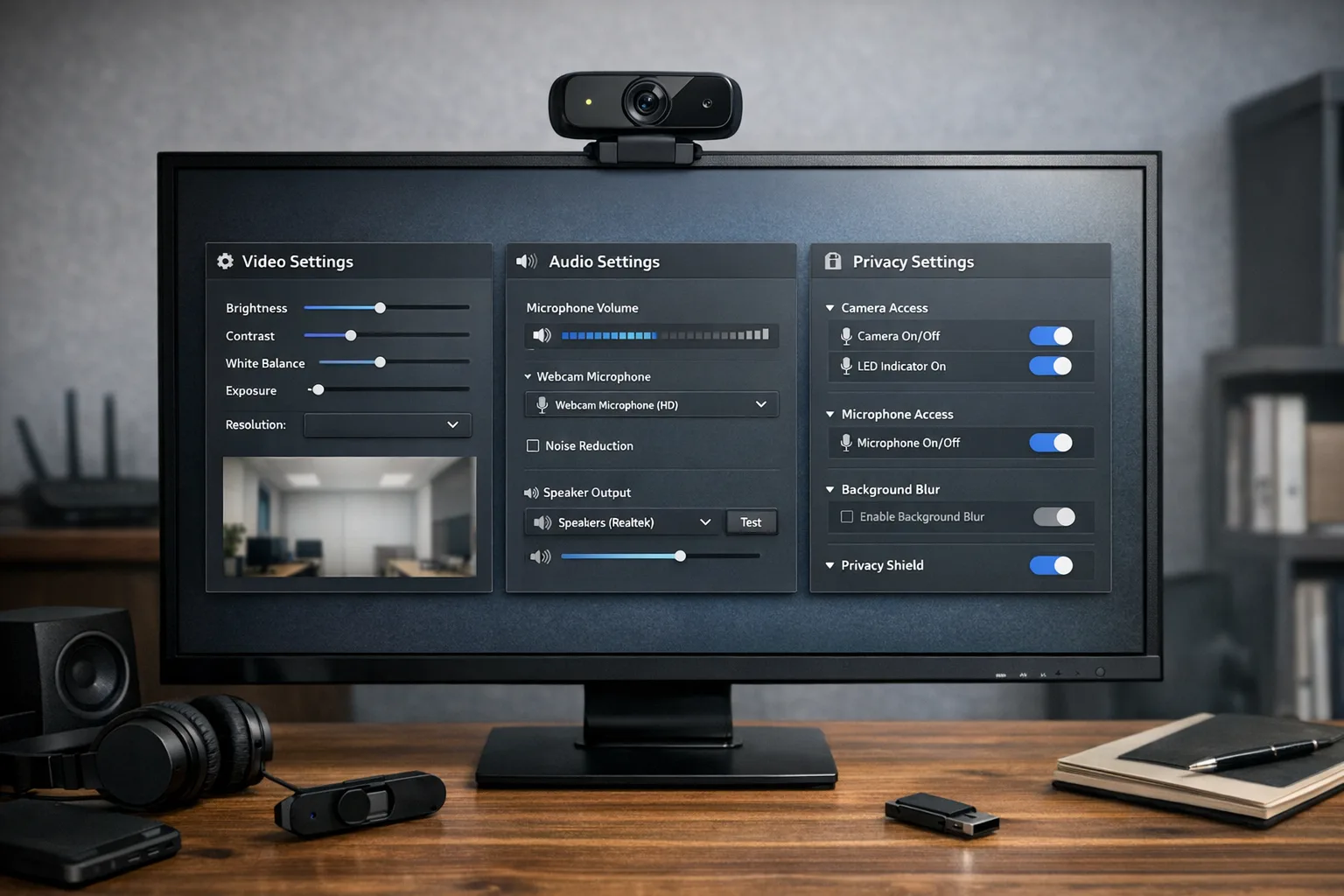
Wenn du eine Webcam nutzt, hast du sicher schon einmal mit einem unscharfen Bild oder schlechtem Ton zu kämpfen gehabt. Das Bild wirkt zu dunkel oder ausgewaschen. Der Fokus springt oder das Bild ruckelt. Beim Ton hörst du Echo, Hintergrundrauschen oder zu leise Stimmen. Manche Probleme stecken in der Hardware. Andere entstehen durch falsche Software-Einstellungen oder eine zu langsame Internetverbindung.
Hinzu kommen Datenschutzfragen. Apps fragen um Kamerazugriff. Browser speichern Berechtigungen. Es besteht das Risiko, dass die Kamera ungewollt aktiv wird. Ein physischer Schutz wie eine Kamerakappe hilft. Genauso wichtig sind richtige Rechte in Betriebssystem und Apps.
Deshalb ist es wichtig, die Webcam-Einstellungen bewusst zu prüfen. Gute Einstellungen verbessern deine Bildqualität. Sie sorgen für klaren Ton. Und sie schützen deine Privatsphäre. In diesem Artikel zeige ich dir praxisnahe Schritte. Du lernst, Bild, Ton und Sicherheit systematisch zu optimieren. Die Anleitungen passen für Windows, macOS, Linux und gängige Videokonferenz-Apps. Am Ende kannst du deine Webcam gezielt testen und wiederkehrende Probleme schnell beheben.
Wichtige Einstellungen für Bild, Ton und Datenschutz
Die richtige Konfiguration deiner Webcam entscheidet über die Qualität deiner Videoauftritte. Bild und Ton wirken nur dann professionell, wenn die Hardware passt und die Software richtig eingestellt ist. Eine gut eingestellte Kamera liefert scharfe Bilder. Ein korrektes Mikrofon sorgt für klare Stimmen. Und richtige Berechtigungen schützen deine Privatsphäre.
In der folgenden Übersicht findest du zentrale Grundeinstellungen. Zu jeder Option siehst du Vor- und Nachteile. Zudem stehen konkrete Tipps dabei. So kannst du schnell die beste Kombination für dein Setup finden.
| Einstellung | Option | Vorteil | Nachteil | Konkreter Tipp |
|---|---|---|---|---|
| Auflösung & Bildrate | 720p / 30 fps 1080p / 30-60 fps |
Besseres Bild. Flüssigere Bewegungen bei höheren fps. | Höherer Bandbreitenbedarf. Höhere CPU-Last. | Wähle 1080p bei guter Leitung. Sonst 720p für stabilere Verbindung. |
| Belichtung & Weißabgleich | Automatisch oder manuell | Automatik passt sich an Lichtwechsel an. Manuell vermeidet ständiges Nachregeln. | Automatik kann flackern. Manuell erfordert Feintuning. | Bei stabiler Beleuchtung manuell einstellen. Nutze weiches Frontlicht statt Gegenlicht. |
| Fokus & Zoom | Autofokus oder fester Fokus | Autofokus hält bewegte Motive scharf. Fester Fokus vermeidet Suchbewegungen. | Autofokus kann nachfokussieren. Zoom reduziert Bildqualität bei digitalen Zooms. | Wenn du stationär sitzt, nutze festen Fokus. Positioniere die Kamera auf Augenhöhe. |
| Mikrofonquelle | Integriert, Headset, externes USB-Mikro | Headset und externe Mikrofone liefern klareren Klang als integrierte Mikrofone. | Externe Geräte brauchen Platz und Einstellungen. | Wähle ein separates Mikrofon für bessere Sprachverständlichkeit. Teste Pegel vor Meetings. |
| Rauschunterdrückung / AGC | An / Aus | Reduziert Hintergrundgeräusche. Hält Lautstärke konstant. | Kann Sprache unnatürlich klingen lassen. AGC kann Pegel pumpen. | Probiere die Optionen in deiner Konferenzsoftware. Deaktiviere AGC bei professionellem Mikro. |
| Hintergrund & Bildbearbeitung | Virtuell, unscharf, real | Virtuelle Hintergründe schützen die Privatsphäre. Unschärfe wirkt natürlich. | Virtuelle Hintergründe benötigen Rechenleistung und können artefaktreich sein. | Nutze realen, aufgeräumten Hintergrund wenn möglich. Sonst einfache Unschärfe statt komplexer Animationen. |
| Berechtigungen & Datenschutz | Systemrechte, Browserrechte, physischer Deckel | Kontrollierte Zugriffsrechte verhindern ungewollte Nutzung. Physischer Deckel ist sicher. | Falsche Rechteverwaltung kann Funktionen blockieren. | Prüfe App-Berechtigungen regelmäßig. Deaktiviere Kamera in Browsern wenn nicht nötig. Nutze eine Kamerakappe. |
Zusammengefasst: Optimiere Bild und Ton getrennt. Prüfe zuerst Hardware. Dann passe Software-Einstellungen an. Teste jedes Setup vor einem wichtigen Termin. Dokumentiere funktionierende Einstellungen. So hast du schnell wieder das gewünschte Ergebnis. Mit wenigen Anpassungen bekommst du deutlich bessere Bildqualität, klareren Ton und mehr Kontrolle über deine Privatsphäre.


Entscheidungshilfe: Welche Einstellungen sind für dich richtig?
Brauchst du höchste Bildqualität oder stabile Verbindung?
Wenn du streamst oder Aufnahmen erstellst, ist hohe Auflösung wichtig. Wähle 1080p und 30 bis 60 fps, wenn deine Kamera und Leitung das schaffen. Für Videokonferenzen mit schwächeren Netzverbindungen ist 720p stabiler. Höhere Auflösung belastet CPU und Upload. Teste verschiedene Auflösungen kurz vor wichtigen Terminen.
Steht klare Sprache oder einfache Bedienung im Vordergrund?
Für Podcasts oder Kundengespräche ist ein externes Mikrofon besser als das integrierte. Headset-Mikrofone sind praktisch und liefern gute Sprachverständlichkeit. Aktivierte Rauschunterdrückung hilft in lauten Umgebungen. Sie kann Sprache aber verfremden. Wenn du viel Wert auf natürliche Stimme legst, deaktiviere aggressive Filter und regulier die Pegel manuell.
Ist dir Privatsphäre wichtiger als Komfort?
Bei sensiblen Inhalten setze auf physische Kameradeckel und restriktive App-Berechtigungen. Virtuelle Hintergründe schützen teilweise die Umgebung. Sie brauchen mehr Rechenleistung und können Artefakte erzeugen. Prüfe regelmäßig, welche Apps Kamerazugriff haben.
Unsicherheiten treten oft bei widersprüchlichen Prioritäten auf. Du willst gute Bildqualität, aber stabile Verbindung. Oder klare Sprache, aber geringe Komplexität. Wähle die drei wichtigsten Kriterien für deinen Einsatz. Passe danach Auflösung, Mikrofonquelle und Datenschutz an. Teste das Setup kurz. So findest du eine praktikable Balance zwischen Qualität, Stabilität und Sicherheit.
Alltagssituationen: Wann richtige Einstellungen den Unterschied machen
Video-Meetings mit Kunden oder Team
Stell dir vor, du präsentierst ein Projekt. Dein Bild ist dunkel und unscharf. Die Teilnehmer verstehen weniger von dem, was du zeigst. Das wirkt unprofessionell. Mit gezielter Beleuchtung und einer stabilen Auflösung wirkt dein Auftritt klarer. Stell die Kamera auf Augenhöhe. Vermeide Gegenlicht. Nutze bei Bedarf 720p statt 1080p, wenn die Verbindung instabil ist. Beim Ton ist ein externes Mikrofon oder ein Headset oft die beste Wahl. So vermeidest du Echo und Nebengeräusche. Deaktiviere automatische Verstärkung, wenn die Stimme stark springt. Prüfe außerdem App-Berechtigungen. Erlaubnisse sollten nur aktiv sein, wenn du sie brauchst. Eine Kamerakappe gibt dir zusätzliche Sicherheit nach dem Meeting.
Streaming und Content-Produktion
Beim Streamen zählen Bildschärfe und flüssige Bewegungen. Höhere Auflösung und 60 fps verbessern die Zuschauererfahrung. Achte auf ausreichend Upload-Bandbreite. Nutze eine dedizierte Beleuchtung. Greife auf manuelle Belichtung zurück, wenn das Licht konstant ist. Für Audio ist ein USB-Kondensatormikro gut geeignet. Kompression und Rauschunterdrückung können nützlich sein. Teste Filter aber vorher. Zu aggressive Filter verändern die Stimme. Virtuelle Hintergründe sehen aufwendiger aus. Sie beanspruchen Rechenleistung und erzeugen Artefakte bei schnellen Bewegungen.
Online-Unterricht und Webinare
Im Unterricht ist Sichtbarkeit wichtig. Schülerinnen und Schüler sollen deine Gestik erkennen. Eine stabile Kameraeinstellung und klare Beleuchtung helfen. Teile Inhalte gut lesbar. Reduziere Ablenkungen im Hintergrund. Setze auf ein externes Mikrofon, wenn du viele Fragen beantwortest. Rauschfilter erleichtern das Verstehen in lauten Umgebungen. Achte auf Datenschutz. Wenn du Bildschirmaufnahmen erstellst, überprüfe, welche Fenster sichtbar sind. Erkläre Teilnehmenden, wie du ihre Datenschutzrechte respektierst. Nutze einfache Regeln für Berechtigungen und informiere über Aufzeichnungen.
In allen Situationen gilt: Teste das Setup vor dem Einsatz. Dokumentiere funktionierende Einstellungen. Kleine Anpassungen an Bild, Ton und Privatsphäre bringen große Verbesserungen. So wirkst du sicherer und erreichst dein Publikum besser.


Häufige Fragen zur Optimierung von Webcam-Einstellungen
Warum ist mein Bild unscharf, obwohl die Kamera neu ist?
Prüfe zuerst die Auflösungseinstellung in der Kamera-App oder in der Videokonferenzsoftware. Schlechte Beleuchtung führt oft zu Unschärfe, deshalb sorge für weiches Frontlicht. Wenn Autofokus durch Nachfokussieren stört, schalte ihn aus oder stelle die Kamera manuell scharf. Aktualisiere gegebenenfalls den Kameratreiber, falls die Qualität nach Updates schlechter wurde.
Wie bekomme ich besseren Ton ohne teures Mikrofon?
Positioniere das vorhandene Mikrofon näher an deinem Mund und vermeide laute Störquellen im Raum. Nutze Kopfhörer mit integriertem Mikrofon, das reduziert Echo deutlich. Aktiviere in der Software Rauschunterdrückung, wenn viele Hintergrundgeräusche auftreten. Achte darauf, dass automatische Pegelregler nicht zu stark eingreifen und die Stimme unnatürlich machen.
Welche Browser- und App-Einstellungen sollte ich prüfen?
Kontrolliere die Kamera- und Mikrofonberechtigungen in den Systemeinstellungen und im Browser. Schließe alle Anwendungen, die die Kamera im Hintergrund nutzen könnten. Wähle in der Konferenz-App explizit das gewünschte Gerät aus, statt sich auf eine automatische Auswahl zu verlassen. Teste die Einstellungen mit einer lokalen Aufnahme oder einem kurzen Testanruf.
Sind virtuelle Hintergründe eine gute Idee für Meetings?
Virtuelle Hintergründe schützen die Privatsphäre, sie erfordern aber Rechenleistung und führen zu Bildfehlern bei Bewegungen. Eine einfache Unschärfe wirkt meist natürlicher und ist weniger ressourcenintensiv. Wenn du keine starke Hardware hast, nutze stattdessen einen aufgeräumten, echten Hintergrund. Teste verschiedene Optionen vor dem Meeting, um Artefakte zu vermeiden.
Wie erkenne und verhindere ich unbefugten Kamerazugriff?
Achte auf die Kameraleuchte. Sie zeigt in den meisten Geräten an, wenn die Kamera aktiv ist. Prüfe regelmäßig App-Berechtigungen und entferne Zugriffe für nicht benötigte Programme. Eine physische Kamerakappe bietet zusätzlichen Schutz und gibt dir Kontrolle über die Sichtbarkeit.
Hintergrundwissen: Wie Webcams und ihre Einstellungen funktionieren
Bildauflösung und Bildrate
Die Auflösung bestimmt, wie viele Bildpunkte deine Kamera liefert. Mehr Pixel ergeben schärfere Details. Übliche Werte sind 720p und 1080p. Die Bildrate gibt an, wie viele Bilder pro Sekunde übertragen werden. Höhere Bildraten wirken flüssiger. Sie benötigen aber mehr Bandbreite und Rechenleistung. Bei schlechter Internetverbindung ist eine niedrigere Einstellung oft stabiler.
Sensor, Belichtung und Weißabgleich
Der Kamerasensor sammelt Licht. Große Sensoren funktionieren besser bei wenig Licht. Belichtung steuert, wie hell das Bild wird. Weißabgleich sorgt dafür, dass Farben natürlich aussehen. Automatische Modi sind praktisch. Für konstante Lichtverhältnisse lohnt sich eine manuelle Einstellung. Gute Beleuchtung verbessert das Bild meist mehr als teurere Hardware.
Fokus und Objektiv
Autofokus folgt Bewegungen automatisch. Das ist praktisch bei wechselnden Positionen. Er kann aber hin und wieder nachfokussieren. Ein fester Fokus ist stabiler, wenn du still sitzt. Der Blickwinkel des Objektivs beeinflusst, wie viel vom Raum zu sehen ist. Positioniere die Kamera auf Augenhöhe für bessere Kommunikation.
Mikrofonqualität und Verarbeitung
Integrierte Mikrofone sind bequem. Sie fangen oft mehr Raumgeräusche ein. Externe Mikrofone bieten klarere Sprachaufnahmen. Typische Maßnahmen sind Rauschunterdrückung und automatische Pegelregelung. Sie helfen in lauten Umgebungen. Zu starke Filter können jedoch die Stimme unnatürlich machen.
Kompression und Bandbreite
Video wird vor dem Senden komprimiert. Kompression reduziert Datenmenge. Das spart Bandbreite. Starke Kompression kann aber Details entfernen. Moderne Codecs finden hier ein Gleichgewicht. Wenn möglich, wähle eine höhere Bitrate für bessere Qualität.
Datenschutz und Sicherheit
Berechtigungen im Betriebssystem kontrollieren, welche Apps auf Kamera und Mikrofon zugreifen. Browser fragen ebenfalls nach Erlaubnis. Verschlüsselte Verbindungen schützen die Übertragung. Ein physischer Kameradeckel gibt dir volle Kontrolle über die Sichtbarkeit. Prüfe Geräte regelmäßig auf ungewollte Zugriffe.
Mit diesen Grundlagen verstehst du, warum Einstellungen wie Auflösung, Belichtung und Mikrofonquelle den Unterschied machen. Teste Änderungen systematisch. So findest du die Balance zwischen Bildqualität, stabiler Verbindung und Datenschutz.

Häufige Fehler bei Webcam-Einstellungen und wie du sie vermeidest
Schlechte Beleuchtung
Viele setzen die Kamera ohne nachzudenken gegen ein Fenster oder in einen dunklen Raum. Das führt zu unterbelichteten oder stark kontrastreichen Bildern. Vermeide Gegenlicht und setze auf weiches Frontlicht. Platziere eine Lampe hinter der Kamera oder nutze ein LED-Panel mit Diffusor. Stelle Belichtung und Weißabgleich manuell ein, wenn die Automatik flackert.
Falsche Audio-Einstellungen
Das eingebaute Mikrofon ist bequem, liefert aber oft hallige oder entfernte Stimmen. Probleme sind Echo, Rauschen und unterschiedliche Lautstärke. Wähle in den Systemeinstellungen gezielt dein Gerät aus. Nutze ein Headset oder ein externes USB-Mikrofon. Teste Pegel und deaktiviere aggressive automatische Verstärkung, wenn die Stimme pumpt.
Autofokus und falsche Kameraposition
Autofokus kann bei Bewegungen ständig nachjustieren. Das wirkt unruhig. Eine Kamera auf Tischhöhe zeigt oft ungünstige Perspektiven. Schalte Autofokus aus, wenn du hauptsächlich still sitzt. Positioniere die Kamera auf Augenhöhe und halte einen Abstand von etwa 50 bis 80 Zentimetern. Nutze festen Fokus für stabile Aufnahmen.
Vernachlässigter Datenschutz
Apps behalten oft Kamerazugriff ohne Kontrolle. Das erhöht das Risiko unerwünschter Aufnahmen. Prüfe regelmäßig Berechtigungen im Betriebssystem und im Browser. Schließe Programme, die die Kamera im Hintergrund nutzen. Setze eine physische Kamerakappe ein, wenn die Kamera nicht gebraucht wird.
Unpassende Auflösung und Bandbreite
Viele wählen automatisch 1080p, obwohl die Verbindung das nicht schafft. Das erzeugt Ruckeln und Latenz. Wähle eine niedrigere Auflösung bei schwachem Upload. Schließe andere datenintensive Anwendungen. Prüfe die Upload-Geschwindigkeit vor wichtigen Terminen.
Vermeide diese Fehler Schritt für Schritt. Teste dein Setup vor Meetings. Kleine Anpassungen bei Licht, Audio und Datenschutz verbessern das Ergebnis deutlich.
Dieser Artikel ist Teil unseres Schwerpunkt-Themas:
Wenn Du noch mehr erfahren möchtest…

Wer schreibt hier?
