
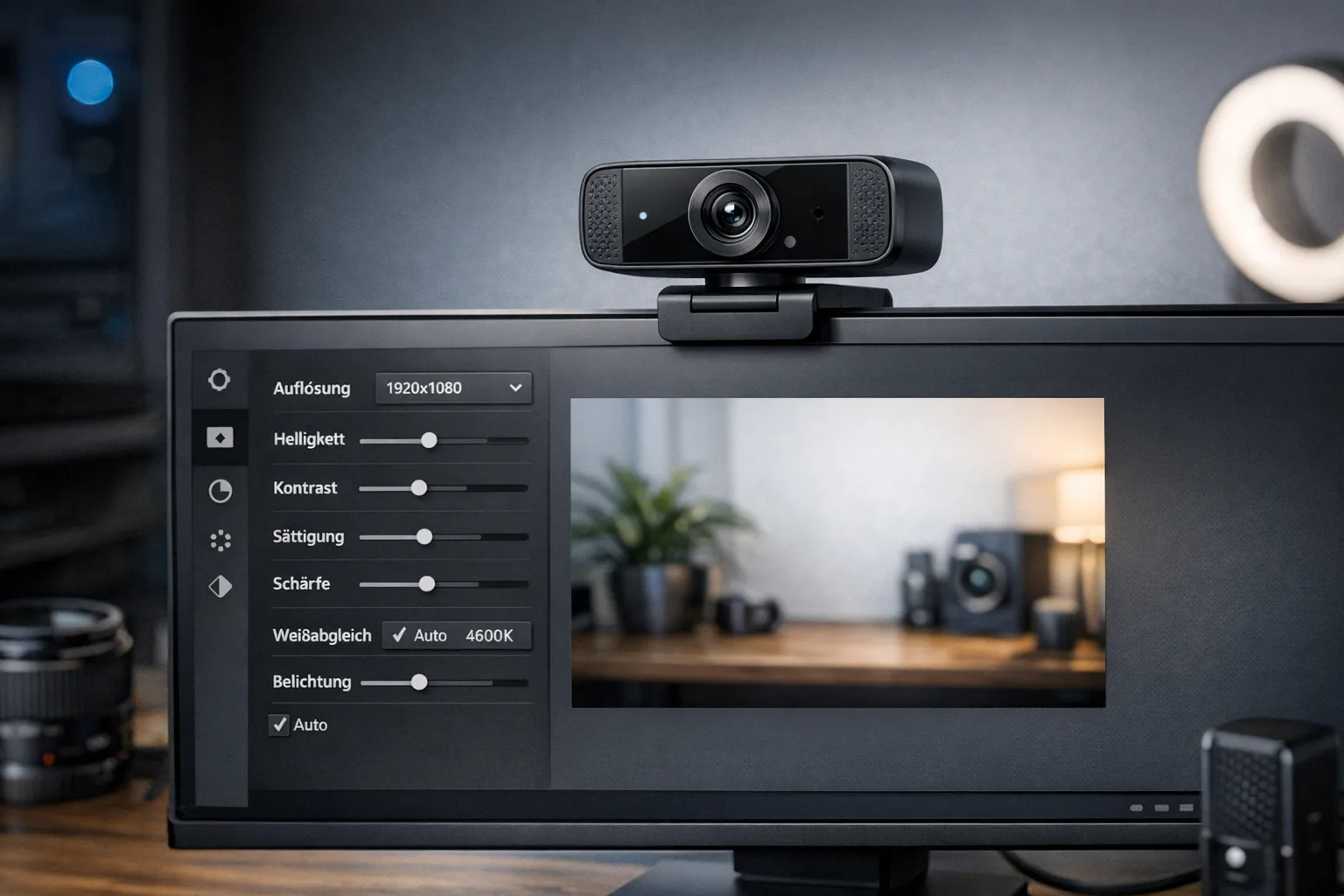
Die richtige Konfiguration der Webcam-Software macht einen großen Unterschied. Sie sorgt für klare Bildqualität, stabile Farben und flüssige Bewegung. Du vermeidest Rauschen bei wenig Licht. Du stellst sicher, dass Framerate, Auflösung und Belichtung zur Internetverbindung passen. Du kannst außerdem Fokus, Weißabgleich und Schärfe gezielt optimieren. Das spart Zeit und sorgt für einen besseren Eindruck bei Gesprächspartnern oder Zuschauern.
Dieser Artikel zeigt dir, welche Einstellungen wirklich wichtig sind. Du bekommst praktische Tipps für Einsteiger mit technisch orientiertem Interesse. Schritt für Schritt erfährst du, wie du Belichtung, Weißabgleich, Auflösung, Framerate und weitere Parameter einstellst. Außerdem erkläre ich, welche Standardwerte sich bewährt haben und wie du typische Fehler vermeidest. So bekommst du ein sauberes, professionell wirkendes Bild.
Wichtige Einstellungen und ihre Wirkung
Bevor du Werte veränderst, ist es wichtig zu wissen, was jede Einstellung bewirkt. Die Auflösung bestimmt die Bildschärfe und den Detailgrad. Höhere Auflösung braucht mehr Bandbreite. Die Framerate beeinflusst die Bewegungsdarstellung. Mehr Bilder pro Sekunde liefern flüssigere Bewegungen. Die Belichtung steuert Helligkeit. Falsche Belichtung führt zu ausgefressenen Lichtern oder dunklen Bildbereichen. Der Weißabgleich sorgt für natürliche Farben. Wenn der Weißabgleich falsch ist, wirken Hauttöne unnatürlich. Weitere Einflussgrößen sind Fokus, Rauschunterdrückung und Schärfe. Bei Aufnahmen oder Streams spielt außerdem die Bitrate und der verwendete Codec eine Rolle.
| Einstellung | Wirkung auf Bildqualität | Empfehlung: Video-Call | Empfehlung: Streaming | Empfehlung: Aufnahmen |
|---|---|---|---|---|
| Auflösung | Schärfe und Detailgrad | 720p oder 1080p je nach Bandbreite | 1080p30 standard, 720p30 bei langsamer Leitung | 1080p60 oder 4K für Detailaufnahmen |
| Framerate (FPS) | Flüssigkeit bei Bewegung | 30 FPS ausreichend | 30 FPS für Talk, 60 FPS für Gaming | 60 FPS für bewegte Szenen |
| Belichtung | Helligkeit und Dynamikumfang | Manuell oder Auto mit Priorität auf Gesichter | Manuell fixieren, um Nachregeln zu vermeiden | Manuell für konstante Ergebnisse |
| Weißabgleich | Farbstimmung und Hauttöne | Manuell einstellen für natürliche Farben | Manuell: LED-Licht oder Tageslicht wählen | Manuell, nach Lichtquelle kalibrieren |
| Fokus | Schärfe des Motivs | Fixieren auf Gesicht; kein ständiges Nachfokussieren | Manueller Fokus bei stabiler Position | Manuell für präzise Schärfe |
| Rauschunterdrückung | Reduziert Körnung bei wenig Licht | Niedrig bis mittel, sonst Detailverlust | Mittel, um Bandbreite zu sparen | Niedrig für maximale Details |
| Schärfe | Kantenkontrast, wirkt oft künstlich | Leicht erhöhen für klare Konturen | Moderate Schärfe für Stream-Player | Feinjustiert, um Artefakte zu vermeiden |
| Bitrate & Codec | Bildqualität nach Kompression | H.264 mit moderater Bitrate | H.264/H.265, 2500-6000 kbps je nach Auflösung | H.264/H.265 für effiziente Speicherung |
Kurze Zusammenfassung
Für die beste Bildqualität setze Auflösung und Framerate passend zum Einsatzzweck. Fixiere Belichtung und Weißabgleich manuell, wenn das Licht stabil ist. Verwende manuellen Fokus, um Nachfokussieren zu vermeiden. Halte Rauschunterdrückung niedrig, um Details zu erhalten. Wähle einen effizienten Codec wie H.264 und eine angemessene Bitrate. Mit diesen Einstellungen bekommst du ein klares, stabiles und professionell wirkendes Bild.




Welche Einstellungen passen zu dir?
Frage 1: Wofür nutzt du die Webcam?
Überlege zuerst, ob du die Kamera für lockere Videochats, berufliche Meetings, Streaming oder Aufnahmen nutzt. Für Video-Calls reicht oft 720p bei 30 FPS. Für berufliche Präsentationen und Streams sind 1080p oder höher sinnvoll. Bei Gaming-Streams kannst du 60 FPS in Erwägung ziehen.
Frage 2: Welche Hardware und Internetverbindung hast du?
Prüfe CPU, GPU und die Upload-Rate deiner Internetverbindung. Eingebaute Laptops oder günstige USB-Webcams liefern oft weniger Detail. Eine schwache CPU profitiert von Hardware-Encoding wie NVENC oder QuickSync. Für Live-Streaming brauchst du ausreichend Upload-Bandbreite. Ohne stabile Verbindung ist eine niedrigere Auflösung die bessere Wahl.
Frage 3: Wie wichtig ist dir maximale Bildqualität gegenüber Performance?
Hier entsteht oft ein Kompromiss. Höhere Auflösung und Bitrate verbessern die Schärfe. Sie belasten aber CPU, GPU und Netzwerk. Starke Rauschunterdrückung glättet das Bild. Sie kostet Details. Automatische Belichtung und Weißabgleich sind praktisch. Sie können aber bei wechselnden Lichtbedingungen ständig nachregeln und stören. Manueller Weißabgleich und fixe Belichtung liefern stabilere Ergebnisse.
Praktische Empfehlungen
Starte mit einem klaren Ziel. Wähle eine realistische Auflösung und Framerate. Aktiviere Hardware-Encoding, wenn verfügbar. Setze Belichtung und Weißabgleich manuell, wenn das Licht stabil ist. Halte Rauschunterdrückung niedrig, wenn du viele Details brauchst. Mach kurze Testaufnahmen oder Probeläufe vor dem Live-Einsatz.
Fazit
Wähle zuerst dein Nutzungsszenario. Prüfe Hardware und Netz. Treffe dann informierte Kompromisse zwischen Qualität und Performance. Stelle die wichtigsten Parameter nacheinander ein und teste. So findest du schnell eine stabile, für dich passende Konfiguration.
Typische Anwendungsszenarien und die passenden Einstellungen
Videokonferenzen im Home-Office
Im Home-Office geht es meist um Verständlichkeit und einen professionellen Eindruck. Wichtig sind stabile Bildhelligkeit und natürlich wirkende Farben. Wähle 720p oder 1080p bei 30 FPS je nach Upload-Geschwindigkeit. Fixiere die Belichtung auf dein Gesicht, damit die Kamera nicht ständig nachregelt. Stelle den Weißabgleich so ein, dass Hauttöne natürlich wirken. Aktivierte Rauschunterdrückung kann bei schwachem Licht helfen, aber zu hoch einstellen reduziert Details. Nutze, wenn möglich, Hardware-Encoding, um die CPU zu entlasten. Teste kurz vor wichtigen Meetings, wie dein Bild in der Videoplattform aussieht.
Livestreaming für Social Media
Beim Streaming zählt Bildstil und Stabilität. Zuschauer erwarten klares Bild ohne störende Helligkeitssprünge. Bei Talkformaten reicht 1080p30. Für Gaming oder bewegte Inhalte sind 60 FPS sinnvoll. Wähle eine Bitrate, die zu deiner Upload-Rate passt. Als grober Anhaltspunkt funktioneren 2500 bis 6000 kbps für 1080p. Fixe Belichtung und Weißabgleich verhindern Flackern. Achte auf gleichmäßige Ausleuchtung mit weichem Licht. Background-Effekte bringen Präsenz. Beachte aber, dass virtuelle Hintergründe Rechenleistung kosten und bei schlechter Beleuchtung Artefakte erzeugen.
Aufnahmen für Tutorials und Produktvideos
Für Tutorials brauchst du hohe Detailtreue, vor allem wenn Texthinweise oder kleine Schnittstellen zu sehen sind. Nutze 1080p60 oder eine höhere Auflösung für Bildschirmaufnahmen. Manueller Fokus sorgt für konstante Schärfe. Halte Rauschunterdrückung niedrig, um Details zu erhalten. Wähle einen effizienten Codec wie H.264 oder H.265 für kleinere Dateigrößen. Achte auf konstantes Licht und kalibriere den Weißabgleich nach deiner Lichtquelle. Mehrere Testaufnahmen helfen, Schärfe und Helligkeit zu optimieren.
Diese Beispiele zeigen, dass es kein Einheitsrezept gibt. Passe Auflösung, Framerate, Belichtung und Weißabgleich an das Szenario und an deine Hardware an. Kurze Tests vor dem Einsatz sparen Zeit. So erreichst du in jedem Fall ein klareres, stabileres Bild.



Häufige Fragen zur Konfiguration
Wie reduziere ich Bildunschärfen?
Reinige zuerst die Linse und sichere die Kamera auf einem stabilen Stativ oder Halter. Schalte bei verfügbaren Kameras den manuellen Fokus ein und fixiere ihn auf dein Gesicht. Sorge für mehr Licht. Dadurch kann die Kamera kürzere Belichtungszeiten nutzen und Bewegungsunschärfe sinkt.
Welche Einstellungen helfen bei schlechtem Licht?
Setze auf zusätzliche, weiche Lichtquellen statt starkes Aufhellen per Software. Erhöhe bei Bedarf die Belichtung oder den Gain nur moderat, sonst steigt das Bildrauschen. Aktiviere bei schwachem Licht eine geringe bis mittlere Rauschunterdrückung. Teste verschiedene Lichtpositionen, bis Hauttöne natürlich wirken.
Wie vermeide ich Farbstiche?
Kalibriere den Weißabgleich manuell nach deiner Lichtquelle. Verwende bei Tageslicht die Tageslicht-Einstellung und bei Lampen die entsprechende Voreinstellung. Alternativ nutze ein weißes Blatt oder eine Graukarte für die Kalibrierung. So bleiben Hauttöne und Farben stabil.
Welche Auflösung und Framerate sollte ich wählen?
Wähle die Auflösung nach dem Einsatzzweck und deiner Bandbreite. Für Videocalls genügen meist 720p30. Für professionelle Meetings oder Streams ist 1080p30 sinnvoll. Für schnelle Bewegungen sind 1080p60 oder 60 FPS empfehlenswert, wenn Hardware und Leitung das erlauben.
Wie wichtig sind Bitrate und Codec?
Die Bitrate bestimmt, wie stark das Bild komprimiert wird. Höhere Bitraten reduzieren Kompressionsartefakte, benötigen aber mehr Upload oder Speicher. Nutze moderne Codecs wie H.264 oder H.265 und aktiviere Hardware-Encoding wie NVENC oder QuickSync, wenn deine Hardware das unterstützt. Passe die Bitrate an Auflösung und Zielplattform an und teste das Ergebnis.
Technisches Basiswissen einfach erklärt
Beim Einstellen der Webcam hilft es, die Grundbegriffe zu kennen. Du musst nicht Elektronikexperte sein. Einfache Vorstellungen reichen, um sinnvolle Einstellungen zu wählen.
Auflösung
Die Auflösung beschreibt, wie viele Bildpunkte die Kamera liefert. Mehr Pixel bedeuten mehr Details. 720p liefert brauchbare Qualität für Gespräche. 1080p zeigt mehr Feinheiten und ist besser für Aufnahmen. Höhere Auflösungen brauchen aber mehr Bandbreite und Speicher.
Bildrate
Die Bildrate oder Frames per Second gibt an, wie viele Einzelbilder pro Sekunde gezeigt werden. 30 FPS wirken flüssig für normale Bewegungen. 60 FPS macht schnelle Bewegungen ruhiger. Für Gaming oder Sport lohnt sich 60 FPS. Höhere Bildraten belasten die Hardware stärker.
Belichtung
Die Belichtung reguliert, wie hell das Bild ist. In dunklen Räumen erhöht die Kamera die Belichtungszeit oder den Gain. Das macht das Bild heller. Gleichzeitig steigt aber das Bildrauschen. Eine konstante Beleuchtung ist oft die bessere Lösung als hohe Belichtung.
Weißabgleich
Der Weißabgleich sorgt dafür, dass weiße Flächen wirklich weiß aussehen. Er beeinflusst alle Farben im Bild. Bei falschem Weißabgleich wirken Hauttöne zu orange oder blau. Ein manueller Abgleich nach Lichtquelle bringt zuverlässigere Farben.
Wie Software das Bild verändert
Webcam-Software bietet automatische Korrekturen. Auto-Belichtung und Auto-Weißabgleich sind bequem. Sie reagieren aber auf wechselndes Licht und können stören. Rauschunterdrückung glättet das Bild. Das reduziert Körnung, aber auch Details. Codec und Bitrate bestimmen, wie stark das Bild komprimiert wird. Starke Kompression erzeugt Artefakte. Hardware-Encoding wie NVENC oder QuickSync entlastet die CPU und sorgt oft für flüssigere Streams.
Praktisches Beispiel
Für einen Videoanruf wählst du 720p30, fixierst den Weißabgleich und reduzierst Rauschunterdrückung leicht. Für ein Tutorial nimmst du 1080p60, manuellen Fokus und geringe Rauschunterdrückung. Teste Einstellungen mit kurzen Proben. So findest du schnell eine Kombination, die zu deinem Setup passt.
Typische Fehler bei der Konfiguration und wie du sie behebst
Falsche Einstellungen führen schnell zu schlechtem Bild. Viele Probleme lassen sich mit wenigen Handgriffen lösen. Prüfe stets Hardware, Software und Licht zuerst. Eine strukturierte Fehlersuche spart Zeit und verbessert die Qualität nachhaltig.
| Fehler | Ursache | Lösung |
|---|---|---|
| Verschwommenes Bild | Auto-Fokus arbeitet nach oder Linse ist verschmutzt | Linse reinigen. Manuellen Fokus aktivieren und auf das Gesicht fixieren. Kamera stabil positionieren. |
| Flackernde Helligkeit | Auto-Belichtung reagiert auf wechselnde Lichtquellen | Belichtung manuell einstellen oder konstante Lichtquelle nutzen. Vor einem Einsatz testen. |
| Starkes Bildrauschen | Zu wenig Licht oder zu hoher Gain | Mehr weiches Licht verwenden. Gain/ISO nur moderat erhöhen. Ggf. leichte Rauschunterdrückung aktivieren. |
| Niedrige Framerate oder Ruckeln | CPU oder Netzwerk sind ausgelastet; falsche Auflösung/Bitrate | Auflösung oder Bitrate reduzieren. Hardware-Encoding aktivieren. Andere laufende Programme schließen. |
| Farbstiche und unnatürliche Hauttöne | Weißabgleich nicht kalibriert oder Mischlichtquellen | Weißabgleich manuell anpassen. Lichtquellen angleichen oder farbkorrigierende Filter nutzen. |
Kurz zum Abschluss
Viele Fehler haben einfache Ursachen. Beginne bei der Linse, der Beleuchtung und den Grundeinstellungen. Teste Änderungen mit kurzen Aufnahmen. Halte Treiber und Webcam-Software aktuell. So vermeidest du die häufigsten Probleme und bekommst schnell ein deutlich besseres Bild.
Dieser Artikel ist Teil unseres Schwerpunkt-Themas:
Wenn Du noch mehr erfahren möchtest…
Wer schreibt hier?
