
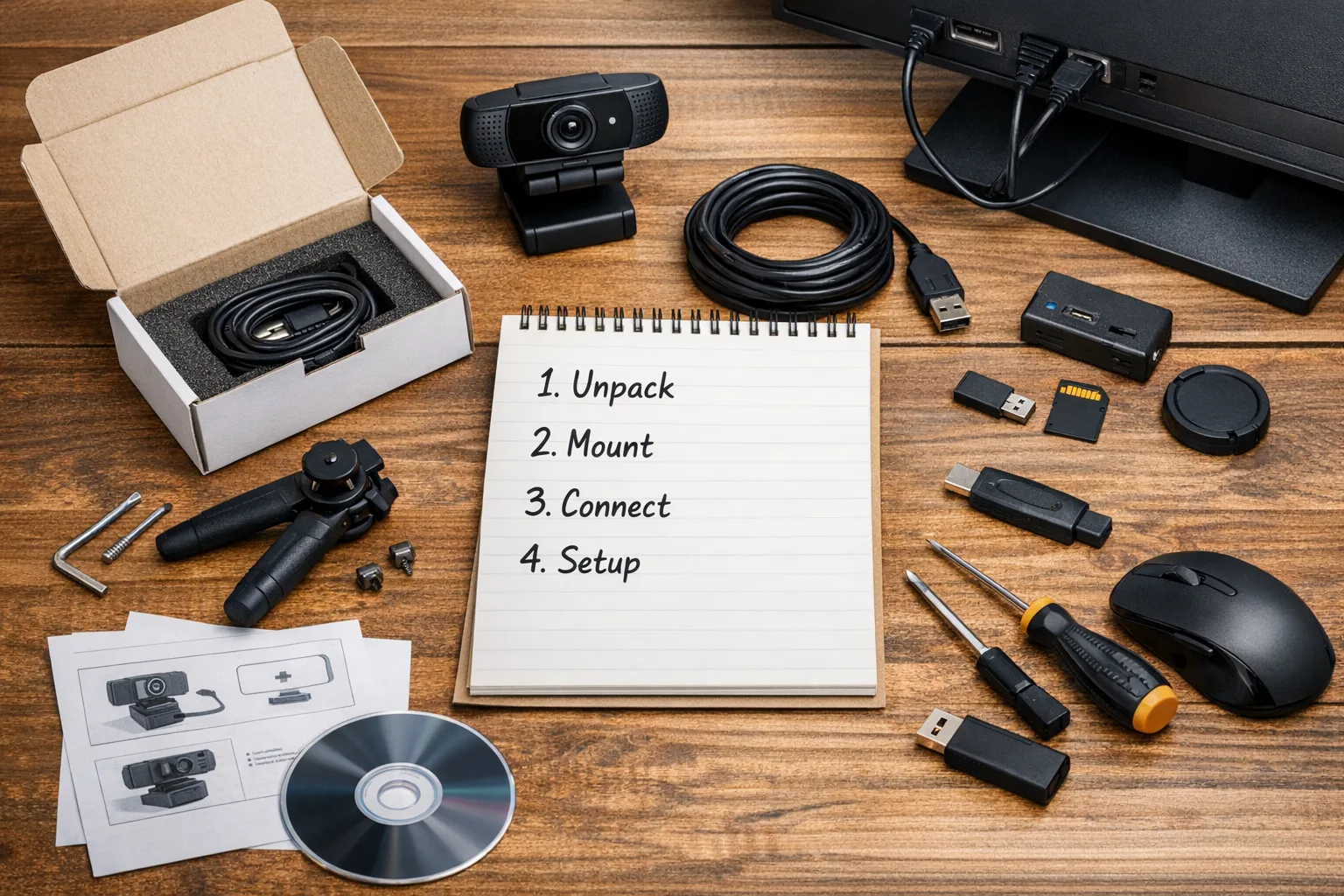
Diese Anleitung nimmt dich Schritt für Schritt an die Hand. Ich erkläre, wie du die richtige Hardware wählst. Ich zeige, wie du Treiber und Software installierst. Du lernst, die Bild- und Tonqualität zu optimieren. Es gibt konkrete Tipps zu Licht, Mikrofon und Bildkomposition. Außerdem findest du ein Kapitel mit praxisnahen Lösungen für die häufigsten Fehler. Für DIY-Enthusiasten gibt es Hinweise zu Montage, Befestigung und alternativen Anschlüssen.
Das Ziel ist klar. Du sollst am Ende eine funktionierende Webcam haben. Ohne Rätselraten. Ohne unnötigen Fachjargon. Für Anfänger sind alle Schritte erklärt. Für DIY-Enthusiasten gibt es zusätzliche Tricks. Diese Anleitung spart Zeit und Nerven. Sie hilft dir, typische Fallstricke zu umgehen und ein verlässliches Setup zu bauen.
Wichtige Schritte und Modellvergleich
Beim Einrichten einer Webcam gibt es immer wieder die gleichen Schritte. Zuerst wählst du die Hardware. Dann schließt du die Kamera an. Danach installierst du nötige Treiber oder Software. Als nächstes passt du Bild und Ton an. Zum Schluss überprüfst du die Netzverbindung und testest das Setup. Achte auf Auflösung, Bildrate, Anschlussart und Mikrofonqualität. Licht und Position sind oft entscheidender als die Pixelzahl. Für DIY-Projekte kommen Befestigung, Kabelmanagement und eventuell Adapter hinzu.
Die folgende Tabelle vergleicht gängige Modelle. Sie zeigt technische Daten, typische Vor- und Nachteile und für wen das Modell geeignet ist. So findest du schneller eine passende Webcam für Einsteiger oder für fortgeschrittene Nutzer.
| Modell | Technische Daten | Besonderheiten | Vorteile | Nachteile | Eignung |
|---|---|---|---|---|---|
| Logitech C920 | 1080p@30fps, USB-A, Autofokus | Weit verbreitet, viele Tutorials | Gutes Preis-Leistungs-Verhältnis. Stabile Softwareunterstützung. | Kein 60fps-Modus. Eingebautes Mikro ist durchschnittlich. | Anfänger, Home-Office |
| Logitech StreamCam | 1080p@60fps, USB-C, Autofokus | Optimiert für Streaming und Social Media | Flüssige Bildrate. Gute Farbgebung. | Teurer als Standardmodelle. USB-C erforderlich. | Fortgeschrittene, Streamer |
| Logitech Brio | 4K@30fps, 1080p@60fps, HDR, USB-C | Hohe Auflösung, professionelle Qualität | Sehr scharfe Bilder. Gute Low-Light-Performance. | Hoher Preis. 4K verlangt viel Bandbreite. | Fortgeschrittene, Content Creator |
| Razer Kiyo | 1080p@30fps, integriertes Ringlicht | Lichtsteuerung on-board | Gutes Paket für dunklere Räume. Schnelle Einrichtung. | Ringlicht kann unnatürlich wirken. 60fps nur bei reduzierter Auflösung. | Anfänger bis Fortgeschrittene, Streamer mit wenig Licht |
| Microsoft LifeCam HD-3000 | 720p@30fps, USB-A | Einfaches Modell für Basisanwendungen | Günstig. Einfach zu bedienen. | Niedrige Auflösung. Begrenzte Bildqualität. | Einsteiger, Budget-Setups |
Kurze Bewertung: Für den Einstieg ist die Logitech C920 meist die beste Wahl. Sie bietet zuverlässig gute Qualität zu moderatem Preis. Wenn du streamst und höhere Framerates brauchst, ist die StreamCam interessant. Bei professionellen Anforderungen lohnt sich die Logitech Brio. Für dunkle Räume ist die Razer Kiyo praktisch. Wenn du nur einfache Videocalls planst, reicht die LifeCam HD-3000.


Für welche Nutzergruppen eignet sich die Webcam-Einrichtung?
Anfänger und Home-Office-Nutzer
Wenn du gerade erst anfängst, willst du eine Lösung, die schnell funktioniert. Du erwartest einfache Installation und stabile Unterstützung vom Betriebssystem. Wichtige Kriterien sind Plug-and-Play-Funktionalität, automatische Belichtung und ein brauchbares eingebautes Mikrofon. Für dich ist zuverlässigkeit wichtiger als maximale Auflösung. Eine Kamera mit USB-Anschluss und guter Softwaredokumentation ist ideal.
Streamer und Content Creator
Als Streamer oder Creator legst du Wert auf flüssige Bildraten, genaue Farben und geringe Latenz. Du brauchst oft 60fps oder höhere Auflösungen. Manchmal ist eine Kamera mit austauschbaren Objektiven sinnvoll. Außerdem erwartest du Kompatibilität mit Streaming-Software wie OBS. Für dich zählen auch Zusatzfunktionen wie Hintergrundentfernung, Farbanpassung und externe Audioeingänge.
DIY-Enthusiasten und Bastler
Du willst die Hardware anpassen oder selbst bauen. Zugang zu manuellen Einstellungen ist wichtig. UVC-Kompatibilität erlaubt einfache Einbindung in verschiedene Systeme. Viele basteln mit Raspberry Pi Kameramodulen oder alten DSLRs. Für dich sind mechanische Halterungen, Adapter und Software-Skripte relevant. Flexibilität und offene Schnittstellen sind entscheidend.
Bildung, Anbieter von Online-Kursen und Videokonferenzen
Lehrende und Meeting-Teilnehmer brauchen verlässliche Bildqualität und gute Sprachverständlichkeit. Funktionen wie Rauschunterdrückung, automatische Helligkeitsanpassung und einfache Montage sind wichtig. Du erwartest, dass die Webcam mit gängigen Konferenztools problemlos funktioniert.
Sicherheits- und Überwachungsanwendungen
Bei Überwachung sind Dauerbetrieb, Netzwerkanbindung und Aufzeichnungsoptionen zentral. Nachtsicht und Bewegungserkennung können erforderlich sein. Hier sind IP-Kameras oft besser geeignet als einfache USB-Webcams. Du musst auch an Stromversorgung und Speicher denken.
Budgetorientierte Nutzer
Wenn du wenig ausgeben willst, suchst du das beste Preis-Leistungs-Verhältnis. Kompromisse sind bei Low-Light-Performance und Mikrofonqualität möglich. Als Spar-Tipp kannst du auch ein Smartphone als Webcam nutzen. Wichtiger als teure Hardware ist oft gutes Licht.
Fortgeschrittene Technikfans
Du erwartest volle Kontrolle über Bildparameter, Einsatz von Capture-Cards und Integration in Produktions-Workflows. Hardwarebeschleunigung, professionelle Mikrofone und Farbkorekturmöglichkeiten spielen eine Rolle. Für dich sind stabile Treiber und fortgeschrittene Software-Tools entscheidend.
Entscheidungshilfe: Welcher Webcam-Typ passt zu dir?
Die Wahl hängt von deinen Zielen ab. Willst du einfache Videocalls oder produzierst du Live-Streams mit hoher Qualität? Bedarf es einer dauerhaften Überwachung oder möchtest du lieber basteln und modifizieren? Jede Methode hat Vor- und Nachteile. USB-Webcams sind am einfachsten. Sie funktionieren meist Plug-and-Play. IP-Kameras bieten Netzwerkzugang und Aufzeichnung. DSLR oder spiegellose Kameras liefern bessere Bildqualität. Sie benötigen aber eine Capture-Card oder spezielle Software. Smartphones können kurzfristig als Webcam dienen. Das ist günstig und schnell. Für DIY-Projekte sind Raspberry Pi Kameramodule interessant. Sie erlauben maximale Flexibilität.
Leitfragen
Wie wichtig ist dir Bildqualität gegenüber einfacher Bedienung?
Braucht dein Setup niedrige Latenz und hohe Framerate für Live-Streams?
Möchtest du eine dauerhafte Überwachung mit Netzwerkzugang oder nur temporäre Nutzung?
Praktische Empfehlungen
Wenn du Anfänger bist, wähle eine zuverlässige USB-Webcam mit guter Softwareunterstützung. Wenn du streamst, achte auf 60fps oder nutze eine Kamera mit HDMI-Ausgang plus Capture-Card. Für Überwachung achte auf PoE-Fähigkeit und RTSP-Unterstützung. Für DIY-Projekte setze auf offene Schnittstellen und UVC-Kompatibilität. Teste die Bandbreite deiner Internetverbindung, bevor du dich für hohe Auflösungen entscheidest. Besser gutes Licht und ein externes Mikrofon als nur hohe Pixelzahlen. So findest du die Option, die zu deinem Budget und deinen Anforderungen passt.



Typische Anwendungsfälle: Wann du eine Webcam brauchst
Webcams tauchen in vielen Alltagssituationen auf. Du wirst sie einrichten, wenn du etwas dokumentieren, übertragen oder überwachen willst. In diesem Abschnitt findest du konkrete Szenarien aus Home-Office, Hobby und DIY. Die Beispiele zeigen, welche Anforderungen entstehen und worauf du beim Einrichten achten solltest.
Home-Office und Videocalls
Du sitzt im Home-Office und hast ein wichtiges Meeting. Die Kamera muss ein klares Bild liefern. Ein externes Mikrofon hilft, damit dein Gegenüber dich gut versteht. Häufige Aufgaben beim Setup sind Montage am Monitor, Auswahl der richtigen Auflösung und Test des Mikrofons. Achte auf gutes Licht und eine stabile Internetverbindung. Oft ist weniger Tücke in der Hardware als in der Positionierung.
Streaming und Gaming
Beim Streamen willst du flüssige Bilder und natürliche Farben. Du spielst ein Spiel und überträgst Live-Video an Zuschauer. Hier zählt Framerate und geringe Latenz. Viele Streamer nutzen eine Kamera mit 60fps oder eine DSLR über eine Capture-Card. Du brauchst stabile Software wie OBS und meist ein separates Audio-Interface. Bandbreite und PC-Leistung sind Teil der Einrichtung.
Content Creation und Tutorials
Du produzierst Erklärvideos oder Produktdemos. Eine hohe Auflösung und scharfe Details sind wichtig. Du denkst an Hintergrund, Bildkomposition und Weißabgleich. Manchmal montierst du die Kamera auf ein Stativ für ruhige Aufnahmen. Die Einrichtung umfasst oft Farbanpassung und die Nutzung von externen Lichtquellen.
Online-Unterricht und Coaching
Als Lehrende oder Coach willst du Blickkontakt und gute Verständlichkeit. Eine Kamera mit weiterem Sichtfeld kann Gruppen aufnehmen. Du richtest Bildschirmfreigabe und Kamera so ein, dass Teilnehmer dich gut sehen. Funktionen wie Rauschunterdrückung und automatische Helligkeitsanpassung sind nützlich.
Sicherheit, Überwachung und Fernglasaufnahmen
Für Überwachung brauchst du Dauerbetrieb, Netzwerkfähigkeit und Aufzeichnung. IP-Kameras mit RTSP erleichtern Integration in NVRs. Nachtsicht und Bewegungserkennung sind häufig geforderte Features. Die Einrichtung umfasst Stromversorgung, Speicher und eventuell PoE-Verkabelung.
DIY-Projekte und Remote-Monitoring
Du bastelst mit Raspberry Pi oder nutzt ein altes Smartphone als Webcam. Hier steht Anpassbarkeit im Vordergrund. Du programmierst Skripte, stellst automatische Uploads ein und montierst die Kamera kreativ. Kabelmanagement und Wetterschutz sind Themen, wenn die Kamera im Freien hängt. Offenheit der Schnittstellen ist hier wichtig.
Events, Interviews und Fernberatung
Bei Veranstaltungen oder Fernberatungen braucht das Setup Flexibilität. Du must schnell zwischen verschiedenen Kamerapositionen wechseln. Mobilität, Akkuoptionen und simple Umschaltung sind entscheidend. Teste das Setup vor dem Live-Termin.
Diese Szenarien zeigen, dass Einrichtung oft mehr ist als nur Anschluss. Positionierung, Licht und Audio haben großen Einfluss. Denke an stabile Verbindung, geeignete Halterung und ausreichende Beleuchtung. So vermeidest du die häufigsten Probleme.
Häufig gestellte Fragen
Wie installiere ich eine USB-Webcam unter Windows?
Stecke die Webcam in einen freien USB-Port. Windows versucht automatisch, Treiber zu installieren. Öffne die Kamera-App, um die Funktion zu prüfen. Falls die Kamera nicht läuft, lade den Treiber auf der Herstellerseite herunter und installiere ihn manuell.
Wie kann ich mein Smartphone als Webcam nutzen?
Nutze eine App wie DroidCam oder EpocCam und installiere den Desktop-Client. Du kannst per USB oder per WLAN verbinden. Achte bei USB-Verbindung auf aktiviertes USB-Debugging. Nach der Verbindung wählst du das Smartphone als Videoquelle in deiner Software.
Wie verbessere ich die Bildqualität meiner Webcam?
Gutes Licht bringt die größte Verbesserung. Platziere eine Lichtquelle vor dir und vermeide starkes Gegenlicht. Justiere Weißabgleich und Belichtung in der Kamera-Software. Ein externes Mikrofon und ein aufgeräumter Hintergrund erhöhen den professionellen Eindruck.
Was tun, wenn die Webcam nicht erkannt wird?
Prüfe das Kabel und wechsle den USB-Port. Kontrolliere die Systemeinstellungen für Kameraberechtigungen. Deaktiviere vorübergehend andere Programme, die die Kamera blockieren könnten. Falls nötig, installiere die Treiber neu oder teste die Kamera an einem anderen Gerät.
Welche Webcam eignet sich besser für Streaming oder Videocalls?
Für Videocalls reicht meist eine 1080p-Webcam mit gutem Autofokus. Beim Streaming sind 60fps oder eine Kamera mit HDMI-Ausgang und Capture-Card sinnvoll. Bedenke auch Mikrofonqualität und Beleuchtung. Manchmal bringen diese Investitionen mehr als eine höhere Auflösung.

Kauf-Checkliste: Was du vor dem Webcam-Kauf prüfen solltest
- Auflösung und Bildrate. Entscheide, ob du 720p, 1080p oder 4K brauchst. Achte bei Live-Streams auf 60fps für flüssigere Bewegungen.
- Anschluss und Kompatibilität. Prüfe, ob dein Rechner USB-A oder USB-C verlangt und ob Treiber für dein Betriebssystem vorliegen. Bei Netzwerk- oder Überwachungsanwendungen schaue nach RTSP oder PoE-Unterstützung.
- Low-Light-Performance und Sichtfeld. Überlege, wie hell dein Raum ist und wie viel Umgebung die Kamera zeigen soll. Kameras mit guter Low-Light-Performance liefern bei schwachem Licht weniger Bildrauschen.
- Mikrofon und Audiooptionen. Entscheide, ob das eingebaute Mikrofon ausreicht oder ob du ein externes Mikrofon benutzen willst. Für Podcasts und professionelle Calls lohnt sich ein separates Mikro.
- Software und Steuerung. Achte auf leicht bedienbare Einstellungen für Belichtung, Weißabgleich und Zoom. UVC-Unterstützung erleichtert den Einsatz mit vielen Programmen ohne zusätzliche Treiber.
- Montage und Flexibilität. Prüfe, ob die Webcam einen Clip für den Monitor hat oder ein Standardgewinde für ein Stativ. Bei DIY-Einsätzen sind optionale Halterungen und Kabelmanagement wichtig.
- Budget und Zukunftssicherheit. Setze ein realistisches Budget und überlege, wie lange das Gerät halten soll. Manchmal bringen bessere Beleuchtung und separates Audio mehr Nutzen als eine teurere Kamera.
Technische Grundlagen und kurze Historie
Wie eine Webcam funktioniert
Eine Webcam besteht aus wenigen Kernkomponenten. Das Herz ist der Bildsensor, meist ein CMOS-Sensor. Er wandelt Licht in elektrische Signale um. Vor dem Sensor sitzt eine Linse, die das Bild formt. Elektronik verarbeitet das Signal und liefert ein digitales Videostream. Viele Webcams komprimieren das Video direkt in der Kamera. Das spart Bandbreite und Rechenleistung auf dem Rechner. Andere liefern unkomprimierte Daten über USB oder HDMI.
Wichtige technische Begriffe
Auflösung beschreibt die Pixelzahl. Mehr Pixel heißt nicht automatisch besseres Bild. Sensorgröße, Optik und Verarbeitung spielen eine große Rolle. Bildrate wird in fps angegeben. Für flüssige Bewegungen sind 30 fps die Basis. Für Spiele und Streams sind 60 fps empfehlenswert. Sichtfeld oder Field of View bestimmt, wie viel von der Szene sichtbar ist. Bei Netzwerk- und Überwachungskameras sind Begriffe wie RTSP und PoE wichtig. RTSP erlaubt den Videostream über das Netzwerk. PoE versorgt Kameras über das Netzwerkkabel mit Strom.
Anschlussarten und Kompatibilität
USB-Webcams sind am einfachsten. Viele folgen dem UVC-Standard, so funktionieren sie ohne spezielle Treiber. Für hochwertige Bildqualität nutzt du oft DSLR- oder spiegellose Kameras. Diese benötigen eine Capture-Card oder spezielle Software. IP-Kameras streamen direkt ins Netzwerk und speichern auf NAS oder NVR. Achte auf unterstützte Codecs wie H.264, die die Daten effizient komprimieren.
Kurzer historischer Überblick
Webcams entstanden als einfache Videostreams für lokale Bedürfnisse. Ein frühes Beispiel war die Überwachung einer Kaffeekanne an der Universität. In den 2000er-Jahren wurden USB-Standards und Treiber besser. HD-Auflösungen und Streaming-Software machten Kameras für viele Nutzer attraktiv. Heute sind Webcams in Laptops, als externe Geräte und als vernetzte IP-Kameras weit verbreitet. Die Technik entwickelte sich von einfacher Übertragung zu vielfältigen, spezialisierten Anwendungen.
Pflegetipps und Wartungshinweise
Linse regelmäßig reinigen
Reinige die Linse mit einem weichen Mikrofasertuch. Vermeide grobe Tücher und aggressive Reiniger. Vorher sieht das Bild oft unscharf aus. Nachher sind Details klarer und weniger Reflexionen sichtbar.
Kabel und Anschlüsse prüfen
Kontrolliere regelmäßig USB- oder Netzwerkkabel auf Abnutzung. Achte auf feste Steckverbindungen und vermeide scharfe Knicke. Ein intakter Anschluss reduziert Verbindungsabbrüche. Bei sichtbaren Schäden tausche das Kabel aus.
Firmware und Software aktuell halten
Installiere Hersteller-Updates für Kamera und zugehörige Software. Updates schließen oft Sicherheitslücken und verbessern Stabilität. Vorher können Fehler und Aussetzer auftreten. Nachher läuft die Kamera meist stabiler und sicherer.
Überhitzung und Umgebungsschutz vermeiden
Sorge für ausreichende Belüftung und setze die Kamera nicht direkter Sonneneinstrahlung aus. Bei Außenmontage nutze ein wetterfestes Gehäuse und sicheren Schutz vor Regen. Hitze und Feuchtigkeit reduzieren die Lebensdauer. Trockene, kühle Standorte sind besser.
Sicherheit und Privatsphäre gewährleisten
Decke die Kamera ab, wenn sie nicht gebraucht wird, und überprüfe App-Berechtigungen. Ändere Standardpasswörter von IP-Kameras sofort und nutze starke Zugangsdaten. So verringerst du das Risiko unbefugter Zugriffe. Regelmäßige Kontrollen machen die Nutzung sicherer.
Warum die richtige Webcam-Einrichtung wichtig ist
Sicherheit und Zugangskontrolle
Eine falsch konfigurierte Kamera kann Angreifern Zugang zu deinem Netzwerk geben. Viele IP-Kameras werden mit Standardpasswörtern ausgeliefert. Diese bleiben oft unverändert und sind leicht ausnutzbar. Ändere Passwörter direkt und nutze starke, einzigartige Kennwörter. Ziehe in Betracht, die Kamera in einem separaten Netzwerk oder VLAN zu betreiben.
Datenschutz und rechtliche Folgen
Webcams können sensible Informationen offenbaren. Ungewollte Aufnahmen aus Meetings oder privaten Räumen können Datenschutzverletzungen verursachen. Für berufliche Nutzung gilt oft die DSGVO. Informiere Betroffene, dokumentiere Aufnahmen und beschränke Zugriffsrechte. Decke die Kamera ab, wenn sie nicht gebraucht wird, und prüfe App-Berechtigungen regelmäßig.
Komfort und Arbeitsqualität
Richtiges Einrichten verbessert deine tägliche Arbeit. Gute Positionierung, Licht und Ton sorgen für klarere Gespräche und weniger Missverständnisse. Schlechte Bildqualität wirkt unprofessionell und kostet Zeit. Teste dein Setup vor wichtigen Terminen. Ein externes Mikrofon und ein einfaches Licht setzen mehr frei als höhere Auflösung.
Langlebigkeit und Betriebssicherheit
Unsachgemäße Montage und schlechte Stromversorgung verkürzen die Lebensdauer. Schütze die Kamera vor Hitze und Feuchtigkeit. Halte Firmware und Software aktuell, um Sicherheitslücken zu schließen. Pflege Kabel und Anschlüsse, um Verbindungsfehler zu vermeiden.
Konkrete Folgen und Praxisbeispiele
Ein Beispiel: Eine ungesicherte IP-Kamera wurde gehackt und als Zugangspunkt zum Heimnetz genutzt. Folge war ein Datenleck auf mehreren Geräten. Ein anderes Beispiel: Schlechte Beleuchtung führte zu missverstandenen Videokonferenzen und verlorenen Aufträgen. Solche Fälle zeigen, dass eine sorgfältige Einrichtung Zeit spart und Ärger vermeidet.
Fazit
Die Einrichtung betrifft nicht nur Bild und Ton. Sie entscheidet über Sicherheit, Privatsphäre und die Lebensdauer deiner Hardware. Kleine Maßnahmen zahlen sich schnell aus. Ändere Passwörter, aktualisiere Firmware, prüfe Berechtigungen und optimiere Licht und Position. So nutzt du die Webcam sicher und zuverlässig.
Praktisches Zubehör für bessere Webcam-Ergebnisse
Externes Mikrofon
Ein externes Mikrofon verbessert die Sprachqualität deutlich. Es ist sinnvoll, wenn du häufig Meetings, Podcasts oder Streams machst. Entscheide dich für ein Kondensator- oder ein dynamisches Mikrofon je nach Raumakustik. Achte auf Anschlussart USB oder XLR, je nachdem welche Audio-Hardware du nutzt. Prüfe die Richtcharakteristik, damit Hintergrundgeräusche reduziert werden.
LED-Panel oder Ringlicht
Gutes Licht ist oft wichtiger als eine teure Kamera. Ein LED-Panel oder Ringlicht liefert weiches, gleichmäßiges Licht. Kaufe ein Modell mit einstellbarer Helligkeit und Farbtemperatur. Ein dimmbares Licht hilft bei verschiedenen Szenen. Für unterwegs sind kompakte, batteriebetriebene Varianten praktisch.
Stativ oder flexible Halterung
Eine sichere Montage sorgt für stabile Bilder. Ein Stativ oder eine Schwanenhals-Halterung gibt dir mehr Flexibilität bei Positionierung und Blickwinkel. Achte auf Standardgewinde 1/4-Zoll für Kompatibilität mit vielen Webcams und Kameras. Für Monitorbefestigung wähle einen Clip mit rutschfester Auflage. Stabilität reduziert Verwacklungen und verbessert die Bildkomposition.
Capture-Card für DSLR oder HDMI-Kameras
Wenn du eine DSLR oder spiegellose Kamera als Webcam nutzen willst, brauchst du oft eine Capture-Card. Sie wandelt das HDMI-Signal in einen USB-Stream für deinen Rechner. Die Investition lohnt sich bei hoher Bildqualität oder wenn du 60fps willst. Achte auf niedrige Latenz und unterstützte Auflösungen wie 1080p60 oder 4K30. Prüfe die Systemanforderungen, damit die Karte mit deinem PC läuft.
Häufige Fehler vermeiden: Warum gute Einrichtung wichtig ist
Viele Probleme beim Einsatz einer Webcam lassen sich durch einfache Gewohnheiten vermeiden. Fehler führen zu schlechter Bildqualität, Tonproblemen oder sogar Sicherheitsrisiken. Die folgende Tabelle zeigt typische Fehler und die passenden Gegenmaßnahmen. So kannst du dein Setup zuverlässig verbessern.
| Typischer Fehler | Do | Don’t |
|---|---|---|
| Schlechtes Licht | Nutze eine Lichtquelle vor dir und vermeide Gegenlicht. Stelle Helligkeit und Farbtemperatur so ein, dass dein Gesicht natürlich wirkt. | Verlasse dich auf Zimmerlicht oder sitze mit einer hellen Lichtquelle im Rücken. Das führt zu Silhouetten und unscharfen Bildern. |
| Falsche Positionierung | Platziere die Kamera auf Augenhöhe und achte auf einen aufgeräumten Hintergrund. Nutze Stativ oder Halterung für stabile Bilder. | Klemme die Webcam zufällig an oder filme von unten. Das wirkt unprofessionell und kann Verzerrungen erzeugen. |
| Vernachlässigtes Audio | Prüfe Mikrofonqualität und Raumakustik. Nutze ein externes Mikrofon bei Bedarf und teste die Lautstärke vor dem Termin. | Vertraue ausschließlich auf das eingebaute Mikrofon ohne Test. Das führt oft zu unverständlicher Stimme und Störgeräuschen. |
| Unsichere Netzwerkkameras | Ändere Standardpasswörter sofort und aktiviere Updates. Beschränke Zugriffe und nutze sichere Netzwerke oder VLANs. | Lass Standardzugänge aktiv oder hänge die Kamera im Hauptnetzwerk ohne Schutz. Das öffnet Türen für Fremdzugriff. |
| Veraltete Treiber und Firmware | Installiere Firmware- und Treiberupdates regelmäßig. Teste nach Updates Funktion und Einstellungen kurz durch. | Ignoriere Updates oder verzichte auf Backups vor Änderungen. Das kann Stabilitäts- oder Sicherheitsprobleme verursachen. |
Kurzstatement: Kleine Änderungen in Licht, Position und Sicherheit zahlen sich schnell aus. Prüfe dein Setup regelmäßig und teste vor wichtigen Terminen.
Glossar: Wichtige Begriffe rund um Webcams
Auflösung (Resolution)
Die Auflösung beschreibt, wie viele Bildpunkte die Kamera liefert. Mehr Pixel bedeuten schärfere Bilder, aber das verlangt mehr Bandbreite und Speicher. Für Videocalls reicht oft 1080p, für Detailaufnahmen kann 4K sinnvoll sein.
Bildrate (Frame Rate)
Die Bildrate gibt an, wie viele Einzelbilder die Kamera pro Sekunde ausgibt, angegeben in fps. Höhere Werte wie 60 fps wirken bei Bewegungen flüssiger. Für normale Gespräche sind 30 fps meist ausreichend.
Sichtfeld (Field of View, FOV)
Das Sichtfeld beschreibt den Winkel, den die Kamera erfasst. Ein breiteres Sichtfeld zeigt mehr Raum, kann aber Gesichter kleiner erscheinen lassen. Wähle das Sichtfeld passend zur Sitzposition und zum Raum.
Autofokus
Autofokus sorgt dafür, dass dein Gesicht scharf bleibt, wenn du dich bewegst. Er ist praktisch für spontane Bewegungen. In manchen Situationen kann ein manueller Fokus stabilere Ergebnisse liefern.
UVC (USB Video Class)
UVC ist ein Standard, der Kameras kompatibel mit vielen Betriebssystemen macht. Kameras mit UVC brauchen oft keine speziellen Treiber. Das macht die Einrichtung einfacher und schneller.
RTSP (Real Time Streaming Protocol)
RTSP ist ein Protokoll, das Videostreams über Netzwerke überträgt. Es wird oft bei IP-Kameras für Überwachung verwendet. Mit RTSP kannst du den Stream in Aufzeichnungssoftware oder einen NVR einbinden.
PoE (Power over Ethernet)
PoE ermöglicht die Stromversorgung einer Kamera über das Netzwerkkabel. Das reduziert Kabelsalat und vereinfacht die Montage an Orten ohne Steckdose. PoE ist besonders nützlich für Außen- und Überwachungskameras.
Capture-Card
Eine Capture-Card wandelt ein HDMI-Signal einer DSLR oder Kamera in einen USB-Stream für deinen Rechner. Sie ist nötig, wenn du hochwertige Kameras als Webcam nutzen willst. Achte auf geringe Latenz und unterstützte Auflösungen.
Codec (z. B. H.264)
Ein Codec komprimiert Videodaten, damit sie weniger Bandbreite und Speicher benötigen. H.264 ist verbreitet und effizient für Streaming. Gute Kompression spart Daten ohne großen Qualitätsverlust.
Typische Probleme bei der Einrichtung und wie du sie löst
Beim Einrichten treten immer wieder ähnliche Probleme auf. Oft lassen sie sich mit wenigen Prüfungen und Einstellungen beheben. Die folgende Tabelle zeigt typische Fehler, wahrscheinliche Ursachen und praxisnahe Lösungen. So findest du schneller zur funktionierenden Aufnahme oder zum stabilen Stream.
| Problem | Mögliche Ursachen | Lösung |
|---|---|---|
| Kamera wird nicht erkannt | Lockeres Kabel, falscher USB-Port oder fehlende Treiber. Manchmal blockiert eine andere Anwendung die Kamera. | Wechsle den USB-Port und teste ein anderes Kabel. Schließe störende Programme und installiere nötige Treiber neu. Probiere die Kamera an einem zweiten Rechner. |
| Dunkles oder verrauschtes Bild | Ungenügendes Licht oder schlechte Low-Light-Performance des Sensors. Falscher Weißabgleich. | Setze eine Lichtquelle vor dich und vermeide Gegenlicht. Stelle Helligkeit und Weißabgleich in der Software ein. Bei Bedarf ein Ringlicht verwenden. |
| Ton ist leise oder hallt | Eingebautes Mikrofon ist weit weg oder Raum hat starke Echos. Falsche Pegel in den Einstellungen. | Nutze ein externes Mikrofon oder positioniere das Mikrofon näher. Adjustiere Pegel und aktivere Rauschunterdrückung in der Software. |
| Video ruckelt oder hat hohe Latenz | Zu geringe Bandbreite, hohe CPU-Auslastung oder falsche Auflösung/Framerate. | Reduziere Auflösung oder Framerate. Schließe andere Programme, teste eine kabelgebundene Verbindung und prüfe die Internetgeschwindigkeit. |
| IP-Kamera ist unsicher erreichbar | Standardpasswort aktiv, unsichere Netzwerkkonfiguration oder fehlende Updates. | Ändere Standardpasswort sofort. Aktiviere automatische Updates und setze die Kamera in ein getrenntes Netzwerk oder VLAN. |
Zusammenfassung: Viele Störungen stammen von einfachen Ursachen wie Kabeln, Licht oder Einstellungen. Prüfe diese Punkte systematisch. So sparst du Zeit und erreichst schnell ein zuverlässiges Setup.
Schritt-für-Schritt Anleitung zur Einrichtung deiner Webcam
Diese Anleitung führt dich systematisch durch die wichtigsten Schritte. Jeder Punkt ist kurz und praktisch erklärt. So hast du schnell ein funktionierendes Setup.
- Wähle die richtige Kamera. Überlege, wofür du sie brauchst. Achte auf Anschlussart und Kompatibilität mit deinem Rechner.
- Kontrolliere das Lieferumfang und den Zustand der Hardware. Suche nach Kabeln, Halterung und ggf. Treiber-CD. Tausche beschädigte Teile vor der Nutzung.
- Bestimme den Montageort. Platziere die Kamera auf Augenhöhe für natürlichen Blickkontakt. Vermeide direkte Lichtquellen hinter dir.
- Schließe die Kamera physisch an. Verwende nach Möglichkeit einen direkten USB-Port am Rechner. Bei hohen Auflösungen nutze USB 3.0 oder USB-C.
- Installiere Treiber und Software, falls nötig. Viele Webcams sind UVC-kompatibel und brauchen keine Treiber. Lade Treiber nur von der Herstellerseite, nicht von Drittanbietern.
- Prüfe Betriebssystem-Berechtigungen. Erlaube Kamera- und Mikrofonzugriff in den Privatsphäre-Einstellungen. Ohne Berechtigung bleibt das Bild schwarz.
- Konfiguriere Basiseinstellungen der Kamera. Stelle Auflösung, Bildrate und Weißabgleich ein. Für Videocalls ist 1080p bei 30 fps ein guter Startwert.
- Teste das Audio und wähle das richtige Mikrofon. Setze Pegel so, dass keine Übersteuerung auftritt. Nutze bei Bedarf ein externes Mikrofon für bessere Verständlichkeit.
- Optimiere die Beleuchtung. Platziere eine Lichtquelle vor dir, idealerweise mit diffuser Abdeckung. Prüfe das Ergebnis in der Aufnahme, bevor du live gehst.
- Überprüfe Netz- und Rechnerleistung. Führe einen Upload-/Download-Test aus und kontrolliere CPU-Auslastung. Reduziere Auflösung oder Framerate, wenn das Video ruckelt.
- Mache eine Probeaufnahme oder einen Test-Call. Achte auf Bildschärfe, Verzögerung und Echo. Bitte eine Person um Feedback, wenn möglich.
- Sichere und pflege dein Setup. Ändere bei Netzwerkkameras das Standardpasswort. Halte Firmware und Treiber aktuell und reinige die Linse regelmäßig.
Hinweis: Bei Nutzung einer DSLR oder HDMI-Kamera benötigst du eine Capture-Card. Achte auf Stromversorgung und Kabelmanagement. Teste alles vor wichtigen Terminen, um Überraschungen zu vermeiden.
Häufige Fehler bei der Webcam-Einrichtung und wie du sie vermeidest
Falsche Positionierung
Die Kamera zu niedrig oder zu hoch montiert wirkt unprofessionell. Platziere die Kamera auf Augenhöhe. Das sorgt für natürlichen Blickkontakt. Nutze ein Stativ oder eine verstellbare Halterung für die richtige Höhe.
Schlechtes Licht
Viele verlassen sich auf Raumlicht und sitzen damit im Schatten. Setze eine Lichtquelle vor dich, nicht hinter dir. Ein diffusees LED-Panel oder Ringlicht bringt gleichmäßige Ausleuchtung. So vermeidest du Rauschen und starke Kontraste.
Vernachlässigtes Audio
Das eingebaute Mikrofon reicht oft nicht aus. Teste die Sprachverständlichkeit vor dem Call. Investiere in ein externes Mikrofon oder positioniere das eingebaute Mikrofon dichter an der Sprechposition. Aktiviere Rauschunterdrückung in der Software, wenn nötig.
Unsichere Netzwerkkameras
Viele IP-Kameras werden mit Standardpasswörtern ausgeliefert. Diese bleiben oft unverändert und sind leicht angreifbar. Ändere das Passwort sofort und aktiviere Updates. Nutze, wenn möglich, ein separates Netzwerk oder VLAN für Kameras.
Ignorieren von Treiber- und Firmware-Updates
Veraltete Software führt zu Instabilität und Sicherheitslücken. Prüfe regelmäßig auf Updates vom Hersteller. Installiere Updates zeitnah und teste kurz danach das System. So schließt du Fehler und verbesserst die Performance.
Ein praktischer Experten-Tipp
Autofokus und Belichtung festlegen für stabile Bildqualität
Viele Webcams jagen automatisch Belichtung, Weißabgleich oder Fokus. Das führt zu sichtbaren Helligkeitssprüngen und Fokus-Hunting während Calls. Stelle, wenn möglich, die Kamera auf manuellen Modus. Deaktiviere Autofokus und sperre Belichtung und Weißabgleich in der Hersteller- oder Drittsoftware.
So gehst du vor. Rufe die Kameraeinstellungen in der Hersteller-App oder in OBS auf. Suche die Optionen für Fokus, Belichtung und Weißabgleich. Schalte sie auf manuell und passe sie so an, dass dein Gesicht gut ausgeleuchtet ist. Fertig. Teste das Bild bei der gleichen Lichtquelle wie im Live-Betrieb.
Der Nutzen ist groß. Dein Bild bleibt konstant. Videokompression arbeitet gleichmäßiger. Zuschauer sehen keine Helligkeits- oder Farbsprünge. Ein Hinweis: Wenn du oft die Position änderst oder Licht stark variierst, musst du die Einstellungen nachregeln. Trotz Aufwand ist das Ergebnis professioneller und zuverlässiger.
Sicherheitsvorkehrungen und Warnhinweise
Webcams bieten Komfort, bergen aber auch Risiken. Mit ein paar Maßnahmen reduzierst du Angriffsflächen deutlich. Hier sind die wichtigsten Punkte, verständlich erklärt.
Passwörter und Konten sichern
Ändere Standardpasswörter sofort. Viele Geräte werden mit werkseitigen Zugangsdaten ausgeliefert. Nutze starke, einzigartige Passwörter oder einen Passwortmanager. Aktiviere Zwei-Faktor-Authentifizierung für Cloud-Accounts, wenn möglich.
Firmware und Software aktuell halten
Installiere Updates zeitnah. Hersteller schließen damit Sicherheitslücken. Prüfe vor dem Update die Vertrauenswürdigkeit der Quelle. Führe regelmäßige Kontrollen durch.
Netzwerkabsicherung
Isoliere Kameras in einem eigenen Netzwerk oder VLAN. Deaktiviere unnötige Dienste wie UPnP. Nutze starke WLAN-Verschlüsselung wie WPA2 oder WPASetze Firewall-Regeln für externe Zugriffe.
Remotezugriff und Verschlüsselung
Erlaube Fernzugriff nur bei Bedarf. Verwende verschlüsselte Verbindungen oder ein VPN. Öffne keine Ports dauerhaft ins Internet ohne Absicherung. *Ungeprüfter Fernzugang ist ein häufiges Einfallstor.*
Physische Sicherheit und Privatsphäre
Bedecke die Linse, wenn die Kamera nicht in Gebrauch ist. Schütze das Gerät gegen Manipulation und Diebstahl. Informiere Menschen in überwachten Bereichen über Aufnahmen und hole gegebenenfalls Einwilligungen ein.
App-Berechtigungen und Datenspeicherung
Prüfe, welche Apps auf die Kamera zugreifen dürfen. Beschränke Speicherzeiten von Aufnahmen und sichere gespeicherte Daten verschlüsselt. Lösche veraltete Aufnahmen regelmäßig.
Monitoring und Protokolle
Überwache Zugriffe und prüfe Logs regelmäßig. Erkenne ungewöhnliche Anmeldungen frühzeitig. Reagiere sofort bei verdächtigen Aktivitäten und ändere Zugangsdaten.
Warnung: Unzureichend gesicherte Kameras können nicht nur dein Gerät gefährden. Sie können auch dein gesamtes Netzwerk kompromittieren. Handle proaktiv und überprüfe dein Setup regelmäßig.
Realistische Einschätzung von Zeit- und Kostenaufwand
Zeitaufwand
Für eine einfache USB-Webcam, die du nur ansteckst und kurz testest, rechne mit 10 bis 30 Minuten. Wenn du Bild, Ton und Licht optimierst, brauchst du zusätzlich etwa 30 bis 60 Minuten. Willst du Streaming-Software wie OBS einrichten, Profile anlegen und Szenen testen, plane weitere 30 bis 90 Minuten ein.
Bei anspruchsvolleren Setups mit DSLR und Capture-Card sind 1 bis 3 Stunden realistisch. Für IP-Kameras mit PoE, Montage und Netzwerkkonfiguration können es mehrere Stunden werden. Rechne mit zusätzlicher Zeit für Troubleshooting. Teste das System vor wichtigen Terminen. So vermeidest du Überraschungen.
Kostenaufwand
Die Preisspanne ist groß. Eine einfache Webcam kostet meist 20 bis 50 Euro. Solide 1080p-Modelle liegen bei rund 60 bis 130 Euro. Hochwertige Kameras oder 4K-Modelle beginnen bei etwa 150 Euro und steigen deutlich höher.
Für Streaming brauchst du ggf. eine Capture-Card. Hier sind 80 bis 200 Euro realistisch. Ein gutes USB-Mikrofon kostet 50 bis 200 Euro. Beleuchtung liegt meist zwischen 20 und 150 Euro. Stative, Halterungen und Kabel kommen noch dazu.
Praktische Orientierung: Ein brauchbares Setup für Videocalls kostet insgesamt etwa 50 bis 200 Euro. Ein ernsthaftes Streaming-Setup liegt eher bei 200 bis 800 Euro. Professionelle Lösungen mit Kameraausrüstung und Audio können über 1000 Euro kosten. Vergiss laufende Kosten nicht wie Cloud-Speicher, Software-Abos oder höhere Internetkosten bei 4K-Streaming.
Mein Tipp: Priorisiere Licht und Audio vor teurer Kamera. Kleine Investitionen dort bringen oft den größten Effekt.
Rechtliches rund um Webcam-Nutzung
Webcams berühren Datenschutz, Persönlichkeitsrechte und Arbeitsrecht. Unwissenheit kann teuer werden. Dieser Abschnitt erklärt die wichtigsten Regeln und gibt praktische Hinweise, damit du rechtliche Risiken vermeidest.
Datenschutz und DSGVO
Bei der Verarbeitung personenbezogener Daten greift die DSGVO. Videoaufnahmen zählen meist als personenbezogene Daten. Du brauchst eine rechtliche Grundlage wie Einwilligung oder berechtigtes Interesse. Dokumentiere die Entscheidung und mache eine Datenschutz-Folgenabschätzung, wenn die Überwachung umfangreich oder dauerhaft ist.
Einwilligung und Informationspflichten
Betroffene müssen informiert werden, bevor du aufzeichnest. Nenne Zweck, Speicherdauer und Kontakt zur verantwortlichen Stelle. Bei Einwilligungen setze klare, freiwillige Zustimmungen ein. Ohne gültige Einwilligung ist die Aufzeichnung oft unzulässig.
Arbeitsrechtliche Aspekte
Im Arbeitsumfeld gelten besondere Regeln. Überwachung von Mitarbeitern erfordert in vielen Fällen die Zustimmung des Betriebsrats. Setze Kameras nicht zur Leistungskontrolle ein, ohne rechtliche Prüfung. Informiere das Team transparent über Zweck und Grenzen.
Privatsphäre und öffentliche Räume
Achte darauf, keine Bereiche zu filmen, in denen Menschen eine geschützte Privatsphäre erwarten. Beispiel: Eine Kamera im Fenster darf nicht den Nachbargarten aufnehmen. Bei Verletzung der Privatsphäre drohen zivilrechtliche Ansprüche und Bußen.
Technische und vertragliche Maßnahmen
Sichere Aufnahmen technisch. Nutze Verschlüsselung, Zugangsbeschränkungen und Protokolle. Bei Cloud-Storage schließe einen AVV mit dem Anbieter ab. Begrenze Aufbewahrungszeiten und lösche nicht mehr benötigte Aufnahmen.
Praktische Hinweise zur Risikominimierung
Informiere Betroffene schriftlich oder mit deutlicher Beschilderung. Sammle nur die Daten, die du wirklich brauchst. Ändere Standardpasswörter sofort und aktiviere automatische Updates. Wenn du unsicher bist, hole juristischen Rat oder führe eine Datenschutz-Folgenabschätzung durch.
Warnung: Versäumnisse können zu empfindlichen Bußgeldern und Schadensersatz führen. Sorge daher frühzeitig für klare Regeln und technische Sicherheit.
Vorteile und Nachteile auf einen Blick
Eine klare Gegenüberstellung hilft dir bei der Entscheidung für ein Setup. Sie zeigt, wo der Nutzen liegt und welche Kompromisse nötig sind. Vergleiche die Punkte nach deinen Prioritäten. So findest du schneller die passende Lösung für Videocalls, Streaming oder Überwachung.
| Vorteile | Nachteile |
|---|---|
| Einfache Kommunikation. Webcams ermöglichen schnelle Videocalls und virtuelle Treffen. Sie sind direkt nutzbar und oft Plug-and-Play. | Datenschutzrisiken. Unzureichend gesicherte Kameras können Daten preisgeben. Das erfordert aktive Maßnahmen wie Passwortwechsel und Verschlüsselung. |
| Geringe Einstiegskosten. Für einfache Anwendungen reichen günstige Modelle. Du kannst mit kleinen Investitionen viel erreichen. | Qualitätsgrenzen. Sehr günstige Kameras liefern oft schlechteres Bild und Ton. Für professionelle Anforderungen sind Aufrüstung und Zubehör nötig. |
| Flexibilität. USB-, IP- und DIY-Lösungen decken viele Einsatzzwecke ab. Du kannst Kameras schnell tauschen oder ergänzen. | Komplexere Setups. DSLR, Capture-Card oder Netzwerk-Integration erfordern mehr Aufwand. Das kostet Zeit beim Einrichten und Testen. |
| Verbesserung durch Zubehör. Licht, Mikrofon und Stativ heben die Qualität. Kleine Investitionen bringen oft große Wirkung. | Wartung und Updates. Firmware und Treiber müssen gepflegt werden. Vernachlässigung kann zu Sicherheitsschwächen führen. |
| Skalierbarkeit. IP-Systeme lassen sich mit Aufzeichnung und mehreren Kameras erweitern. Das ist praktisch für Büro oder Überwachung. | Kosten bei Profi-Setups. Hochwertige Kameras, Capture-Cards und Audio-Equipment summieren sich. Professionelle Lösungen können deutlich teurer werden. |
Fazit: Entscheide nach Zweck, Budget und Sicherheitsanforderungen. Priorisiere Licht und Audio, wenn dein Budget begrenzt ist. Plane mehr Zeit und Kosten ein, wenn du professionelle Qualität oder Netzwerkintegration brauchst.
Mythen und Realität rund um Webcams
Es kursieren viele Annahmen, die Entscheidungen unnötig kompliziert machen. Klarheit hilft dir, das richtige Gerät und die passenden Einstellungen zu wählen. Die folgende Gegenüberstellung räumt mit gängigen Missverständnissen auf und liefert kurze Erklärungen.
| Mythos | Realität |
|---|---|
| Höhere Megapixel sind immer besser | Mehr Pixel können feiner auflösen. Entscheidend sind aber Sensorgröße, Optik und Verarbeitung. Ohne gutes Licht führen mehr Pixel oft nur zu größeren Dateien ohne sichtbaren Gewinn. |
| Autofokus ist immer vorteilhaft | Autofokus hilft bei Bewegung. Er kann aber bei schwachem Licht zu ständigen Anpassungen führen. Für stabile Aufnahmen ist oft ein fester Fokus die bessere Wahl. |
| Teure Kamera ersetzt Licht und Ton | Eine hochwertige Kamera liefert bessere Bilder. Trotzdem verbessern gutes Licht und ein externes Mikrofon die Wahrnehmung oft stärker. Investiere zuerst in Licht und Audio, wenn das Budget begrenzt ist. |
| Webcams sind nur durch Hacker bedroht | Unsicher konfigurierte Kameras sind ein Einfallstor ins Netzwerk. Standardpasswörter und offene Dienste erhöhen das Risiko. Änderungen an Zugangsdaten und Netzwerktrennung reduzieren diese Gefahr deutlich. |
| 4K ist immer notwendig | 4K liefert hohe Details. Für Videocalls ist es meist übertrieben und belastet Bandbreite. Besser sind stabile 1080p oder 60 fps bei Bedarf an flüssigen Bewegungen. |
Zusammenfassung
Prüfe technische Daten kritisch und setze Prioritäten. Gutes Licht und sauberes Audio verbessern das Ergebnis meist mehr als reine Pixelzahlen. Sichere deine Geräte und passe Einstellungen an deinen Einsatzzweck an. So vermeidest du Fehlkäufe und häufige Probleme.
Wenn Du noch mehr erfahren möchtest…
Wer schreibt hier?
