
In diesem Artikel klären wir genau das. Du erfährst, welche technischen Modi hinter USB-C stecken. Wir erklären kurz USB-Datenübertragung, DisplayPort Alt Mode und Thunderbolt und warum das für deine Webcam relevant ist. Du bekommst praktische Hinweise, worauf du beim Kauf achten musst. Zum Beispiel, ob die Kamera wirklich einen nativen USB-C-Stecker hat oder ob ein USB-A-Adapter reicht. Wir zeigen, wann ein einfacher Adapter genügt und wann ein Dock die bessere Wahl ist. Außerdem behandeln wir Treiber, Plug-and-play-Funktionalität und typische Probleme bei Bildqualität und Verbindung.
Am Ende kannst du entscheiden, ob du eine native USB-C-Webcam kaufst, einen Adapter nutzt oder in ein Dock investierst. Du erhältst konkrete Schritte, um die passende Lösung für dein Gerät und deinen Anwendungsfall zu finden.
Wie kompatibel sind Webcams und Hosts über USB-C?
USB-C ist nur ein Stecker. Er kann verschiedene Protokolle übertragen. Für Webcams ist vor allem die USB-Datenverbindung relevant. Viele moderne Webcams nutzen den USB Video Class Standard. Das bedeutet, sie senden Videodaten über USB 2.0 oder USB 3.x. Ob eine Webcam ohne Adapter an deinem Gerät funktioniert, hängt von zwei Dingen ab. Erstens, welche Signale dein Gerät am USB-C-Anschluss liefert. Zweitens, welchen Stecker die Webcam hat.
Worauf du technisch achten musst
Wenn dein Gerät den USB-C-Port als reinen Datenanschluss betreibt, funktioniert eine native USB-C-Webcam in der Regel direkt. Wenn der Port nur für Laden oder für DisplayPort genutzt wird, fehlt die Datenverbindung. Docks und Hubs können helfen, aber sie bringen eigene Einschränkungen. Viele Webcams sind bus-powered. Bei hohen Zusatzfunktionen wie integrierten Leuchten kann mehr Strom nötig sein. Betriebssystemseitig unterstützen Windows und macOS UVC gut. Bei speziellen Funktionen können trotzdem Hersteller-Treiber nötig sein.
| Szenario | Anschlussart | Stromversorgung | Plug-and-Play (Win/macOS) | Vor- und Nachteile | Praktische Hinweise |
|---|---|---|---|---|---|
| Native USB-C-Webcam | USB-C Stecker direkt am Gerät | Meist bus-powered | Hoch. UVC wird meist ohne Treiber erkannt | Einfaches Plug-and-play. Kein Adapter nötig. Manche Modelle bieten höhere Datenraten. | Prüfe, ob dein Gerät am C-Port auch USB-Daten liefert. Beispiel: Logitech StreamCam hat USB-C und funktioniert direkt. |
| USB-A-Webcam mit USB-C-Adapter | USB-A Stecker + passender USB-C-Adapter | Meist bus-powered | Gute Chance. Hängt vom Adapter und Port ab | Günstig und flexibel. Manchmal keine volle USB 3.x-Geschwindigkeit über einfachen Adapter. | Nutze Adapter mit Datenleitungen. Billige reine Ladeadapter funktionieren nicht. Bekannte USB-A-Webcams sind zum Beispiel die Logitech C920. |
| Webcam über USB-C-Hub oder Dock | Webcam an Hub, Hub an USB-C-Port | Hängt vom Hub ab. Passiv vs. eigenständig gespeist | Meist gut, wenn Hub USB-Host-Pfade bereitstellt | Sehr flexibel. Ein Dock kann mehrere Geräte versorgen. Manche Docks limitieren Bandbreite bei mehreren Kameras. | Achte auf den Hub-Standard. Thunderbolt/USB4 Hubs bieten mehr Bandbreite als einfache USB-C-Docks. Beispiel: CalDigit TS3 Plus liefert mehrere USB-Downstream-Ports. |
Zusammenfassend lässt sich sagen, dass eine native USB-C-Webcam meist ohne Adapter funktioniert. Ein USB-A-Modell mit gutem Adapter funktioniert oft ebenfalls. Docks bringen Komfort, können aber Bandbreitenengpässe erzeugen. Prüfe immer, ob dein Gerät am USB-C-Port Daten unterstützt und ob der Adapter oder das Dock USB-Daten durchreicht.





Wie du entscheidest: Direkt per USB-C oder mit Adapter/Dock?
Wenn du vor der Wahl stehst, prüfe zuerst deine Hardware und deine Anforderungen. Die richtige Entscheidung spart Zeit und Geld. Die folgenden Leitfragen helfen dir, deine Situation klar zu analysieren. Zu jeder Frage gibt es eine kurze Erklärung und konkrete Empfehlungen.
Welches Gerät und welche USB-C-Funktionalität hast du?
Prüfe, ob dein Laptop oder Tablet den USB-C-Port für Datenübertragung freigibt. Manche Geräte nutzen USB-C nur zum Laden oder als Display-Ausgang. Wenn dein Port USB-Daten unterstützt, ist eine native USB-C-Webcam oft die einfachste Lösung. Falls der Port keine Daten liefert, brauchst du ein Dock mit USB-Host-Funktion oder einen anderen Anschluss am Gerät.
Praktischer Tipp: Schau in die technischen Daten oder teste den Port mit einer bekannten USB-Gerät wie einer externen Festplatte.
Welche Videoqualität und Funktionen benötigst du?
Benötigst du 4K, Autofokus oder hohe Frameraten? Solche Kameras verlangen oft USB 3.x-Bandbreite. Ein einfacher C-Adapter kann die Geschwindigkeit begrenzen. Bei hohen Anforderungen ist eine native USB-C-Kamera oder ein Thunderbolt/USB4-Dock die bessere Wahl. Für einfache 720p- oder 1080p-Anwendungen reicht häufig ein USB-A-Webcam mit Daten-fähigem Adapter.
Wie viele Peripheriegeräte willst du gleichzeitig nutzen?
Wenn du mehrere Geräte anschließen willst, ist ein Dock sinnvoll. Docks bündeln Strom und mehrere USB-Ports. Achte auf die maximale Bandbreite. Mehrere Kameras können schnell die verfügbare USB-Bandbreite aufbrauchen. Ein Thunderbolt-Dock bietet hier mehr Reserven als ein einfachen USB-C-Hub.
Unsicherheiten bei Stromversorgung und Treibern
Viele Webcams sind bus-powered. Wenn deine Webcam zusätzliches Licht oder Motorfunktionen hat, kann der Port nicht genug liefern. Dann benötigst du einen powered Hub oder eine Kamera mit eigener Stromversorgung. Treiberprobleme sind selten bei UVC-kompatiblen Kameras. Windows und macOS erkennen typische UVC-Geräte automatisch. Spezialfunktionen wie Bildverbesserungen können Hersteller-Software erfordern. Prüfe vor dem Kauf die Kompatibilitätsliste des Herstellers.
Fazit: Ist dir einfache Einrichtung wichtig, wähle eine native USB-C-Webcam sofern dein Port Daten unterstützt. Willst du sparen und hast eine gute USB-A-Kamera, nutze einen hochwertigen Adapter. Benötigst du mehrere Geräte oder hohe Bandbreiten, investiere in ein leistungsfähiges Dock.
Häufige Fragen zur Anschlussfähigkeit von Webcams per USB-C
Funktionieren native USB-C-Webcams immer ohne Adapter?
Meist ja, wenn dein Gerät den USB-C-Port für Datenfreigabe anbietet. Viele Kameras nutzen den UVC-Standard und werden dann direkt erkannt. Manche Ports sind nur zum Laden oder für Display-Ausgabe ausgelegt. Prüfe die technischen Daten deines Laptops oder Tablets vor dem Kauf.
Kann ich eine USB-A-Webcam mit einem USB-C-Adapter nutzen?
Das ist oft möglich, solange der Adapter Datenleitungen unterstützt. Ein reiner Ladeadapter funktioniert nicht. Bei hoher Auflösung kann ein einfacher Adapter die USB 3.x-Geschwindigkeit einschränken. Nutze Adapter, die explizit USB-Daten und USB 3.0/3.1 unterstützen.
Reicht der USB-C-Port als Stromversorgung für meine Webcam?
Viele Webcams sind bus-powered und ziehen Strom direkt vom Port. Kameras mit integrierten Lichtern oder Motoren können mehr Energie benötigen. In solchen Fällen hilft ein powered Hub oder eine Kamera mit eigener Stromversorgung. Kontrolliere die Leistungsangaben der Webcam und deines Geräts.
Brauche ich spezielle Treiber und funktionieren Webcams unter Windows und macOS?
Standard-UVC-Geräte sind meist Plug-and-play unter Windows und macOS. Spezialfunktionen wie automatische Schwenks oder Filter können zusätzliche Software erfordern. Hersteller bieten diese Treiber oft auf ihren Supportseiten an. Prüfe die Kompatibilitätsliste vor dem Kauf.
Meine Webcam wird nicht erkannt. Was kann ich tun?
Teste zuerst einen anderen USB-C-Port oder ein anderes Gerät. Verwende ein anderes Kabel oder einen anderen Adapter mit Datenleitungen. Prüfe in den Systemeinstellungen, ob die Kamera blockiert wird, und im Geräte-Manager auf Fehlermeldungen. Wenn nötig, installiere Hersteller-Software oder aktualisiere die USB-Treiber.


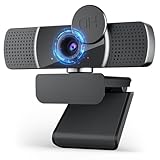
Was du über USB-C und Webcams wissen solltest
USB-C ist nur der physische Stecker. Was zählt, sind die Signale, die durch diesen Stecker laufen. Manche Ports liefern Daten, Strom und Video. Andere liefern nur Strom oder nur Display-Ausgang. Für Webcams ist vor allem die Datenverbindung wichtig.
USB-C-Stecker und Port-Funktionen
Der USB-C-Stecker ist reversibel und sieht immer gleich aus. Entscheidend ist, wie der Hersteller den Port implementiert. Prüfe in den technischen Daten, ob der Port USB-Daten unterstützt. Bei Unsicherheit teste den Port mit einem bekannten USB-Gerät.
USB-Protokolle und Bandbreite
Es gibt verschiedene USB-Versionen. USB 2.0 liefert bis zu 480 Mbit/s. USB 3.x bietet 5 Gbit/s oder mehr. USB4 und Thunderbolt können deutlich höhere Raten liefern. Höhere Auflösungen wie 4K oder hohe Bildraten brauchen mehr Bandbreite. Wenn dein Port oder Adapter nur USB 2.0 bietet, sinkt die mögliche Auflösung oder Framerate.
Der UVC-Standard
UVC steht für USB Video Class. Viele Webcams nutzen diesen Standard. Das macht sie weitgehend plug and play unter Windows und macOS. Kameras mit proprietärer Software brauchen manchmal zusätzliche Treiber. UVC ist in der Regel die einfachste Lösung für Kompatibilität.
Power Delivery und Bus-Power
Viele Webcams sind bus-powered. Sie ziehen ihren Strom direkt vom USB-Port. Power Delivery ist ein Verhandlungsprotokoll für höhere Spannungen und Ströme. Es ist nützlich für Laptops und Geräte mit hohem Leistungsbedarf. Für normale Webcams ist PD selten nötig. Wenn eine Kamera integrierte Beleuchtung oder Motoren hat, kann zusätzlicher Strom nötig sein. Dann hilft ein powered Hub oder eine Kamera mit eigener Stromversorgung.
Alternate Modes und Einschränkungen
Manche USB-C-Ports unterstützen Alternate Modes wie DisplayPort Alt Mode. Damit kann der Port als Videoausgang arbeiten. In einigen Fällen sind dann die USB-Datenleitungen nicht vollständig verfügbar. Das führt dazu, dass eine angeschlossene Webcam nicht erkannt wird. Auch gibt es Ports, die nur zum Laden ausgelegt sind. Solche Ports sind für Webcams ungeeignet.
Warum einige Webcams nicht direkt funktionieren
Gründe sind meist fehlende Datenleitungen am Port, ein Adapter ohne Datenkontakte, zu geringe Bandbreite oder unzureichende Stromversorgung. Betriebssysteme können ebenfalls Probleme machen, wenn spezielle Treiber nötig sind. Billige Hubs teilen die Bandbreite oft so, dass mehrere Kameras nicht in voller Qualität laufen.
Praktische Folgen für dich
Prüfe vor dem Kauf die Spezifikationen deines Geräts und der Webcam. Achte auf Angaben zu UVC, USB-Version und Strombedarf. Für 1080p reicht oft USB 2.0, für 4K brauchst du USB 3.x oder besser. Wenn du mehrere Peripheriegeräte nutzt, wähle einen Thunderbolt- oder USB4-Dock. Bei Unsicherheit teste mit einem bekannten, datenfähigen Kabel oder Adapter.
Schritt-für-Schritt: Webcam direkt an USB-C anschließen
Diese Anleitung führt dich sicher durch den direkten Anschluss einer Webcam an einen USB-C-Port. Folge den Schritten nacheinander. So vermeidest du typische Fehler und erkennst Ursachen schnell.
- Prüfe die Webcam-Spezifikation Lies die technischen Daten der Kamera. Achte auf UVC-Unterstützung, die Angabe zur benötigten USB-Version und den Strombedarf. Notiere Auflösung und maximale Framerate. Wenn die Kamera mehr Strom oder spezielle Funktionen hat, steht das meist in der Herstellerbeschreibung.
- Überprüfe den USB-C-Port deines Geräts Schau in das Datenblatt deines Laptops oder Tablets. Prüfe, ob der Port Daten überträgt und welche USB-Version er unterstützt. Achte auf Hinweise zu Alternate Modes wie DisplayPort oder auf die Unterstützung von Thunderbolt/USB4. Wenn der Port nur laden kann, funktioniert die Webcam nicht direkt.
- Wähle ein geeignetes Kabel Nutze ein Datenkabel, das zur USB-Version passt. Für 1080p ist ein USB 2.0-Datenkabel oft ausreichend. Für 4K oder hohe Framerates brauchst du ein USB 3.x- oder USB-C-Kabel mit entsprechender Spezifikation. Vermeide Lade- oder reine Ladekabel. Kurze Kabel reduzieren Signalverluste.
- Direkt anschließen und Stromversorgung prüfen Stecke die Webcam direkt in den USB-C-Port ohne Zwischenadapter. Beobachte, ob die Kamera Strom erhält. Wenn die Kamera flackert oder sich abschaltet, kann der Port nicht genügend Leistung liefern. In dem Fall teste einen powered Hub oder eine Kamera mit eigener Stromzufuhr.
- Kontrolliere Betriebssystemeinstellungen und Treiber Öffne die Kamera-App oder die Systemeinstellungen. Unter Windows prüfe den Geräte-Manager und die Datenschutzoptionen für Kamerazugriff. Auf macOS öffne Systemeinstellungen > Datenschutz und Sicherheit > Kamera. Installiere bei Bedarf Hersteller-Software für Zusatzfunktionen. UVC-Geräte benötigen meist keine Treiber.
- Teste das Bildsignal Starte eine Testaufnahme oder rufe eine Videokonferenz auf. Wähle die neue Webcam explizit in den App-Einstellungen aus. Achte auf Auflösung, Bildrate und Farbdarstellung. Wenn die Qualität niedriger ist als erwartet, liegt oft eine Bandbreitenbegrenzung des Ports oder Kabels vor.
- Fehler finden und beheben Wird die Kamera nicht erkannt, probiere einen anderen USB-C-Port oder ein anderes Gerät. Tausche das Kabel gegen ein zertifiziertes Datenkabel. Wenn die Kamera erkannt, aber langsam ist, prüfe, ob der Port nur USB 2.0 bietet. Bei Stromproblemen nutze einen powered Hub. Aktualisiere USB-Controller-Treiber und das Betriebssystem.
- Tipps bei speziellen Problemen Wenn die Kamera nur in bestimmten Apps funktioniert, prüfe App-Berechtigungen. Bei Rucklern teste reduzierte Auflösung. Bei MacBooks mit eingeschränkten Ports kann ein Thunderbolt-Dock die beste Lösung sein. Wenn mehrere Kameras gleichzeitig laufen sollen, plane ausreichend Bandbreite ein.
- Abschluss und Empfehlung Wenn alles funktioniert, notiere die genutzte Port- und Kabelkombination. Für regelmäßig hohe Anforderungen empfiehlt sich eine native USB-C-Webcam oder ein Thunderbolt-Dock mit ausreichender Bandbreite. Für gelegentlichen Gebrauch reicht oft ein gutes Kabel und ein datenfähiger USB-C-Port.
Hinweis: Nutze nur zertifizierte Kabel und Hubs. Billige Ladeadapter ohne Datenleitungen verhindern eine Verbindung. Wenn du unsicher bist, teste vor dem Kauf mit einem bekannten, datenfähigen Kabel.

Typische Fehler beim direkten Anschluss einer Webcam per USB-C und wie du sie vermeidest
Falscher Port: Nur Ladeport, kein Datenport
Viele Geräte haben mehrere USB-C-Ports. Nicht jeder Port überträgt Daten. Manche Anschlüsse dienen nur zum Laden oder als Display-Ausgang. Folge: die Webcam wird nicht erkannt.
Vermeidung: Prüfe das Datenblatt deines Geräts. Suche Hinweise auf USB-Datenübertragung, Thunderbolt oder USB4. Teste den Port mit einer externen Festplatte oder einem USB-Stick.
Diagnose-Tipp: Wenn andere USB-Geräte am Port ebenfalls nicht funktionieren, ist der Port wahrscheinlich kein Datenport. Wechsle zu einem anderen Port oder nutze ein Dock mit Host-Funktion.
Inkompatibles Kabel oder Bandbreitenengpass
Viele Probleme entstehen durch falsche Kabel. Manche USB-C-Kabel sind nur zum Laden gedacht. Andere unterstützen nur USB 2.0 statt USB 3.x. Folge: niedrige Auflösung, ruckelndes Bild oder gar kein Signal.
Vermeidung: Nutze ein zertifiziertes Datenkabel, das die nötige Geschwindigkeit unterstützt. Für 1080p reicht oft USB 2.0. Für 4K oder hohe Framerates brauchst du USB 3.x oder besser.
Diagnose-Tipp: Tausche das Kabel gegen ein bekanntes USB-3.0-Kabel. Wenn die Qualität sofort steigt, war das Kabel der Engpass.
Fehlende UVC-Unterstützung oder Treiberprobleme
Viele Webcams nutzen den UVC-Standard und sind plug and play. Manche Kameras brauchen aber proprietäre Treiber. Ohne passende Treiber funktionieren Zusatzfunktionen nicht oder die Kamera wird gar nicht erkannt.
Vermeidung: Prüfe vor dem Kauf, ob die Kamera UVC unterstützt. Lade Treiber und Software vom Hersteller, falls nötig.
Diagnose-Tipp: Öffne den Geräte-Manager unter Windows oder die Systeminformationen auf macOS. Suche nach unbekannten Geräten oder Fehlermeldungen und installiere aktuelle Treiber.
Unzureichende Stromversorgung
Viele Webcams sind bus-powered. Sie ziehen Strom direkt vom USB-Port. Manche Modelle mit Leuchten oder Motoren brauchen mehr Leistung. Folge: Kamera startet nicht oder schaltet sich ab.
Vermeidung: Prüfe den Strombedarf der Kamera in den Spezifikationen. Nutze bei Bedarf einen powered Hub oder eine Kamera mit eigener Stromversorgung.
Diagnose-Tipp: Wenn die Kamera zu Beginn blinkt oder ausfällt, teste an einem powered Hub oder an einem anderen Gerät mit höherem Stromausgang.
Falsche Betriebssystemeinstellungen
Betriebssysteme haben Datenschutz- und Berechtigungseinstellungen für Kameras. Wenn die Kamera nicht in Apps erscheint, blockiert das System den Zugriff. Folge: Bild ist in Konferenztools nicht verfügbar.
Vermeidung: Prüfe unter Windows die Kamera-Berechtigungen und den Geräte-Manager. Auf macOS öffne Systemeinstellungen > Datenschutz und Sicherheit > Kamera und erlaube den Zugriff für die gewünschte App.
Diagnose-Tipp: Starte die Kamera-App als erstes. Wenn die App die Kamera nicht auflistet, kontrolliere die Berechtigungen und starte das Gerät neu.
Wer schreibt hier?
