
Wenn du eine Webcam kaufst oder bereits eingerichtet hast, steht oft eine Frage im Raum: Was gehört eigentlich zur Montage und passt das Zubehör zu meinem Setup? Die richtige Halterung beeinflusst die Kameraqualität und die Stabilität. Sie entscheidet, ob die Webcam sicher auf dem Monitor sitzt, auf einem Stativ genutzt werden kann oder fest am Schreibtisch befestigt werden muss. Typische Situationen sind Home-Office, Streaming, Videokonferenzen und mobile Nutzung unterwegs. Jede Situation stellt andere Anforderungen an Position, Flexibilität und Kabelführung.
Das Kernproblem ist meist Unsicherheit über den Lieferumfang und die Kompatibilität. Manche Webcams kommen nur mit einer einfachen Klammer. Andere liefern zusätzlich ein Schraubengewinde für ein Stativ. Nicht jede Halterung passt zu jedem Monitor. Und nicht jedes Stativ hat das richtige Gewinde. Dazu kommt die Frage, ob du eine feste Befestigung oder lieber flexible Positionierung brauchst.
In diesem Artikel erfährst du, welche Montageoptionen bei Webcams üblich sind. Du lernst, worauf du beim Prüfen des Lieferumfangs achten musst. Du bekommst Hinweise zur Kompatibilität mit Monitoren, Stativen und Schreibtischhalterungen. Am Ende kannst du besser entscheiden, welches Zubehör für deinen Einsatzzweck sinnvoll ist. Das spart Zeit und Ärger bei der Einrichtung.
Im weiteren Verlauf findest du folgende Sektionen: Vergleich der gängigen Halterungen, Entscheidungshilfe und einfache Montageanleitung. Jede Sektion gibt dir praktische Tipps und prüfbare Kriterien.
Vergleich der gängigen Montagemöglichkeiten
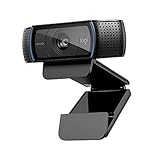
Webcams werden mit verschiedenen Montagemöglichkeiten geliefert. Die häufigsten sind Clip oder Clamp für Monitore, ein einfacher Tischständer, ein Universal-Gewindeadapter 1/4″, ein Saugnapf und eine Klemmhalterung für Tischkanten oder Mikrofonarme. Jede Variante hat Stärken und Grenzen. Clips sind schnell und platzsparend. Tischständer sind stabil und einfach. Der 1/4″-Adapter macht die Webcam mit Foto- und Videostativen kompatibel. Saugnäpfe erlauben die Montage auf glatten Flächen. Klemmhalter bieten flexible Positionen an Schreibtischen oder Regalen.
Wann welche sinnvoll ist? Für Home-Office und Standard-Monitore ist ein Clip oft die beste Wahl. Für Streaming und präzise Ausrichtung bevorzugst du ein Stativ mit 1/4″-Gewinde. Wenn du mobil oder temporär arbeiten willst, ist ein Saugnapf praktisch. Für feste Installationen an Tischkanten ist eine Klemmhalterung geeignet. Wenn du unsicher bist, prüfe Monitorstärke, vorhandene Gewinde am Stativ und die Oberfläche, auf der du montieren willst.
| Montagetyp | Beschreibung | Vorteile | Nachteile | Typische Einsatzszenarien | Kompatibilitäts-Hinweis |
|---|---|---|---|---|---|
| Clip / Clamp für Monitore | Feder- oder schraubbasierte Halterung, die an der Monitoroberkante sitzt. | Schnell montiert. Platzsparend. Gutes Sichtfeld in Bildschirmhöhe. | Nicht alle Monitore sind kompatibel. Dicke oder sehr dünne Ränder können Probleme machen. | Videokonferenzen im Home-Office. Büroarbeitsplatz. | Achte auf Randstärke. Manche Clips passen nur bis etwa 20 bis 30 mm. |
| Tischständer | Kleiner Fuß als Basis. Webcam wird darauf eingeschraubt oder gesteckt. | Stabil. Einfache Positionierung. Kein Monitor erforderlich. | Nimmt Platz auf dem Schreibtisch. Weniger flexibel in der Höhe. | Streaming am Schreibtisch. Mobile Nutzung auf Reisen. | Prüfe, ob Ständer zur Webcam passt oder ob ein 1/4″-Adapter nötig ist. |
| Universal-Gewindeadapter 1/4″ | Standard-Fotogewinde, oft als Schraube oder Adapter beigelegt. | Maximale Flexibilität. Kompatibel mit Stativen und Armen. | Adapter kann verloren gehen. Nicht jede Webcam hat werksseitig ein Gewinde. | Professionelles Streaming. Exakte Ausrichtung auf Stativ oder Arm. | Gewindegröße 1/4″-20 ist Standard. Prüfe, ob Webcam ein Innengewinde hat. |
| Saugnapf | Saugnapf-Basis zur Befestigung auf glatten Flächen wie Glas oder Kunststoff. | Schnell und rückstandslos montierbar. Gut für Fenster- oder Glasflächen. | Hält nicht auf rauen oder strukturierten Flächen. Temperatur kann Haftung beeinträchtigen. | Mobile Aufnahmen. Fensteraufnahmen. Temporäre Setups. | Nur auf glatten Flächen zuverlässig. Prüfe Tragfähigkeit des Saugnapfs. |
| Klemmhalter | Schraub- oder Hebelklammer zur Befestigung an Tischkanten oder Regalen. | Sehr flexibel in der Positionierung. Stabil bei richtiger Montage. | Kann Tischkante beschädigen bei falscher Montage. Nicht an dünnen Kanten geeignet. | Setups mit wenig Platz. Versatz von Monitorhöhe gewünscht. | Achte auf Klemmbreite und Tischdicke. Oft 0,5 bis 6 cm einstellbar. |
Zusammenfassend: Es gibt keine Universallösung. Clips sind praktisch für Monitore. Stative mit 1/4″-Gewinde bieten die größte Flexibilität. Saugnäpfe eignen sich für glatte Oberflächen. Klemmhalter sind stark bei festen Positionen. Überlege, welches Setup du hauptsächlich nutzt. Dann wähle die passende Montageoption oder ein zusätzliches Zubehörteil.



Entscheidungshilfe: Welche Montage passt zu dir?
Bevor du dich für eine Montage entscheidest, kläre kurz drei Fragen für dich. Brauche ich eine feste, dauerhafte Befestigung oder möchte ich die Kamera häufig umstellen? Passt die Halterung an meinen Monitor oder will ich ein Stativ verwenden? Auf welcher Oberfläche soll die Webcam stehen oder hängen? Diese Fragen helfen dir, das richtige Zubehör im Kopf einzugrenzen.
Wie du die Monitorstärke misst
Miss mit einem Lineal die Dicke des oberen Monitorrahmens. Notiere die maximale Kantenstärke. Viele Clips passen bis etwa 20 bis 30 mm. Bei sehr dünnen oder abgerundeten Gehäusen kann ein Clip rutschen. In solchen Fällen ist ein kleiner Tischständer oder ein Klemmhalter sicherer.
Brauchst du einen Tripod-Adapter 1/4″
Prüfe die Unterseite deiner Webcam auf ein Gewinde. Fehlt ein Innengewinde, ist ein Adapter nötig. Das Standardgewinde ist 1/4″-20. Ein Adapter macht die Kamera kompatibel mit Foto- und Videostativen sowie vielen Armen. Wenn du präzise Ausrichtung oder variable Höhe willst, ist der Adapter fast immer sinnvoll.
Empfehlungen nach Nutzerprofil
Home-Office: Wenn du hauptsächlich Videokonferenzen am Bildschirm hast, nimm einen stabilen Clip. Gamer: Nutze ein Stativ oder einen ausziehbaren Arm mit 1/4″-Gewinde für flexible Positionen. Content-Creator und Streamer: Setze auf Stativ oder Arm plus Adapter. Mobile Nutzung: Ein kleiner Tischständer oder Saugnapf ist praktisch auf Reisen und bei wechselnden Orten.
Fazit: Miss zuerst Monitorstärke und prüfe auf ein 1/4″-Gewinde. Für die meisten Büro-Nutzer ist ein Clip die beste Wahl. Wenn du mehr Flexibilität brauchst, besorge einen 1/4″-Adapter und ein Stativ oder einen Arm. Kauf das fehlende Zubehör gezielt dazu. So vermeidest du Überraschungen beim Einrichten.
Typische Anwendungsfälle und praktische Hinweise
Montage am Laptop oder Monitor im Home-Office
Bei Laptops und klassischen Monitoren ist oft ein Clip im Lieferumfang. Clips sind schnell montiert und positionieren die Webcam auf Augenhöhe. Probleme treten bei sehr dünnen Bildschirmrändern oder bei abgerundeten Gehäusen auf. Der Clip kann dann rutschen oder nicht greifen. Bei Laptops kann der Bildschirm beim Schließen eingeklemmt werden.
Prüfe die Rahmenstärke mit einem Lineal. Reicht die Herstellerangabe des Clips für deine Randdicke nicht aus, ist ein kleiner Tischständer oder ein 1/4″-Adapter mit Mini-Stativ eine sinnvolle Alternative. Achte auf Kabelmanagement. Langes Kabel kann am Bildschirm ziehen und die Kamera in Bewegung bringen.
Desktop-Setup mit Mikrofonarm
Viele Mikrofonarme tragen auch leichte Webcams. Mit einem Adapter zum 1/4″-Gewinde kannst du die Webcam direkt am Arm befestigen. Vorteil: flexible Positionierung und saubere Kabelführung. Nachteil: nicht jeder Arm trägt das Zusatzgewicht stabil. Manche Arme bringen die Kamera zu nah an das Gesicht.
Teste die Belastbarkeit deines Arms. Achte auf Sichtfeld und mögliche Schatten durch das Mikrofon. Wenn der Arm kippelt, nutze ein eigenes Stativ oder befestige die Webcam an einem separaten, stabilen Halter.
Streaming-Setup mit Stativ
Streamer bevorzugen ein Stativ oder einen ausziehbaren Arm. Der Grund ist die präzise Ausrichtung und die variable Höhe. Ein beigelegter 1/4″-Adapter macht die Webcam kompatibel mit Foto- und Videostativen. Vibrationen durch Tastatur oder Tisch können jedoch stören.
Nutze ein schweres Tischstativ oder entkoppele das Stativ vom Schreibtisch. Führe das Kabel so, dass es nicht am Stativ zieht. Wenn du mehrere Kameras willst, plane passende Adapter und ausreichend lange Kabel ein.
Nutzung in Konferenzräumen
In Besprechungsräumen sind feste Halterungen für Wand oder Decke üblich. Dort bieten sich robuste Haltebügel oder PTZ-Kameras an. Die mitgelieferten Clips sind hier oft nicht geeignet. Grund ist die Entfernung zu den Teilnehmern und der benötigte Blickwinkel.
Wenn die Webcam für einen kleinen Konferenztisch gedacht ist, prüfe, ob ein Tischständer mit höherer Basis passt. Für größere Räume ist ein dedizierter Wandhalter oder eine professionelle Videobar sinnvoll.
Mobile Nutzung unterwegs
Für Reisen sind kleine Tischständer oder Saugnäpfe praktisch. Saugnäpfe funktionieren auf glatten Oberflächen wie Glas oder glattem Kunststoff. Sie versagen auf strukturierten Flächen. Ein kompakter Ständer passt in die Laptoptasche und ist meist die zuverlässigste Lösung.
Beachte Länge und Robustheit des Kabels. Unterwegs fehlt oft eine Steckdose in erreichbarer Nähe. Eine Powerbank oder ein längeres USB-Kabel kann helfen.
Praktische Schnellprüfung: Miss die Monitorranddicke. Suche nach einem 1/4″-Gewinde an der Webcam. Prüfe Tischkantenstärke, wenn du eine Klemmhalterung nutzen willst. Teste Saugnapfflächen auf Glätte. Wenn die mitgelieferte Halterung kippelt oder nicht passt, kaufe gezielt einen 1/4″-Adapter, ein kleines Stativ oder eine Klemmhalterung.
Fazit: Überlege, wie oft du die Kamera wechselst und wie stabil die Befestigung sein muss. Für dauerhaften Einsatz am Bildschirm reicht meist der Clip. Für flexibles Arbeiten oder Streaming ist ein Stativ oder ein Arm mit 1/4″-Adapter die bessere Wahl. Kaufe nur das Zubehör, das dein konkretes Setup tatsächlich braucht.


Häufige Fragen zur Montage
Welche Halterungen sind meistens im Lieferumfang enthalten?
Die gängigen Ausführungen sind ein Clip für Monitore und ein kleiner Tischständer. Manche Webcams liefern einen 1/4″-Adapter für Stative mit. Saugnäpfe oder Klemmhalter gehören seltener zum Standard.
Ist ein 1/4″-Gewinde Standard?
Das 1/4″-20-Gewinde ist der Standard bei Foto- und Videostativen. Viele Mittelklasse- und Profi-Webcams haben es direkt oder per Adapter. Billige Modelle können fehlen. Ein separater Adapter ist günstig und leicht nachzukaufen.
Wie befestige ich die Webcam sicher an dünnen Monitoren?
Miss zuerst die Randstärke deines Monitors. Rutscht der Clip, hilft dünner Gummi als Zusatzpolster oder ein kleiner Tischständer. Schließe den Laptop vorsichtig, wenn die Webcam am Bildschirmrand bleibt, damit das Scharnier nicht beschädigt wird.
Brauche ich ein zusätzliches Stativ für Streaming?
Für ernsthaftes Streaming ist ein Stativ oder ein Arm empfehlenswert. Du gewinnst Höhe, Höhe- und Winkelkontrolle sowie Stabilität. Für gelegentliche Streams reicht oft der Clip, wenn du keine besonderen Perspektiven brauchst.
Was kann ich gegen Wackeln und schlechtes Kabelmanagement tun?
Lege das Kabel so, dass es nicht an der Kamera zieht und befestige es mit Kabelclips am Monitor oder Tisch. Bei Wackeln hilft ein schwererer Standfuß oder ein stabiler Arm. Prüfe auch, ob die Basis korrekt sitzt und ob ein 1/4″-Adapter die Montage verbessert.
Sichere Montage: Schritt-für-Schritt-Anleitung
-
Vorbereitung
Lies kurz die Bedienungsanleitung der Webcam. Räume deinen Arbeitsplatz frei und lege das benötigte Werkzeug bereit. Miss die Dicke des Monitorrahmens und suche die Unterseite der Webcam nach einem Gewinde ab. Reinige die Oberfläche, auf der du montieren willst. -
Clip für Monitore anbringen
Öffne den Clip oder setze die Klammer auf die obere Kante des Monitors. Platziere die Webcam zentriert über deinem Bildschirm. Drücke den Clip fest, bis er sicher sitzt. Prüfe, ob die Kamera nicht nach vorne kippt und ob das Kabel nicht zieht. -
Schutz bei dünnen oder abgerundeten Bildschirmrändern
Lege ein kleines Gummipolster zwischen Clip und Gehäuse, wenn der Clip rutscht. Alternativ nutze einen Tischständer, wenn der Clip keinen Halt findet. Schließe den Laptop nicht mit montierter Webcam, um das Scharnier zu schützen. -
Tischständer montieren
Befestige die Kamera auf dem Fuß, indem du sie in die Aufnahme steckst oder leicht einschraubst. Stelle den Ständer auf einer ebenen Fläche auf. Passe den Winkel so an, dass das Gesicht im Bild zentriert ist. Achte auf ausreichend Abstand zur Tastatur, damit Vibrationen nicht übertragen werden. -
1/4″-Gewindeadapter nutzen
Schraube den Adapter vorsichtig in das Gewinde der Webcam, falls dieser nötig ist. Ziehe nur handfest an, damit du keine Plastikgewinde beschädigst. Befestige die Kamera dann auf dem Stativ oder Arm. Kontrolliere die Stabilität des Arms vor dem Gebrauch. -
Saugnapf sicher befestigen
Reinige die Glas- oder Kunststofffläche gründlich. Setze den Saugnapf an und drücke ihn fest an. Aktiviere die Verriegelung, falls vorhanden. Teste die Haftung durch leichtes Ziehen. Vermeide raue oder strukturiertete Flächen. -
Kabelmanagement
Lege das Kabel so, dass es nicht an der Kamera zieht. Befestige das Kabel mit Kabelbindern oder Clips am Monitorrahmen oder Tisch. Vermeide scharfe Knicke und sichere lose Enden, damit niemand darüber stolpert. -
Endkontrolle und Sicherheitstest
Schalte die Webcam ein und kontrolliere Bildwinkel und Stabilität. Schüttle leicht am Monitor oder Stativ, um Wackeln aufzuspüren. Prüfe, ob die Halterung die Gewichtsangabe einhält. Wenn etwas wackelt, baue die Montage neu oder wechsle die Halterung.
Hinweis: Übe keinen übermäßigen Druck auf Monitorgehäuse oder Scharniere aus. Verzichte auf kräftiges Festdrehen von Kunststoffgewinden. Wenn du unsicher bist, ist ein separates Stativ oder ein stabiler Arm in der Regel die sicherere Lösung.


Do’s & Don’ts bei der Montage
Die korrekte Montage schützt deine Hardware und sorgt für ein stabiles Bild. Mit einfachen Regeln vermeidest du Kratzer, Wackeln und beschädigte Scharniere. Lies die Do’s und Don’ts. So findest du schnell sichere Lösungen für dein Setup.
| Do | Don’t |
|---|---|
| Clip korrekt am oberen Rand des Monitors ansetzen. Platziere die Kamera mittig über dem Bildschirm. Prüfe, ob der Clip festen Halt hat. | Clip zu weit vorn an der Kante einsetzen, sodass er keinen stabilen Sitz hat. Das erhöht die Gefahr von Kippen und Herunterfallen. |
| Monitorstärke messen. Nutze ein Lineal und notiere die Randdicke. Vergleiche mit den Angaben der Halterung. | Ohne Prüfung einfach aufstecken. Das kann bei sehr dünnen oder abgerundeten Rändern zum Abrutschen führen. |
| 1/4″-Adapter nur handfest anziehen. Damit vermeidest du das Überdrehen von Kunststoffgewinden. Ziehe bei Bedarf leicht nach. | Adapter mit vollem Werkzeugdreh anziehen. Das kann das Gewinde oder das Kameragehäuse beschädigen. |
| Fläche für Saugnapf reinigen. Glas oder glatter Kunststoff muss sauber und trocken sein. Teste die Haftung vor dem Einsatz. | Saugnapf auf schmutziger oder strukturierter Fläche nutzen. Die Haftung ist dann nicht zuverlässig und die Kamera kann fallen. |
| Kabel sauber führen und fixieren. Nutze Clips oder Kabelbinder. So verhinderst du Zug auf die Kamera. | Kabel lose über Tischkante hängen lassen. Ein Zug auf das Kabel bringt die Kamera aus dem Bild oder reißt sie vom Halter. |
| Belastbarkeit von Armen und Stativen prüfen. Achte auf maximale Traglast. Teste Stabilität vor längerer Nutzung. | Schwere Halterung an ungeeignetem Arm montieren. Das führt zu Durchhängen, unerwünschtem Neigen und möglichem Bruch. |
Wer schreibt hier?
