
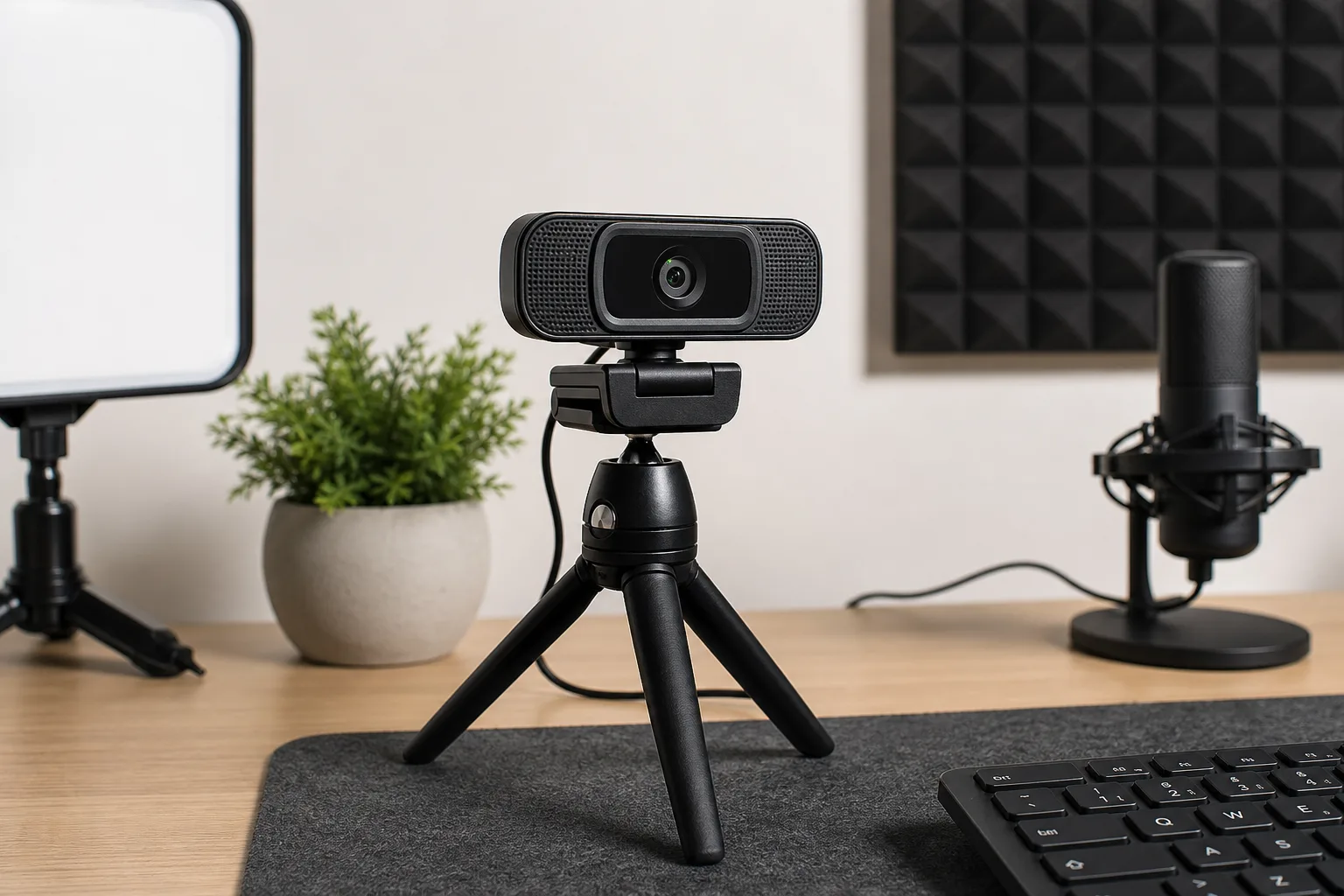
Eine bessere Bild- und Tonqualität zahlt sich direkt aus. Zuschauer bleiben länger. Deine Präsenz wirkt überzeugender. Technische Fehler lenken ab. Optimierung spart dir außerdem Zeit bei Nachbearbeitung. Du brauchst dafür nicht sofort teure Profi-Ausrüstung. Viele Verbesserungen lassen sich mit einfachen, günstigen DIY-Lösungen erreichen. Kleine Anpassungen bei Licht, Bildsteuerung und Mikrofonposition zeigen schnell sichtbare Effekte. Auch Softwareeinstellungen und einfache Schalldämmmaßnahmen helfen viel.
In diesem Artikel bekommst du praktische Anleitungen und leicht umsetzbare Tipps. Du lernst, wie du das Bild schärfst, Rauschen verringerst und Farben verbesserst. Du erfährst, wie du den Ton klarer und näher wirken lässt. Viele Tricks funktionieren mit Alltagsgegenständen. Am Ende kannst du mit wenig Aufwand eine deutlich bessere Streaming-Qualität erreichen.
Worauf es bei der Optimierung von Webcam-Bild und Ton ankommt
Wichtigste Kriterien für Bild und Ton
Für gutes Streaming sind fünf Bereiche entscheidend. Licht. Es bestimmt Schärfe, Rauschen und Farben. Kameraeinstellungen. Auflösung, Belichtung und Fokus beeinflussen das Bild direkt. Tonquelle. Abstand, Richtwirkung und Qualität des Mikrofons geben Sprache Klarheit oder Unschärfe. Raumakustik. Hall und Nachhall mindern Verständlichkeit. Software und Einstellungen. Rauschunterdrückung, Kompression und Bildschärfung optimieren das Ergebnis ohne neue Hardware.
| Maßnahme | Relevante Technik | DIY-Methoden | Vorteile | Nachteile | Aufwand / Kosten |
|---|---|---|---|---|---|
| Beleuchtung optimieren | Softbox, Ringlicht, Tageslicht | Schreibtischlampen mit Diffusor. Küchenfolie als Streuung. Weißes Tuch als Reflektor. Position vor Fenster nutzen. | Weniger Rauschen. Bessere Farben. Gleichmäßiges Licht. | Begrenzte Kontrolle bei DIY. Wärmeentwicklung von Lampen möglich. | Gering bis mittel. 0–50 € für DIY. 50–150 € für günstiges Ringlicht. |
| Externes Mikrofon | USB-Mikrofone, Lavalier, XLR mit Audio-Interface | Nahmikrofon mit Popschutz. Kopfstütze oder Mikrofonarm für Positionierung. Schaumstoff über Mikrofon zur Dämpfung. | Deutlich klarerer, näherer Sound. Weniger Umgebungsgeräusche. | Platzbedarf. Manche Setups brauchen Interfacekenntnis. | Mittel. USB-Mikrofone ab ~40 €. Lavalier preiswert. Interface teurer. |
| Software-Settings | OBS, Webcam-Software, Rauschunterdrückung | Automatische Belichtung abschalten. Manuelle ISO und Weißabgleich einstellen. Noise Gate, Kompressor und Rauschunterdrückung nutzen. | Feinsteuerung ohne neue Hardware. Bessere Verständlichkeit und stabileres Bild. | Einarbeitung nötig. Falsche Einstellungen können Artefakte erzeugen. | Gering. Meist kostenlos. Zeit für Lernen erforderlich. |
| Hintergrundgestaltung | Grüner Hintergrund. Hintergrundbeleuchtung. Abstand zur Wand | Ordnen statt grünen Screen. Decke mit Vorhang. Bücher oder Pflanzen als Kulisse. Distanz zur Wand für natürliche Trennung. | Professioneller Eindruck. Weniger Ablenkung. Bessere Trennung bei Software-Bokeh. | Weniger flexibel bei kleinem Raum. Greenbox erfordert Lichtausgleich. | Gering. Meist 0–30 € für Deko. Green Screen teurer. |
| Kameraeinstellungen und Position | Auflösung, Framerate, Fokus, Bildausschnitt | Webcam auf Augenhöhe bringen. Stabile Halterung. Auf 720p/30fps statt niedriger Auflösung einstellen. Digitaler Zoom nur sparsam. | Besseres Framing. Zuschauer sehen dich klarer. Reduziert Verzerrungen. | Manche Webcams haben begrenzte Optionen. Höhere Auflösung belastet Bandbreite. | Sehr gering. Meist kostenlos. Stabilisator oder Halterung preiswert. |
Wichtigste Erkenntnis: Mit gezielten Anpassungen bei Beleuchtung, Mikrofonposition und Software erreichst du deutliche Verbesserungen. Viele Maßnahmen kosten wenig. Sie erfordern vor allem Zeit zum Ausprobieren.



Wer von einer besseren Webcam-Qualität profitiert
Einsteiger und Hobby-Streamer
Du streamst gelegentlich und willst besser aussehen. Deine Kamera ist oft dunkel oder unscharf. Hintergrundgeräusche stören. Für dich sind einfache, kostengünstige Lösungen wichtig. Die Tipps zur Beleuchtung, zur Positionierung der Webcam und zu Grundeinstellungen helfen sofort. Ein günstiges USB-Mikrofon oder ein nahes Lavalier reduziert Raumgeräusche. Viele Tricks funktionieren mit Alltagsgegenständen. So erreichst du sichtbare Verbesserungen ohne viel Technikwissen. Gute Wirkung bei geringem Aufwand.
Professionelle Content Creator
Du produzierst regelmäßig Inhalte und baust eine Marke auf. Deine Zuschauer erwarten klare Bilder und sauberen Ton. Hier zählen Details. Manuelle Kameraeinstellungen, gezielte Lichtführung und hochwertige Mikrofone bringen Konsistenz. Software-Tools erlauben Feintuning. Die in diesem Artikel beschriebenen Maßnahmen helfen, Produktionsfehler zu vermeiden. Sie sind eine Basis, bevor du in teure Hardware investierst. Qualitätssteigerung mit planbaren Schritten.
Online-Meeting-Teilnehmer
Du nimmst an beruflichen Calls teil und willst professioneller wirken. Häufige Probleme sind schlechtes Licht und Hall. Kleine Veränderungen bringen hier viel. Eine Lampe vor dem Gesicht, das Mikrofon näher am Mund und einfache Schalldämmung reichen oft. Bessere Präsenz erhöht deine Wahrnehmung in Meetings. Die Tipps im Artikel sind praktisch und schnell umsetzbar. Mehr Klarheit in Gesprächen.
Kleine Budgets
Du hast nur wenig Geld zur Verfügung. Das ist kein Hindernis. Viele Vorschläge sind DIY. Diffusor aus Backpapier, Reflektor aus Alufolie oder ein improvisierter Popschutz helfen sofort. Software-Einstellungen verbessern Bild und Ton kostenlos. So bekommst du echte Verbesserungen ohne große Ausgaben. Maximaler Effekt bei minimalen Kosten.
Technikaffine Nutzer
Du magst Einstellungen und Feinheiten. Du probierst gern neue Tools. Die Anleitung zu OBS, Rauschunterdrückung und Kompression bietet dir Ansatzpunkte. Feintuning bei Belichtung, Weißabgleich und Kompressoren bringt messbare Resultate. Du kannst schrittweise upgraden und die Effekte vergleichen. Die Tipps liefern eine solide Basis für weitergehende Optimierung. Viel Spielraum für eigene Anpassungen.
Wie du die richtigen Optimierungsmaßnahmen auswählst
Welcher Streaming-Typ bist du?
Streamst du gelegentlich oder regelmäßig? Als Gelegenheitsstreamer reichen einfache Schritte. Bessere Beleuchtung und ein Nahmikro können viel bewirken. Als regelmäßiger Creator lohnt sich mehr Aufwand. Investiere in ein gutes USB-Mikrofon und ein kontrolliertes Licht. Wenn du beruflich streamst, plane langfristig. Hier sind stabile Lösungen sinnvoll.
Welche Geräte hast du bereits?
Nutzt du die eingebaute Laptop-Kamera oder eine externe Webcam? Mit einer externen Webcam hast du mehr Einstellmöglichkeiten. Hast du ein Headset oder gar ein USB-Mikrofon? Wenn ja, optimierst du zunächst Position und Software. Wenn nicht, sind DIY-Lösungen wie ein Popschutz aus Schaumstoff und ein Reflektor aus weißem Karton gute erste Schritte.
Wie viel Zeit und Budget stehen dir zur Verfügung?
Hast du wenig Geld und wenig Zeit? Dann beginne mit Licht aus dem Fenster, einer Schreibtischlampe mit Diffusor und Software-Optimierungen in OBS. Hast du mittleres Budget? Ein Ringlicht und ein günstiges USB-Mikrofon bringen schnellen Nutzen. Mehr Budget erlaubt Mikrofone mit XLR und ein dediziertes Audio-Interface sowie bessere Leuchten.
Praktische Empfehlungen zur Entscheidungsfindung
Priorisiere Audio. Klarer Ton verbessert Zuschauerbindung stärker als ein kleines Upgrade bei der Kamera. Teste Änderungen immer einzeln. So siehst du sofort, was wirkt. Mach kurze Probeaufnahmen und vergleiche. Nutze OBS für Einstellungen wie Noise Gate und Kompressor. Wenn du unsicher bist, fange mit Beleuchtung und Mikrofonposition an. Beide Maßnahmen sind kostengünstig und liefern schnellen Nutzen.
Typische Anwendungsfälle für optimierte Webcam-Setups
Live-Gaming
Beim Live-Gaming zählt Geschwindigkeit und Präsenz. Zuschauer wollen dein Gesicht klar sehen und deine Stimme gut verstehen. Ein körniges Bild oder dumpfer Ton stören die Stimmung. Mit gezielter Beleuchtung sparst du Rauschen bei niedrigen ISO-Werten. Ein nahes Mikrofon oder ein USB-Mikro reduziert Hintergrundgeräusche. Positioniere die Webcam auf Augenhöhe. So entsteht direkter Blickkontakt. Kleine DIY-Tricks helfen. Nutze eine Lampe mit Diffusor statt grellem Licht. Befestige die Webcam an einem stabilen Stativ. Teste kurze Probeaufnahmen vor dem Stream.
Online-Unterricht
Lehrende und Lernende brauchen gute Verständlichkeit. Schlechte Bildqualität erschwert Nonverbales wie Gestik. Hallige Stimmen erschweren Konzentration. Eine einfache Raumdämpfung mit Vorhängen, Teppichen oder Bücherregalen reduziert Nachhall. Richte die Beleuchtung so aus, dass dein Gesicht gleichmäßig leuchtet. Verwende bei Bedarf ein Lavalier, damit die Stimme unabhängig von Kopfbewegungen klar bleibt. Bildschirmfreigaben profitieren von stabiler Framerate. So bleiben Folien scharf und gut lesbar.
Business-Meetings
Im beruflichen Umfeld wirkt ein klarer Auftritt professionell. Schlechte Audioqualität lenkt ab und senkt Glaubwürdigkeit. Ein sauberes, ruhiges Hintergrundbild vermeidet Ablenkung. Setze ein helles, neutrales Licht ein. Ein externes Mikrofon bringt bessere Sprachverständlichkeit. Wenn du keinen teuren Raum hast, hilft ein ordentlicher Hintergrund mit Pflanze oder Regalfach. Achte auf Kamerahöhe und Bildausschnitt. Kurze Vorabtests vor wichtigen Calls sind empfehlenswert.
Social Media Content
Bei Clips und Tutorials zählt Bildwirkung. Saubere Farben und scharfe Details erhöhen die Klickrate. Ein kontrolliertes Licht-Setup schafft Tiefe. Nutze Reflektoren für weichere Schatten. Software-Tools wie Weißabgleich und Schärfe verbessern das Ergebnis schnell. Für Voiceovers lohnt sich ein Pop-Schutz aus Schaumstoff oder ein einfacher DIY-Popschutz aus Stoff. Kleine Investitionen zahlen sich beim Content-Qualitäts-Eindruck aus.
Private Videochats
Auch im privaten Bereich macht gute Qualität den Unterschied. Ein klares Bild schafft Nähe und Verständlichkeit. Reduziere Störgeräusche mit einfachen Mitteln. Platziere dich so, dass Fensterlicht nicht direkt hinter dir liegt. Ein kleines Licht vor dir bringt sofort bessere Farben. Meist reichen diese Maßnahmen, um Gespräche angenehmer zu machen.
Zusammengefasst: In allen Szenarien gilt: Priorisiere Audio, optimiere Licht und achte auf Kameraposition. Viele Verbesserungen erreichst du mit einfachen, kostengünstigen Maßnahmen. Probiere Änderungen in kleinen Schritten und mache kurze Tests.
Häufige Fragen zur Optimierung deiner Webcam
Wie kann ich die Bildqualität meiner Webcam schnell verbessern?
Beginne mit besserem Licht. Ein weiches, gleichmäßiges Licht reduziert Bildrauschen und macht Farben klarer. Schalte in der Webcam-Software automatische Belichtung und Weißabgleich ab und passe die Werte manuell an. Positioniere die Kamera auf Augenhöhe und reinige die Linse regelmäßig.
Reicht das eingebaute Mikrofon oder brauche ich ein externes?
Das eingebaute Mikrofon ist praktisch. Es liefert aber oft halligen und entfernten Klang. Ein externes USB-Mikrofon oder ein Lavalier bringt deutlich klareren Ton. Platziere das Mikrofon nahe bei deinem Mund und nutze einen Popschutz.
Wie sollte ich mein Licht am besten anordnen?
Platziere eine Hauptlichtquelle leicht vor dir und leicht seitlich. Nutze eine Diffusion, zum Beispiel Backpapier oder ein Tuch, damit das Licht weich wird. Vermeide Licht von hinten, das dich zur Silhouette macht. Ein weißes Blatt oder Karton als Reflektor füllt Schatten auf.
Welche Software-Einstellungen sind am wichtigsten in OBS oder ähnlichen Programmen?
Stelle Auflösung und Framerate so ein, dass sie zu deiner Internetverbindung passen. Nutze Filter für Weißabgleich und Schärfe sparsam. Für Audio sind Noise Gate, Rauschunterdrückung und ein Kompressor die wichtigsten Einstellungen. Mach kurze Testaufnahmen und vergleiche die Ergebnisse.
Wann lohnt sich der Kauf einer neuen Webcam?
Optimiere zuerst Licht, Position und Software. Wenn das Bild trotz aller Maßnahmen weiterhin verrauscht oder unscharf ist, liegt das an der Sensorqualität. Dann lohnt sich ein Upgrade auf eine Webcam mit besserem Sensor und höherer Auflösung. Achte beim Kauf auf native 1080p oder 4K und gute Low-Light-Performance.
Checkliste vor Kauf oder Optimierung deiner Webcam
- Auflösung und Framerate: Entscheide dich für eine Webcam mit mindestens 1080p, wenn du scharfe Bilder willst. Achte auf eine stabile Framerate von 30 fps oder 60 fps für flüssige Bewegungen.
- Mikrofonqualität: Prüfe, ob du ein externes Mikrofon brauchst, denn eingebaute Mikrofone klingen oft hallig und weit weg. Ein einfaches USB-Mikrofon bringt deutliche Verbesserungen ohne komplizierte Technik.
- Kompatibilität: Kontrolliere, ob die Webcam mit deinem Betriebssystem und deiner Streaming-Software kompatibel ist. Suche nach Stichworten wie UVC oder „plug and play“, damit du Treiberprobleme vermeidest.
- Low-Light-Performance: Achte auf Angaben zur Low-Light-Fähigkeit oder auf Sensorgröße in Tests. Wenn du oft in Innenräumen streamst, sorgt ein besserer Sensor für weniger Rauschen bei wenig Licht.
- Beleuchtungsmöglichkeiten: Plane, wie du dein Licht realisierst, denn Licht beeinflusst Bildqualität am meisten. Teste Fensterlicht, eine Schreibtischlampe mit Diffusor oder ein günstiges Ringlicht als Erstmaßnahme.
- Softwareunterstützung und Einstellungen: Prüfe, ob die Webcam manuelle Einstellungen für Belichtung und Weißabgleich erlaubt. Gute Softwarefunktionen erleichtern das Feintuning und sparen späteren Frust.
- Budget und Upgrade-Pfad: Lege ein realistisches Budget fest und priorisiere Audio vor Bild. Beginne mit kostengünstigen Verbesserungen und plane schrittweise Upgrades, wenn du merkst, wo die Grenzen liegen.
- Montage, Position und Hintergrund: Stelle die Kamera auf Augenhöhe und sorge für einen stabilen Halt. Achte auf einen aufgeräumten Hintergrund oder einfache Deko, damit dein Bild sauber und professionell wirkt.
Technisches Grundwissen zu Webcams und Streaming
Auflösung und Bildqualität
Die Auflösung beschreibt, wie viele Bildpunkte die Kamera liefert. Mehr Bildpunkte zeigen mehr Details. Für Streaming sind 720p und 1080p gängige Größen. 1080p wirkt schärfer, fordert aber mehr Internetbandbreite. Die Sensorgröße und die Verarbeitung der Kamera beeinflussen Rauschen und Dynamik. Bei wenig Licht sorgt ein besserer Sensor für klarere Bilder.
Mikrofon und Tonübertragung
Das Mikrofon entscheidet maßgeblich über die Sprachverständlichkeit. Eingebaute Mikrofone sind praktisch. Sie nehmen aber oft Raumklang und Hintergrundgeräusche auf. Externe Mikrofone liegen näher an der Schallquelle. Sie liefern klareren Klang und weniger Hall. Über USB werden Audiosignale digital an den Rechner übertragen. Ein gutes Signal macht Software-Einstellungen leichter wirksam.
Beleuchtung und Hintergrund
Die Beleuchtung ist der wichtigste Faktor für das Bild. Eine weiche, frontale Lichtquelle reduziert Schatten und Rauschen. Vermeide direktes Gegenlicht, es macht dich zur Silhouette. Ein diffuser Reflektor füllt Schatten auf. Auch der Hintergrund wirkt mit. Ein aufgeräumter Hintergrund lenkt weniger ab. Abstand zur Wand schafft Tiefe und hilft bei virtuellen Hintergrundeffekten.
Software und Einstellungen
Software steuert Bild und Ton nach der Aufnahme. Du kannst Belichtung, Weißabgleich und Schärfe anpassen. Für Audio helfen Noise Gate, Rauschunterdrückung und Kompressor. Diese Werkzeuge reduzieren Störgeräusche und machen Stimmen gleichmäßiger laut. Viele Einstellungen kannst du in OBS oder in der Kamera-App vornehmen. Testaufnahmen zeigen schnell, was funktioniert.
Pflege und Wartung deiner Webcam
Regelmäßige Reinigung
Reinige die Linse regelmäßig mit einem weichen Mikrofasertuch. Nutze bei Bedarf etwas destilliertes Wasser oder spezielles Reinigungsmittel für Optik. Saubere Linsen reduzieren Geisterbilder und stellen die Schärfe wieder her.
Schutz vor Feuchtigkeit und Hitze
Stelle die Webcam nicht in feuchte oder sehr warme Umgebungen. Feuchtigkeit greift Elektronik und Metallteile an. Lagere die Kamera trocken, wenn du sie längere Zeit nicht nutzt.
Kabel und Anschlüsse prüfen
Kontrolliere USB- oder Stromkabel regelmäßig auf Beschädigungen. Achte auf feste Kontakte und vermeide scharfe Knicke. Defekte Kabel tauscht du besser sofort aus, um Kurzschlüsse und Datenaussetzer zu verhindern.
Sichere Positionierung und Stabilität
Befestige die Webcam stabil auf dem Monitor oder einem Stativ. Eine sichere Halterung verhindert Stürze und wiederholte Fehljustierung. Bei häufigem Wechsel nutze eine gepolsterte Transporttasche.
Firmware und Software-Updates
Installiere Firmware-Updates und aktuelle Treiber regelmäßig. Hersteller beheben damit Fehler und verbessern Kompatibilität. Teste nach jedem Update kurz Bild und Ton, um unerwünschte Änderungen zu erkennen.
Staubschutz und Aufbewahrung
Decke die Kamera bei längerer Nichtnutzung ab oder verstaue sie in einer Tasche. Staub sammelt sich schnell und beeinträchtigt Optik und Belüftung. Eine saubere Lagerung verlängert die Lebensdauer deutlich.
Vorher und Nachher
Vorher: Staub auf der Linse, rauschartiges Bild und gelegentliche Aussetzer. Nachher: Sauberes, scharfes Bild und stabile Verbindung nach Reinigung und Kontrolle. Regelmäßige Pflege macht den Unterschied.
Warum die Optimierung deiner Webcam wichtig ist
Verbesserung der Kommunikationsqualität
Gute Bild- und Tonqualität erleichtert das Verstehen. Wenn dein Bild unscharf ist, fällt Mimik schwerer zu lesen. Das stört Gespräche und senkt die Aufmerksamkeit. Bei schlechtem Ton gehen Informationen verloren. Mit klarer Stimme überzeugst du eher und vermeidest Missverständnisse.
Professionelles Auftreten
Ein sauberes Bild und klarer Ton wirken kompetent. In Business-Calls oder Bewerbungsinterviews macht das einen spürbaren Unterschied. Zuschauer und Gesprächspartner nehmen dich ernster. Ein aufgeräumter Hintergrund und gute Beleuchtung stärken deinen Eindruck.
Vermeidung technischer Probleme
Viele Störungen lassen sich vorher beheben. Rauschendes Bild entsteht oft durch zu wenig Licht. Hall und Störgeräusche kommen von der Raumakustik. Wenn du grundlegende Einstellungen und Tests machst, treten weniger Probleme während des Streams auf. Das spart Zeit und Nerven.
Längere Nutzungsdauer der Hardware
Pflege und richtige Nutzung schützen deine Kamera. Hitze, Staub und feuchte Luft schaden der Elektronik. Regelmäßige Reinigung und vorsichtige Lagerung verlängern die Lebensdauer. So hält deine Webcam länger und liefert über Jahre stabile Qualität.
Fazit: Optimierung zahlt sich in mehreren Bereichen aus. Du kommunizierst klarer. Du trittst professioneller auf. Du vermeidest vermeidbare Störungen. Kleine Maßnahmen bringen schnelle Verbesserungen ohne großen Aufwand.
Praktisches Zubehör, das dein Webcam-Setup verbessert
Externe Mikrofone
Ein externes Mikrofon verbessert die Sprachqualität deutlich. Für die meisten Streamer reicht ein USB-Mikrofon. Wenn du höhere Ansprüche hast, lohnt sich ein XLR-Mikrofon mit Interface. Achte auf die Richtcharakteristik, etwa Cardioid, das Störgeräusche von hinten reduziert. Prüfe Kompatibilität und Anschlussart vor dem Kauf.
Ringlichter
Ringlichter liefern weiches, gleichmäßiges Licht und setzen dein Gesicht in Szene. Sie sind ideal, wenn du wenig Platz hast und schnell bessere Ergebnisse willst. Achte auf verstellbare Helligkeit und Farbtemperatur. Ein stabiler Halter und eine dimmbare Steuerung erhöhen den Nutzen.
Stative und Halterungen
Eine stabile Position der Kamera vermeidet Wackler und verbessert den Bildausschnitt. Tischstative und Auslegerarme sind praktisch für unterschiedliche Höhen. Achte auf Standardgewinde wie 1/4 Zoll und auf Belastbarkeit. Eine Klemme spart Platz, ein Stativ bietet mehr Flexibilität.
Green Screen
Ein Green Screen ist sinnvoll, wenn du virtuelle Hintergründe oder saubere Overlays nutzen willst. Er verlangt gleichmäßige Ausleuchtung und etwas Platz. Glatte Stoffe oder faltbare Paneele sind platzsparend. Wenn du keinen festen Raum hast, wähle einen rollbaren oder zusammenklappbaren Typ.
Software-Plugins
Plugins erweitern Funktionen von OBS und anderen Programmen. Sie bieten Rauschunterdrückung, virtuelle Kameras, Farbkorrektur und automatische Bildverbesserung. Viele Tools sind kostenlos, manche kosten eine Lizenz. Achte auf Systemanforderungen, denn einige Plugins belasten CPU und GPU stark.
Do´s & Don´ts beim Optimieren deiner Webcam
Viele Probleme beim Streaming haben einfache Ursachen. Schlechte Beleuchtung, schlechter Ton oder wild wechselnde Kameraeinstellungen sind typische Fehlerquellen. Meist reichen gezielte Maßnahmen, um große Verbesserungen zu erreichen.
| Fehler | Warum das stört | Richtig machen |
|---|---|---|
| Zu wenig Licht oder Gegenlicht | Bild wird rauscherfüllt und dunkel. Gegenlicht macht dich zur Silhouette. | Stelle eine Lichtquelle vor dich. Nutze Diffusion für weiches Licht. Vermeide Licht direkt hinter dir. |
| Mikrofon zu weit weg oder nur eingebautes Mikro | Ton ist hallig und leise. Hintergrundgeräusche überlagern deine Stimme. | Nutze ein externes Mikrofon oder ein Lavalier. Positioniere es nah am Mund. Verwende Popschutz und Noise Gate. |
| Automatische Kameraeinstellungen | Helligkeit oder Weißabgleich ändern sich während des Streams. Das lenkt ab. | Schalte Auto-Exposure und Auto-Whitebalance aus. Stelle Werte manuell ein und sperre sie. |
| Ablenkender Hintergrund | Zuschauer konzentrieren sich auf Unordnung statt auf dich. Virtuelle Hintergründe arbeiten schlechter. | Halte den Hintergrund schlicht oder nutze eine dekorierte Kulisse. Schaffe Abstand zur Wand und setze Hintergrundlicht. |
| Zu viele Änderungen gleichzeitig | Du kannst nicht erkennen, welche Maßnahme geholfen hat. Fehler werden schwer zuordbar. | Teste immer eine Änderung pro Aufnahme. Vergleiche Vorher/Nachher. Notiere funktionierende Einstellungen als Preset. |
Kurz gesagt: Konzentriere dich auf Licht und Ton zuerst. Ändere immer nur eine Sache und teste kurz. So vermeidest du viele typische Fehler und findest schnell die beste Lösung für dein Setup.
Wichtige Begriffe rund um Webcam und Streaming
Auflösung
Die Auflösung beschreibt, wie viele einzelne Bildpunkte ein Video enthält. Mehr Bildpunkte liefern schärfere Details. Für Streaming sind 720p und 1080p gängige Größen, 4K ist seltener und fordert mehr Internetbandbreite.
Framerate
Die Framerate gibt an, wie viele Bilder pro Sekunde gezeigt werden, meist in fps angegeben. Höhere Werte wirken flüssiger, besonders bei schnellen Bewegungen. Für die meisten Streams reichen 30 fps, 60 fps ist für Gaming sichtbar flüssiger.
Belichtung
Die Belichtung bestimmt, wie hell oder dunkel das Bild erscheint. Sie hängt von Lichtmenge, Blende und Sensorempfindlichkeit ab. Eine richtige Belichtung reduziert Bildrauschen und sorgt für natürlichere Farben.
Autofokus
Autofokus stellt automatisch scharf, wenn sich etwas im Bild verändert. Er ist praktisch, kann aber während des Streams nachstellen und stören. Für stabile Bilder lohnt es sich oft, den Fokus manuell einzustellen.
Rauschunterdrückung
Rauschunterdrückung reduziert Bildrauschen, das besonders bei wenig Licht sichtbar wird. Software oder Kamerahardware glätten so das Bild. Zu starke Rauschunterdrückung kann Details verlieren, deshalb ist Abwägen wichtig.
Codec
Ein Codec komprimiert Video- und Audiodaten für Übertragung oder Speicherung. Gute Codecs sparen Bandbreite ohne zu große Qualitätseinbußen. Bei Streaming entscheidet der Codec mit darüber, wie stabil und scharf dein Bild beim Zuschauer ankommt.
Schnelle Fehlerbehebung beim Webcam-Streaming
Wenn Probleme schnell behoben werden, bleibt dein Stream stabiler und du vermeidest Unterbrechungen. Du sparst Zeit und unnötigen Stress. Kurze Checks vor dem Start reduzieren das Risiko von Störungen während der Übertragung.
| Problem | Ursache | Lösung |
|---|---|---|
| Bildrauschen bei wenig Licht | Zu hohe ISO-Werte oder zu dunkle Umgebung. Die Kamera versucht, Helligkeit künstlich zu erhöhen. | Mehr Licht einsetzen. Leichter Diffusor mindert harte Schatten. Alternativ Belichtung und ISO manuell anpassen. |
| Unscharfer Fokus | Autofokus stellt nach oder die Linse ist verschmutzt. Kamera sitzt nicht stabil. | Linse reinigen. Autofokus prüfen und bei Bedarf fixieren. Kamera auf Augenhöhe stabil befestigen. |
| Tonabbrüche und Verzerrungen | Kabelwackler, falsche Pegel oder CPU-Überlastung. Mikrofon ist zu weit entfernt. | Verbindungen prüfen und festsitzen. Gain in der Software reduzieren. Mikrofon näher positionieren. |
| Hohe Latenz oder Verzögerungen | Schwache Internetverbindung oder zu hohe Upload-Einstellungen. Hintergrundprozesse belasten PC. | Uploadrate testen. Auflösung oder Bitrate reduzieren. Nicht benötigte Programme schließen. |
| Frame Drops und Ruckeln | GPU/CPU ist ausgelastet oder Treiber veraltet. Zu hohe Aufnahme-Einstellungen. | Treiber aktualisieren. Hardwarebeschleunigung prüfen. Aufnahmeauflösung oder Encoder wechseln. |
Regelmäßige Kontrollen vor jedem Stream verringern viele dieser Probleme. Sauberkeit, stabile Verbindungen und einfache Tests helfen dir, zuverlässig zu senden.
Schritt-für-Schritt-Anleitung zur Optimierung deiner Webcam
Diese Anleitung führt dich systematisch durch alle wichtigen Schritte. Du kannst sie Schritt für Schritt abarbeiten. So vermeidest du Zufallsänderungen und findest schnell die effektivsten Einstellungen.
- Raumbeleuchtung anpassen
Stelle eine Hauptlichtquelle leicht vor dir und seitlich auf. Nutze Diffusion wie Backpapier oder ein dünnes Tuch, damit das Licht weich wird. Vermeide Licht direkt hinter dir, sonst wirst du zur Silhouette. Teste die Wirkung mit einer kurzen Aufnahme. - Kamera positionieren und Einstellungen
Bringe die Webcam auf Augenhöhe. Achte auf einen stabilen Stand. Deaktiviere automatische Belichtung und automatischen Weißabgleich und stelle Werte manuell ein. Wähle native Auflösung und passende Framerate. Vermeide digitalen Zoom. - Mikrofon wählen, positionieren und testen
Nutze möglichst ein externes Mikrofon. Positioniere es nah am Mund, aber außerhalb der Sicht. Verwende Popschutz oder Schaumstoff. Mache Testaufnahmen und stelle Gain so ein, dass keine Verzerrung auftritt. - Hintergrund und Raumakustik
Räume den Hintergrund auf und schaffe Abstand zur Wand. Nutze Bücher, Pflanzen oder Lampen als dezente Kulisse. Reduziere Hall mit Teppichen, Vorhängen oder einem Rollup. Ein ruhiger Hintergrund lenkt den Blick auf dich. - Software konfigurieren
Richte deine Streaming-Software ein. In OBS stellst du Auflösung, Bitrate und Encoder ein. Füge Audiofilter wie Noise Gate, Rauschunterdrückung und Kompressor hinzu. Erstelle Presets für schnelle Setups. - Probeaufnahme und Feintuning
Nimm eine kurze Probeaufnahme auf und schaue sie dir an. Höre mit Kopfhörern und achte auf Pegel und Rauschen. Ändere nur eine Variable pro Test. So findest du die wirkungsvollsten Anpassungen. - Pflege und Routinechecks
Reinige die Linse regelmäßig und prüfe Kabelverbindungen. Halte Treiber und Firmware aktuell. Speichere funktionierende Einstellungen als Preset.
Hinweise und Warnungen: Ändere nicht mehrere Einstellungen gleichzeitig. Priorisiere zuerst Audio vor Bild. Achte auf die Belastung deines PCs, wenn du viele Filter einsetzt. Wenn du diese Schritte systematisch durchgehst, erreichst du in kurzer Zeit deutlich bessere Ergebnisse.
Häufige Fehler bei der Optimierung von Webcams und wie du sie vermeidest
Ungünstige Beleuchtung
Zu dunkles oder hartes Licht führt zu starkem Bildrauschen und unvorteilhaften Schatten. Gegenlicht macht dich zur Silhouette und verfälscht Farben. Sorge für eine Hauptlichtquelle vor dir und nutze Diffusion wie ein dünnes Tuch oder Backpapier. Ein weißer Reflektor füllt Schatten auf und verbessert den Gesamteindruck.
Falsche Mikrofon-Auswahl
Das eingebaute Mikrofon nimmt oft Hall und Hintergrundgeräusche auf. Die Stimme wirkt dann weit und schlecht verständlich. Setze ein externes USB-Mikro oder ein Lavalier ein und positioniere es nahe am Mund. Nutze Popschutz und teste Gain und Pegel vor dem Stream.
Ignorieren der Software-Einstellungen
Automatische Belichtungs- und Weißabgleichs-Funktionen verändern das Bild während des Streams. Das wirkt unruhig und lenkt ab. Schalte automatische Einstellungen ab und stelle Belichtung sowie Weißabgleich manuell ein. Ergänze Audio mit Noise Gate, Rauschunterdrückung und Kompressor.
Zu viele Änderungen auf einmal
Wenn du mehrere Dinge gleichzeitig veränderst, kannst du nicht erkennen, was wirkt. Das frustriert und kostet Zeit. Ändere immer nur eine Variable und mache kurze Testaufnahmen. Speichere funktionierende Einstellungen als Preset, damit du schnell zurückkehrst.
Unzureichende Vorbereitung und Tests
Viele Probleme treten live auf, weil vorher nie geprüft wurde, ob alles funktioniert. Verbindungsabbrüche, falsche Pegel oder schlechte Beleuchtung überraschen so oft. Führe eine Probeaufnahme durch und teste Upload-Rate sowie CPU-Last. Schließe unnötige Programme und habe ein einfaches Backup-Setup bereit.
Ein praxisnaher Experten-Tipp, der viel bewirkt
Weißabgleich fixieren mit Graukarte und leichtem Randlicht
Viele Webcams kämpfen mit automatischem Weißabgleich und Auto-Exposure. Folge: Farben ändern sich während des Streams. Das wirkt unruhig und unprofessionell.
Der Tipp: Richte zuerst eine neutrale Graukarte oder ein weißes Blatt vor dein Gesicht und stelle per Webcam-Software den Weißabgleich manuell ein. Sperre danach die automatische Einstellung. Damit bleibt die Hautfarbe stabil, auch wenn sich der Bildinhalt ändert.
Zusätzlich setzt du eine kleine, schwache Hintergrund- oder Haarbeleuchtung hinter dich. Sie trennt dich optisch vom Hintergrund. Das erhöht den Kontrast und macht den Eindruck von Schärfe ohne höhere Auflösung.
So gehst du Schritt für Schritt vor: Graukarte vorhalten, Weißabgleich anpassen, Auto-Optionen sperren, kleines Rim-Light platzieren und dimmen. Mache eine kurze Testaufnahme und korrigiere Helligkeit bei Bedarf. Diese Kombination kostet wenig und sorgt für einen sichtbaren Qualitätssprung bei Bild und Farbwiedergabe.
Sicherheits- und Warnhinweise für Webcam-Nutzung
Datenschutz beachten
Webcams können mehr zeigen als du beabsichtigst. Prüfe, was im Hintergrund zu sehen ist. Deaktiviere die Kamera, wenn du sie nicht nutzt. Nutze die Abdeckung der Kamera oder eine physische Blende. Achte auf Berechtigungen von Apps. Erlaube nur vertrauenswürdigen Programmen Zugriff auf Bild und Ton.
Vermeidung von Überhitzung
Elektronik wird warm. Stelle die Webcam an einen gut belüfteten Ort. Blockiere nicht die Luftzufuhr von Geräten. Längere Dauerbetrieb kann Hitze erzeugen. Schalte die Kamera aus, wenn sie sehr heiß wird oder ungewöhnliche Gerüche auftreten.
Sichere Verkabelung
Verwende unbeschädigte Kabel und geprüfte Steckverbindungen. Vermeide scharfe Knicke und Zug auf Kabeln. Führe Kabel so, dass niemand darüber stolpert. Bei Wackelkontakten tausche das Kabel sofort. Keine improvisierten Reparaturen an Netzteilen.
Gefahren durch Feuchtigkeit
Feuchtigkeit schadet Elektronik schnell. Stelle die Webcam nicht in Badezimmern oder in der Nähe von offenen Getränken auf. Bei Spritzwasser oder Kondensation Gerät sofort ausschalten und trocknen lassen. Nie mit nassen Händen an Anschlüssen arbeiten.
Prüfe regelmäßig Treiber und Firmware. Aktuelle Software schließt Sicherheitslücken. Kleine Maßnahmen verhindern Datenlecks und Hardware-Schäden. Sicherheit schützt dich und deine Zuschauer.
Realistische Einschätzung von Zeit- und Kostenaufwand
Zeitaufwand
Die Optimierung lässt sich in kurze Schritte aufteilen. Ein einfacher Basis-Check mit Beleuchtung, Kamera-Position und Mikrofonposition dauert 30 bis 60 Minuten. Wenn du manuelle Kameraeinstellungen und erste Software-Filter setzt, plane 1 bis 2 Stunden ein. Umfangreicheres Feintuning mit Probeaufnahmen und mehreren Iterationen kann mehrere Stunden verteilen über ein oder zwei Tage beanspruchen.
Wenn du aufrüsten willst und neue Hardware kaufst, kommen Zeit für Recherche und Einrichtung hinzu. Das Einlernen in OBS-Filter oder Audio-Plugins braucht je nach Vorkenntnis wenige Stunden bis einige Tage. Für die regelmäßige Wartung und kurze Testaufnahmen solltest du pro Woche 10 bis 30 Minuten einplanen. Das hält dein Setup stabil und vermeidet Überraschungen.
Kostenaufwand
Die Kosten variieren stark je nach Ansprüchen. Viele spürbare Verbesserungen sind sehr günstig. DIY-Lösungen und einfache Lampen kosten oft unter 50 €. Ein gutes Einsteiger-USB-Mikrofon liegt häufig zwischen 40 und 150 €. Ein solides Ringlicht oder LED-Panel kostet etwa 30 bis 120 €. Wenn du auf professionellere Hardware gehst, können Mikrofone mit XLR plus Interface oder hochwertige Leuchten schnell mehrere Hundert Euro erreichen.
Plane dein Budget schrittweise. Priorisiere zuerst Audio, dann Licht und Kamera. So erzielst du die beste Wirkung pro ausgegebenem Euro. Nutze gebrauchte Geräte oder Einstiegsmodelle, um Kosten zu senken. Setze dir ein Gesamtbudget und verfolge kleine, nützliche Upgrades. So kombinierst du Effizienz mit planbaren Ausgaben.
Rechtliches zu Webcam-Streaming: Datenschutz und Persönlichkeitsrechte
Datenschutz-Grundverordnung (DSGVO)
Video- und Audioaufnahmen enthalten personenbezogene Daten. Unter der DSGVO zählen Stimme, Bild und Nutzernamen dazu. Wenn du streamst, bist du für die Verarbeitung dieser Daten verantwortlich. Du brauchst eine Rechtsgrundlage. Am gebräuchlichsten ist die Einwilligung der betroffenen Personen. Alternativ kann in engen Fällen ein berechtigtes Interesse genannt werden. Dokumentiere jede Einwilligung. Informiere Betroffene klar und verständlich, welche Daten du erhebst, wie lange du sie speicherst und wofür du sie nutzt.
Aufnahme- und Veröffentlichungsrechte
Das Recht am eigenen Bild schützt jede Person. Du darfst andere Personen nicht einfach aufnehmen und veröffentlichen. Das gilt auch für Gäste in Meetings. Hole vor der Veröffentlichung eine ausdrückliche Erlaubnis ein. Bei Minderjährigen brauchst du die Zustimmung der Erziehungsberechtigten. Achte auch auf Inhalte im Hintergrund. Zeigt die Kamera private Dokumente oder fremde Bilder, kann das problematisch sein. Musik, Videoclips oder Artworks unterliegen dem Urheberrecht. Für veröffentlichte Streams brauchst du entsprechende Lizenzen oder die Erlaubnis des Rechteinhabers.
Praktische Tipps zur Einhaltung
Informiere Zuschauer und Gäste sichtbar im Stream oder in der Beschreibung. Nutze eine kurze Einblendung mit Hinweis auf Aufzeichnung und Veröffentlichung. Hol schriftliche Einwilligungen von Gästen ein, am besten per E-Mail. Vermeide das Zeigen sensibler Daten auf dem Bildschirm. Speichere Aufnahmen sicher und lösche sie nach Ablauf der angegebenen Frist. Reagiere schnell auf Löschanfragen. Nutze Plattform- und Datenschutzeinstellungen sorgfältig. Prüfe die Nutzungsbedingungen des Streaming-Anbieters. Wenn du unsicher bist, nutze einfache Maßnahmen wie Gesichter unkenntlich machen oder Audiospuren kürzen. Warnung: Ignoriere keine Einwilligungen. Fehlende Zustimmung kann zu Abmahnungen oder Bußgeldern führen.
Vor- und Nachteile der Optimierung deiner Webcam
Diese Übersicht hilft dir abzuwägen, ob und wie weit du deine Webcam verbessern willst. Du siehst kompakt, welche positiven Effekte möglich sind und welche Kosten oder Nebenwirkungen auftreten können. Nutze die Tabelle, um Prioritäten zu setzen. Konzentriere dich zuerst auf Maßnahmen mit hohem Nutzen und geringem Aufwand. Teste kleine Änderungen bevor du viel Zeit oder Geld investierst. So findest du die beste Balance für dein Setup.
| Bereich | Vorteil | Nachteil |
|---|---|---|
| Audioqualität | Klarere Stimme und bessere Verständlichkeit. Zuschauer bleiben länger dran. | Gutes Mikrofon kostet Geld. Einrichtung kann Zeit verlangen. |
| Bildqualität | Schärfere Bilder und stabilere Farben. Professioneller Auftritt in Calls und Streams. | Höhere Auflösung belastet Upload und PC. Manchmal ist neues Equipment nötig. |
| Wahrnehmung und Markenbildung | Du wirkst seriöser und überzeugender. Das kann beruflich oder als Creator helfen. | Erwartungen steigen. Zuschauer erwarten konstante Qualität. |
| Stabilität und weniger Störungen | Weniger technische Probleme im Stream. Du sparst Zeit und Nerven. | Einige Lösungen erfordern Tests und laufende Pflege. |
| Hardware-Lebensdauer | Richtige Pflege und Schutz verlängern die Nutzungsdauer. Langfristig sparst du Geld. | Anschaffungskosten für Schutz und Zubehör fallen an. |
| Kosten und Aufwand | Viele Verbesserungen sind günstig und schnell umsetzbar. DIY hilft oft weiter. | Professionelles Equipment ist teuer. Komplexe Setups erfordern Einarbeitung. |
| Datenschutz und Recht | Wenn du die Regeln beachtest, vermeidest du rechtliche Probleme. Transparenz schafft Vertrauen. | Unachtsamkeit kann zu Abmahnungen oder Bußgeldern führen. Zusätzlicher Aufwand für Einwilligungen. |
Fazit: Die Vorteile der Optimierung überwiegen meist. Entscheidend sind Priorisierung und Tests. Beginne mit Audio, dann Licht und Kamera. Plane Budget und Zeit schrittweise. So erreichst du spürbar bessere Streams ohne unnötige Ausgaben.
Mythen rund um Webcam-Optimierung und die Realität dahinter
Beim Optimieren der Webcam kursieren viele Annahmen. Manche führen zu falschen Prioritäten und unnötigen Ausgaben. Hier räumen wir mit gängigen Mythen auf und zeigen dir, was wirklich wirkt.
| Mythos | Realität | Konkreter Tipp |
|---|---|---|
| Nur eine teure Kamera bringt gutes Bild | Licht und Einstellungen haben oft größeren Einfluss als das Kameramodell. Eine günstige Webcam sieht mit gutem Licht und korrekten Einstellungen deutlich besser aus. | Investiere zuerst in Licht und lerne Weißabgleich und Belichtung. Upgrades bei der Kamera kommen später. |
| Audio ist zweitrangig | Schlechter Ton stört Zuschauer stärker als ein leicht unscharfes Bild. Verständlichkeit entscheidet oft über Verweildauer. | Setze ein einfaches externes Mikrofon ein und prüfe Position sowie Pegel. Audio zuerst, Bild danach. |
| Automatik-Einstellungen sind immer besser | Automatik kann während des Streams nachregeln und stören. Helligkeit und Weißabgleich springen bei Bewegung oder wechselndem Bildinhalt. | Schalte Auto-Exposure und Auto-Whitebalance ab. Stelle und sperre manuelle Werte für stabile Bilder. |
| Green Screen löst alle Hintergrundprobleme | Ein Green Screen braucht gleichmäßige Beleuchtung und Platz. Ohne korrektes Licht entstehen Artefakte und unsaubere Kanten. | Nutze eine einfache, aufgeräumte Kulisse oder setze Green Screen nur mit passender Beleuchtung ein. |
Mythen führen oft zu falschen Prioritäten. Wenn du sie kennst, sparst du Zeit und Geld. Teste zuerst die wirkungsvollsten Maßnahmen wie Audio und Licht. So erreichst du schneller sichtbare Verbesserungen beim Streamen.
Wenn Du noch mehr erfahren möchtest…
Wer schreibt hier?
