
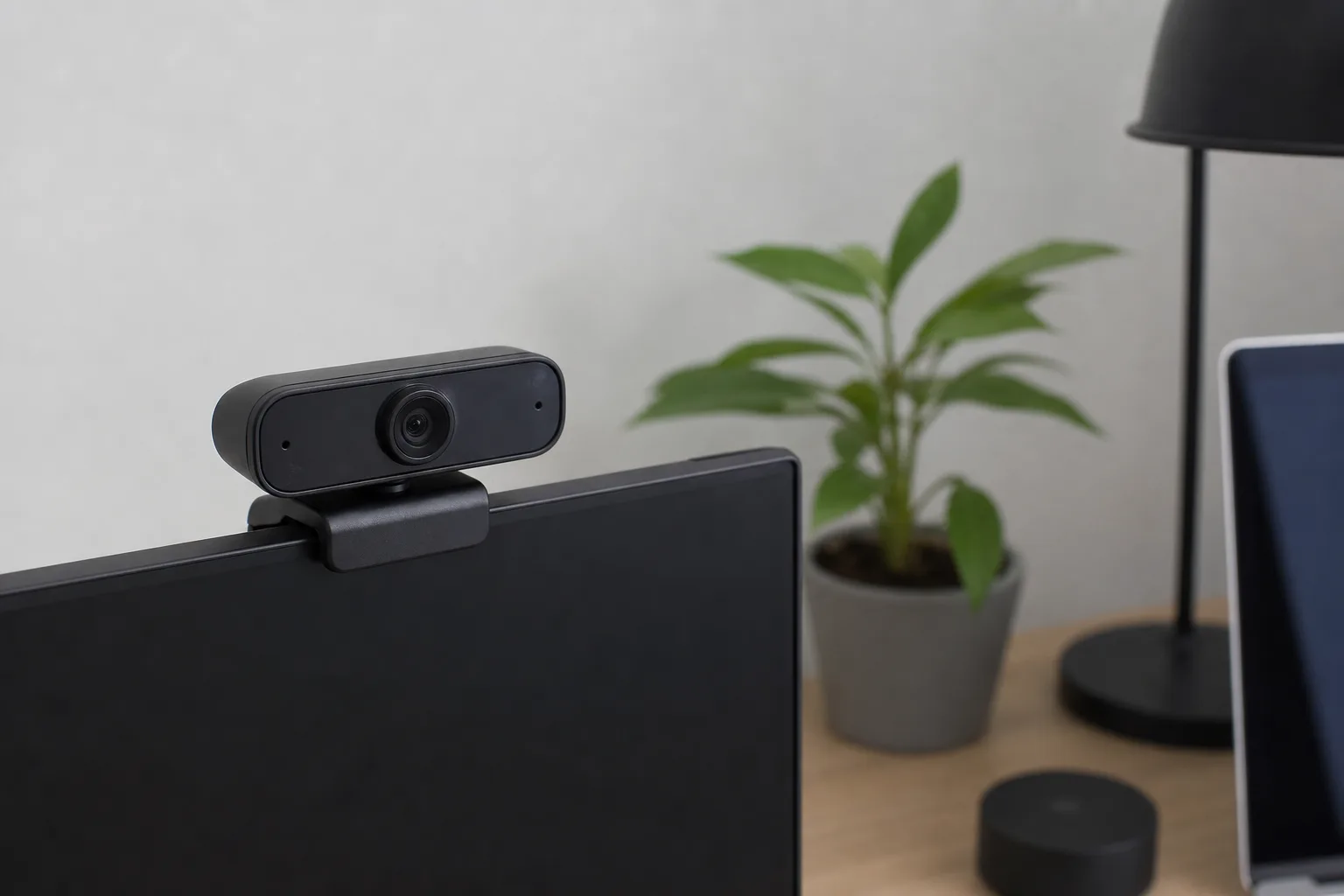
Viele Nutzer stehen vor ähnlichen Herausforderungen. Die Bildqualität hängt von Sensor, Linse und Beleuchtung ab. Mikrofon und Ton sind häufig vernachlässigt, gehören aber zum Gesamteindruck. Datenschutz ist ein vielfacher Punkt. Welche Apps greifen auf die Kamera zu? Wie sichere ich Aufnahmen? Bedienung soll schnell und zuverlässig sein. Updates und Treiber spielen eine Rolle. Auch die Wahl zwischen eingebauter Webcam und externer Kamera wirft Fragen auf.
Dieser Artikel liefert dir praktische Antworten. Du bekommst Tipps zur Bildoptimierung und zur Tonqualität. Ich erkläre einfache Einstellungen für gängige Betriebssysteme. Außerdem gibt es Hinweise zum Schutz deiner Daten und zur sicheren Einrichtung. Am Ende kennst du konkrete Maßnahmen, um deine Webcam im Alltag besser und sicherer zu nutzen.
Typische Webcam-Anwendungsbereiche im Vergleich
Webcams sind in drei Hauptbereichen gefragt. Jeder Bereich stellt andere Anforderungen. Hier siehst du, worauf es ankommt. Die Kriterien helfen dir, die richtige Kamera auszuwählen.
Wichtige Auswahlkriterien
Auflösung und Bildrate bestimmen Schärfe und Bewegungsdarstellung. Für Video-Calls reicht 1080p bei 30 fps. Für Streaming ist 60 fps oft sinnvoll. Low-Light-Leistung ist wichtig, wenn die Beleuchtung schlecht ist. Mikrofonqualität entscheidet bei Gesprächen über Verständlichkeit. Autofokus und Bildstabilisierung helfen bei Bewegung. Bei Sicherheitsanwendungen zählen Nachtsicht, Bewegungserkennung, lokale Speicherung und sichere Netzwerkanbindung. Achte zudem auf Treiber und Kompatibilität mit deiner Software.
Die folgende Tabelle fasst typische Einsatzgebiete, Anforderungen und konkrete Empfehlungen zusammen.
| Einsatzgebiet | Typische Anforderungen | Empfohlene Modelle oder Eigenschaften |
|---|---|---|
| Video-Calls (Home-Office, Meetings) |
|
|
| Streaming (Twitch, YouTube, Content) |
|
|
| Sicherheitsüberwachung (Haus, Garten) |
|
|
Bei Sicherheitskameras kannst du auch IP-Kameras statt klassischer Webcams wählen. IP-Kameras sind auf Überwachung ausgelegt. Sie bieten oft bessere Speichermöglichkeiten und Netzwerksicherheit.
Fazit kurz: Wähle nach dem Hauptzweck. Für Meetings zählt Mikrofon und einfache Bedienung. Für Streaming priorisiere Sensorqualität und Bildrate. Für Überwachung achte auf Nachtsicht, Bewegungserkennung und sichere Speicherung. Budget und vorhandene Hardware runden die Entscheidung ab.




Wer profitiert von welcher Webcam?
Für Berufstätige im Home-Office
Du brauchst eine zuverlässige Kamera für Video-Calls und Präsentationen. Wichtig sind eine saubere Bildqualität und ein brauchbares Mikrofon. Eine 1080p-Kamera reicht meist. Autofokus und stabile Farben helfen bei bewegten Meetings. Wenn du viel präsentierst, ist ein breites Sichtfeld nützlich. Achte auf einfache Plug-and-Play-Installation und Kompatibilität mit Teams oder Zoom. Budget: gute Modelle gibt es ab mittlerer Preisklasse. Wenn du häufiger vor Publikum sprichst, lohnt sich ein Upgrade auf ein Modell mit besserer Low-Light-Leistung.
Für Streamer und Content-Creator
Streamer haben andere Prioritäten. Sensorqualität und Bildrate zählen. Viele setzen auf 60 fps für flüssige Bewegungen. Farben und Detailtiefe sind wichtig. Du kombinierst die Webcam oft mit einem externen Mikrofon. Softwareintegration mit OBS ist ein Plus. Für Einsteiger reichen spezialisierte Streaming-Webcams. Wer professioneller arbeiten will, nutzt eine spiegellose Kamera über eine Capture-Card. Budgetspanne ist groß. Einsteiger finden gute Sets zu moderatem Preis. Profis investieren in bessere Optik und Beleuchtung.
Für Sicherheitsbewusste Nutzer
Bei Überwachung stehen Zuverlässigkeit und Sicherheit im Vordergrund. Kameras sollen dauerhaft laufen. Nachtsicht ist oft entscheidend. Bewegungserkennung und lokale Speicherung schützen deine Privatsphäre. Achte auf verschlüsselte Verbindungen und regelmäßige Firmware-Updates. Für den Außenbereich brauchst du eine wetterfeste Bauweise. Budget und Anspruch variieren stark. Für einfache Kontrolle reicht eine günstige IP-Kamera. Für kritische Bereiche solltest du auf Hersteller mit guter Sicherheitsbilanz setzen.
Weitere Zielgruppen und Tipps
Lehrende und Studierende profitieren von flexiblen Halterungen und guter Tonqualität. Hybrid-Event-Organisatoren achten auf mehrere Kamerapositionen und Integration ins Streaming-Setup. Mobile Anwender wählen kompakte, leicht zu befestigende Modelle. In allen Fällen gilt: teste die Kamera vor dem Einsatz. Passe Beleuchtung, Hintergrund und Audio an. Kleine Investitionen in Licht und Mikrofon verbessern das Ergebnis oft stärker als ein Upgrade der Kamera.
Entscheidungshilfe: Welche Webcam passt zu dir?
Brauchst du vor allem gute Bildqualität oder geht es dir um Datenschutz?
Wenn dir Bildqualität wichtig ist, achte auf Auflösung und Bildrate. 1080p bei 30 fps reicht für die meisten Video-Calls. Für flüssiges Streaming sind 60 fps vorteilhaft. Prüfe zusätzlich die Low-Light-Leistung. Wenn Datenschutz im Vordergrund steht, wähle Kameras mit lokaler Speicherung oder verschlüsselter Übertragung. Suche nach Herstellern, die regelmäßige Firmware-Updates liefern. Vermeide Geräte, bei denen die Cloud-Praxis unklar ist.
Brauchst du Zusatzfunktionen wie Autofokus, Nachtsicht oder integriertes Licht?
Autofokus hilft bei Bewegung. Ein integriertes Licht ist praktisch, wenn du keine externe Beleuchtung einsetzen willst. Für Überwachung sind Nachtsicht und Bewegungserkennung wichtig. Entscheide nach Einsatzszenario. Für Streaming zählt Sensorqualität. Für Home-Office zählt Zuverlässigkeit und Mikrofonqualität.
Wie viel Budget hast du und wie testest du die Kamera vor dem Kauf?
Setze dein Budget realistisch. Kleine Investitionen in Licht und Mikrofon verbessern oft das Gesamtergebnis mehr als ein teureres Kameraupgrade. Vor dem Kauf lies Nutzerbewertungen und suche nach Testaufnahmen. Kaufe bei Händlern mit gutem Rückgaberecht. Teste die Kamera sofort. Prüfe Bild, Ton, Autofokus und Kompatibilität mit deiner Software. Achte auf verfügbare Treiber und Updates.
Praktische Tipps um Fehlkäufe zu vermeiden: Informiere dich über Anschlussarten USB-C oder USB-A. Prüfe die Systemanforderungen. Überlege, ob du später auf eine spiegellose Kamera upgraden willst. Achte auf sichere Einstellmöglichkeiten für Privatsphäre wie eine physische Abdeckung. So triffst du eine fundierte Wahl und vermeidest Überraschungen.
Alltagssituationen: Webcams in Aktion
Online-Besprechung im Home-Office
Stell dir vor, du sitzt am Schreibtisch. Du hast ein wichtiges Meeting mit Kolleginnen und Kollegen. Deine Webcam zeigt dich klar und stabil. Du achtest auf gute Beleuchtung. Ein Fenster hinter der Kamera sorgt für gleichmäßiges Licht. Du nutzt ein Headset für klaren Ton. Während der Präsentation wechselst du zwischen Vollbild und geteiltem Bildschirm. Deine Kamera hat Autofokus. Bewegst du dich kurz, bleibt das Bild scharf. Das spart Zeit und wirkt professionell.
Streamen eines Videospiels
Du willst ein Spiel live übertragen. Dein Setup besteht aus PC, Streaming-Software und einer Kamera. Die Kamera liefert 60 fps für flüssige Bewegungen. Du platzierst sie so, dass sie deinen Gesichtsausdruck einfängt. Ein externes Mikrofon sorgt für klaren Kommentar. Du nutzt eine Software-Szene für Spielbild und Kamera. Zuschauer sehen dich und das Spiel gleichzeitig. Kleine Anpassungen an Belichtung und Weißabgleich verbessern die Farbtreue. So wirkt dein Stream ansprechender.
Haustierüberwachung
Dein Hund bleibt tagsüber allein zu Hause. Du platzierst eine Kamera im Wohnzimmer. Die Kamera sendet Live-Bilder auf dein Smartphone. Du schaust zwischendurch nach. Die Bewegungserkennung informiert dich, wenn etwas Ungewöhnliches passiert. Nachts schaltest du auf Nachtsicht. Wenn du möchtest, nimmst du kurze Clips lokal auf. So beobachtest du Verhalten und erkennst Stress oder Unruhe frühzeitig.
Sicherheit am Eingangsbereich
Du montierst eine wetterfeste Kamera am Hauseingang. Sie erfasst Besucher und Paketzusteller. Die Kamera nutzt Bewegungserkennung. Bei der Erkennung erhältst du eine Benachrichtigung. Du prüfst das Live-Bild und entscheidest, ob du eingreifst. Lokale oder verschlüsselte Speicherung schützt deine Daten. Eine Kamera mit gutem Weitwinkel erfasst den Eingangsbereich vollständig. So hast du Kontrolle ohne dauernde Überwachung.
Hybrid-Events und Fernunterricht
Bei Hybrid-Veranstaltungen wechselst du zwischen mehreren Kameras. Eine Kamera filmt den Referenten. Eine andere zeigt die Zuhörerschaft. Du steuerst die Quellen über die Streaming-Software. Im Unterricht nutzt du eine Kamera für Tafelbilder. Die zweite Kamera zeigt dich beim Erklären. So erreichst du Teilnehmende vor Ort und im Netz gleichzeitig.
In allen Fällen gilt: teste das Setup vor dem Einsatz. Achte auf Mikrofon, Licht und Blickwinkel. Kleine Änderungen verbessern Bild und Ton deutlich. So nutzt du deine Webcam effektiv für jede Alltagssituation.
Häufige Fragen zur Nutzung von Webcams
Wie stelle ich meine Webcam für beste Bildqualität ein?
Stelle zuerst Auflösung und Bildrate ein. Für Videocalls reicht meist 1080p bei 30 fps, für Streaming sind 60 fps besser. Achte auf gleichmäßige Beleuchtung und nutze manuelle Belichtungs- oder Weißabgleichsoptionen, wenn verfügbar. Prüfe Bildausschnitt und Sitzhöhe, damit der Blick natürlich wirkt.
Wie schütze ich meine Privatsphäre und wer hat Zugriff auf die Kamera?
Nutze eine physische Abdeckung, wenn du die Kamera nicht brauchst. Prüfe App-Berechtigungen in Windows, macOS oder auf dem Smartphone und entziehe unnötigen Programmen Zugriff. Halte Firmware und Software aktuell und benutze starke Passwörter für Kameras und zugehörige Konten. Lokale Speicherung statt Cloud kann die Angriffsfläche reduzieren.
Welcher Verbindungstyp ist für meine Anwendung sinnvoll?
Für Desktop-Webcams ist USB praktisch und zuverlässig. Achte auf ausreichende Bandbreite, zum Beispiel USB 3.0 für 4K oder 60 fps. Für Überwachung sind IP-Kameras mit Ethernet stabiler als drahtlose Modelle. WLAN ist bequem, kann aber Latenz und Stability-Probleme bringen.
Welche Software und Treiber brauche ich, damit alles funktioniert?
Suchen nach Kameras mit UVC (USB Video Class) erhöht die Chance auf Plug-and-Play. Teste die Kamera in deiner Zielsoftware wie Zoom, Teams oder OBS vor dem Produktiveinsatz. Nutze Hersteller-Software nur, wenn sie zusätzliche Features bietet. Achte auf verfügbare Treiber für dein Betriebssystem.
Welche Sicherheitsrisiken gibt es und wie vermeide ich sie?
Kameras können Ziel von Fremdzugriff sein, wenn Standardpasswörter aktiv sind oder Ports offenstehen. Ändere Default-Passwörter und deaktiviere UPnP im Router. Segmentiere IoT- und Kamerageräte in ein eigenes Netzwerk und nutze WPA3 oder WPA2 für WLAN. Installiere Updates regelmäßig und prüfe die Logfiles bei ungewöhnlichen Zugriffen.
Kauf-Checkliste: Wichtige Punkte vor dem Webcam-Kauf
- Prüfe die Auflösung und Bildrate. Für Videocalls reicht meist 1080p bei 30 fps; für flüssiges Streaming wähle 1080p bei 60 fps oder 4K, wenn dein System das unterstützt.
- Beurteile die Low-Light-Leistung. Viele Meetings finden bei künstlichem Licht statt. Achte auf Sensorqualität und Rauschverhalten, damit dein Bild auch bei schwachem Licht klar bleibt.
- Teste die Mikrofonqualität oder plane ein externes Mikrofon ein. Eingebaute Mikrofone sind praktisch. Bei regelmäßigen Calls und Streams ist ein separates Mikrofon oft besser.
- Informiere dich zum Datenschutz und zur Speicherart. Prüfe, ob die Kamera lokale Speicherung oder eine verschlüsselte Cloud bietet. Achte auf regelmäßige Firmware-Updates und transparente Datenschutzrichtlinien.
- Überprüfe Anschluss und Kompatibilität. USB-C und USB 3.0 bieten höhere Bandbreite für 4K. Schau nach UVC-Unterstützung für Plug-and-Play mit Windows, macOS und gängigen Streaming-Programmen.
- Beachte Zusatzfunktionen und Alltagstauglichkeit. Autofokus, Gesichtserkennung oder ein integriertes Licht können den Einsatz vereinfachen. Entscheide, welche Features dir tatsächlich nutzen und welche nur Aufpreis verursachen.
- Vergleiche Preis-Leistung und Testberichte. Lies Praxisberichte und schaue Testvideos. Kaufe bei Händlern mit gutem Rückgaberecht, damit du die Kamera zuhause testen kannst und Fehlkäufe vermeidest.
Technische und praktische Grundlagen zu Webcams
Funktionsweise
Eine Webcam ist im Kern eine Kombination aus Sensor und Linse. Der Sensor wandelt Licht in digitale Signale um. Eine Elektronik verarbeitet die Signale und sendet sie an deinen Rechner oder das Netzwerk. Die Software zeigt das Bild und überträgt es an Anwendungen wie Zoom oder OBS.
Auflösung und Bildrate
Die Auflösung beschreibt die Bildgröße in Pixeln. Häufige Werte sind 720p, 1080p und 4K. Die Bildrate oder FPS gibt an, wie viele Einzelbilder pro Sekunde übertragen werden. 30 fps reichen für Video-Calls. 60 fps wirken flüssiger und sind für schnelle Bewegungen beim Streaming sinnvoll.
Beleuchtung und Bildqualität
Das Bild ist nur so gut wie das Licht. Nutze weiches, gleichmäßiges Licht von vorne. Vermeide helles Licht hinter dir, weil es dich dunkel erscheinen lässt. Weißabgleich und Belichtung lassen sich oft in der Software anpassen. Kleine Investitionen in eine LED-Leuchte verbessern das Ergebnis deutlich.
Verbindungsmöglichkeiten
Die meisten Desktop-Webcams verbinden sich per USB. Achte auf USB 2.0 oder USB 3.0 je nach Auflösung. Für Überwachung eignen sich IP-Kameras, die per Ethernet oder WLAN ins Netzwerk gehen. Prüfe UVC-Unterstützung für Plug-and-Play mit Betriebssystemen. Bei höheren Auflösungen kann eine Capture-Card nötig sein, wenn du eine digitale Spiegelreflexkamera nutzt.
Datenschutz und Sicherheit
Prüfe, welche Dienste auf die Kamera zugreifen dürfen. Nutze starke Passwörter und aktiviere Updates. Bei Netzwerkgeräten achte auf verschlüsselte Verbindungen. Eine physische Abdeckung ist eine einfache, effektive Maßnahme gegen unerwünschte Aufnahmen.
Praxis-Tipps
Teste die Kamera in der Software, die du nutzt. Stelle Blickwinkel und Höhe so ein, dass der Blick natürlich wirkt. Halte Treiber und Firmware aktuell. So vermeidest du viele Probleme und nutzt die Kamera sicher im Alltag.
Pflege und Wartung: So hält deine Webcam länger
Linse regelmäßig reinigen
Reinige die Linse mit einem weichen Mikrofasertuch. Nutze bei Bedarf etwas Reinigungsalkohol oder spezielles Linsenreinigungsmittel. Vorher-Nachher: Staubige Linse wirkt unscharf; nach der Reinigung ist das Bild deutlich klarer.
Schutz vor Staub und Feuchtigkeit
Vermeide staubige oder feuchte Einsatzorte. Bei Bedarf decke die Kamera ab, wenn du sie nicht benutzt. So verhinderst du Korrosion und eingeschränkte Funktion durch Schmutz.
Regelmäßige Firmware- und Software-Updates
Halte Firmware und Treiber aktuell. Updates verbessern oft Stabilität und Sicherheit. Prüfe zudem die Kompatibilität mit deiner Videokonferenz- oder Streaming-Software nach größeren Updates.
Sichere Anschluss- und Netzwerkeinstellungen
Nutze sichere Passwörter und nach Möglichkeit ein separates Netzwerk für Kameras. Trennt du die Kamera physisch oder per Software, verhinderst du ungewollten Zugriff. Stabile Anschlüsse vermeiden Verbindungsabbrüche und Bildaussetzer.
Schonende Lagerung und Umgang
Bewahre die Kamera an einem trockenen, kühlen Ort auf, wenn du sie nicht nutzt. Schütze elektronische Kontakte vor Beschädigung und vermeide direkte Sonneneinstrahlung. Ein kurzer Funktionstest vor dem Einsatz zeigt dir mögliche Probleme frühzeitig.
Warum Webcam-Nutzung im Alltag wichtig ist
Sicherheit
Webcams und IP-Kameras erhöhen deine Kontrolle über Räume. Sie liefern Live-Bilder und Aufzeichnungen. Das schreckt Einbrecher ab und liefert Beweise bei Vorfällen. Bewegungsbenachrichtigungen informieren dich sofort. Achte auf verschlüsselte Übertragung und sichere Passwörter, damit die Kamera selbst kein Einfallstor wird.
Komfort
Webcams vereinfachen Alltag und Arbeit. Du prüfst Paketzustellungen und schaust nach Haustieren, ohne nach Hause zu fahren. Für das Home-Office sparst du Zeit durch einfache Meetings. Viele Kameras lassen sich in Smart-Home-Systeme integrieren. So automatisierst du Abläufe und kombinierst Geräte komfortabel.
Kommunikation und soziales Miteinander
Video-Calls schaffen Nähe, wenn persönliche Treffen nicht möglich sind. Mimik und Gestik kommen über die Kamera besser an als reine Sprache. Das verbessert Zusammenarbeit und fördert Vertrauen. Für Familien sind Videoanrufe ein Mittel, Kontakt zu halten. Gute Bild- und Tonqualität macht den Unterschied.
Technische Weiterentwicklungen
Webcams profitieren von Fortschritten bei Sensoren und Software. Bessere Low-Light-Performance und Rauschunterdrückung liefern klarere Bilder. Funktionen wie Bewegungserkennung oder lokale KI-Analyse reduzieren Fehlalarme. Offene Standards wie RTSP oder ONVIF erhöhen die Wahlfreiheit bei der Systemauswahl.
Folgen unzureichender Nutzung
Schlechte Einstellungen und unsichere Geräte bringen Nachteile. Mangelhafte Bildqualität beeinträchtigt Kommunikation und wirkt unprofessionell. Unsichere Passwörter oder Cloud-Dienste ohne Transparenz gefährden deine Privatsphäre. Eine falsch konfigurierte Überwachung kann rechtliche Probleme nach sich ziehen. Außerdem erzeugt eine fehlerhafte Installation oft falsche Sicherheit. Du denkst, alles ist geschützt, obwohl Lücken bestehen.
Fazit: Webcams sind im Alltag nützlich für Sicherheit, Komfort und Kommunikation. Entscheidend sind richtige Auswahl, sichere Konfiguration und regelmäßige Pflege. So nutzt du die Vorteile und minimierst Risiken.
Praktisches Zubehör, das deinen Webcam-Einsatz verbessert
Ringlicht oder LED-Panel für bessere Beleuchtung
Gute Beleuchtung hebt Bildqualität sofort. Ein Ringlicht glättet Schatten im Gesicht und ist einfach zu positionieren. Ein LED-Panel bietet flexiblere Ausleuchtung für ganze Szenen. Investiere, wenn du oft in schlecht ausgeleuchteten Räumen arbeitest oder streamst. Achte auf einstellbare Helligkeit und Farbtemperatur sowie eine stabile Halterung.
Externes Mikrofon für klaren Ton
Der Ton beeinflusst den Eindruck stärker als du denkst. Ein USB-Kondensator- oder dynamisches Mikrofon liefert deutlich bessere Sprachqualität als das eingebaute Mikrofon. Einsteiger profitieren von USB-Mikrofonen. Für professionellere Setups lohnt sich ein XLR-Mikrofon mit Audiointerface. Prüfe Richtcharakteristik und Störgeräuschunterdrückung beim Kauf.
Halterungen, Stative und Schwanenhalsarme
Die richtige Position macht viel aus. Ein stabiles Stativ oder eine Klemmhalterung fixiert die Kamera im optimalen Winkel. Ein Schwanenhalsarm erlaubt feine Anpassungen während des Einsatzes. Achte auf Tragfähigkeit, Kompatible Befestigungsgewinde und rutschfeste Füße. Flexibilität zahlt sich aus, wenn du verschiedene Szenarien bedienst.
Capture-Card für hochwertige Videoquellen
Wenn du eine DSLR oder spiegellose Kamera als Webcam nutzen willst, brauchst du eine Capture-Card. Geräte wie die Elgato Cam Link 4K wandeln HDMI-Signale in USB-Video. Die Investition lohnt, wenn du deutlich bessere Bildqualität willst. Prüfe, ob dein Rechner die verlangte Bandbreite und Treiber unterstützt.
Privacy-Shutter und Schutzkappen
Eine physische Abdeckung bietet einfachen Schutz für deine Privatsphäre. Sie verhindert unbeabsichtigte Aufnahmen, auch wenn Software kompromittiert ist. Klemm- oder Schiebemechaniken sind praktisch und langlebig. Achte darauf, dass die Abdeckung zur Bauform deiner Webcam passt und die Linse nicht verkratzt.
Do’s & Don’ts bei der Webcam-Nutzung
Richtiges Verhalten mit der Kamera schützt deine Privatsphäre und sorgt für bessere Bild- und Tonqualität. Kleine Gewohnheiten verhindern peinliche Situationen und Sicherheitslücken. Prüfe vor dem Einsatz, ob alles funktioniert. Das spart Zeit und reduziert Stress.
| Richtig | Falsch |
|---|---|
| Kamera physisch abdecken wenn du sie nicht nutzt. So verhinderst du unbeabsichtigte Aufnahmen. | Die Kamera dauerhaft offenlassen und nur auf Software-Vertrauen setzen. |
| Setup vorab testen inklusive Blickwinkel, Licht und Ton. So erkennst du Probleme früh. | Kurz vor dem Meeting einsteigen ohne Probe, Bild und Ton erst im Anruf prüfen. |
| Externes Mikrofon oder Headset nutzen bei wichtigen Gesprächen für klare Verständlichkeit. | Nur das eingebaute Mikrofon verwenden und Hintergrundgeräusche in Kauf nehmen. |
| Geräte absichern mit sicheren Passwörtern und regelmäßigen Firmware-Updates. | Standardpasswörter belassen und Updates ignorieren. |
| Angemessene Beleuchtung verwenden und Reflexionen vermeiden. Ein gleichmäßiges, frontales Licht verbessert das Bild stark. | Rücklicht oder grelles Deckenlicht nutzen, das dein Gesicht in den Schatten stellt. |
Fazit: Haltest du dich an die Do’s, vermeidest du häufige Probleme mit Bild, Ton und Sicherheit. Die richtige Vorbereitung macht Meetings und Streams deutlich angenehmer. Kleine Maßnahmen haben großen Effekt.
Glossar: Wichtige Begriffe rund um Webcams
Auflösung
Auflösung beschreibt, wie viele Bildpunkte eine Kamera liefert. Häufige Werte sind 720p, 1080p und 4K. Höhere Auflösung zeigt mehr Details, benötigt aber mehr Bandbreite und Speicherplatz.
Frame-Rate (Bildrate)
Frame-Rate gibt an, wie viele Einzelbilder pro Sekunde übertragen werden. Übliche Werte sind 30 fps und 60 fps. Mehr fps liefern flüssigere Bewegungen, kosten aber mehr Leistung und Datenrate.
Autofokus
Autofokus stellt die Schärfe automatisch auf dein Gesicht oder Objekt ein. Das ist praktisch, wenn du dich bewegst. Manchmal sucht der Autofokus kurz nach, was in seltenen Fällen stören kann.
Datenschutz
Datenschutz meint den Schutz deiner Bilder und Daten vor unerlaubtem Zugriff. Prüfe, wer auf die Kamera zugreifen darf und wo Aufnahmen gespeichert werden. Lokale Speicherung reduziert oft die Cloud-Abhängigkeit.
Verschlüsselung
Verschlüsselung sorgt dafür, dass übertragenes Videomaterial nur von berechtigten Personen gelesen werden kann. Typische Verfahren nutzen TLS oder andere Protokolle. Ohne Verschlüsselung sind Streams und Aufnahmen leichter angreifbar.
Streaming-Software
Streaming-Software wie OBS dient dazu, Videoquellen zu mischen und an Plattformen zu senden. Sie ermöglicht Szenen, Overlays und Audio-Steuerung. Achte auf Systemanforderungen, damit die Software flüssig läuft.
Troubleshooting: Häufige Webcam-Probleme und Lösungen
Fehler mit der Webcam stören Meetings und Streams. Mit einfachen Prüfungen findest du die Ursache meist schnell. Die folgende Tabelle hilft dir, typische Probleme zu erkennen und gezielt zu beheben.
| Problem | Ursache | Lösung |
|---|---|---|
| Kein Bild | Kamera nicht verbunden oder von anderer App blockiert. | Kabel prüfen und neu verbinden. Alle Programme schließen, die Kamera nutzen könnten. Rechner neu starten. In den Datenschutzeinstellungen Zugriff prüfen. |
| Unscharfes oder verpixeltes Bild | Falsche Auflösung, schlechter Fokus oder schlechte Beleuchtung. | Auflösung in den Einstellungen erhöhen. Autofokus prüfen oder manuell scharfstellen. Für mehr Licht sorgen oder Richtung der Lichtquelle ändern. |
| Kein oder schlechter Ton | Falsches Mikrofon ausgewählt oder Störgeräusche im Raum. | Audioquelle in der App auswählen. Externes Mikrofon testen. Hintergrundgeräusche reduzieren oder Raumakustik verbessern. |
| Verzögerung und Ruckeln | Zu niedrige Bandbreite oder hohe CPU-Auslastung. | WLAN prüfen oder LAN-Kabel nutzen. Auflösung oder fps reduzieren. Hintergrundprozesse schließen und Einstellungen in der Streaming-Software optimieren. |
| Kamera wird nicht erkannt | Treiberproblem oder inkompatible Schnittstelle. | Treiber aktualisieren oder Hersteller-Software installieren. Anderen USB-Port oder Adapter testen. Auf UVC-Unterstützung achten. |
| Flackerndes oder farbverzerrtes Bild | Stromprobleme, falscher Weißabgleich oder Interferenz durch Lichtquellen. | Netzteil und Kabel prüfen. Weißabgleich in der Software anpassen. Andere Lichtquelle verwenden oder Flicker-Filter aktivieren. |
Zusammenfassung: Viele Probleme lassen sich mit einfachen Checks lösen. Prüfe Kabel, Einstellungen und Software zuerst. So sparst du Zeit und verhinderst Stress im Meeting.
Schritt-für-Schritt: Webcam installieren und konfigurieren
Diese Anleitung führt dich von der physischen Installation bis zur finalen Konfiguration für Video-Calls oder Streaming. Gehe die Schritte der Reihe nach durch und teste jede Einstellung.
- Position und Montage: Stelle die Kamera auf Augenhöhe oder leicht darüber. Vermeide eine Perspektive von unten. Nutze eine stabile Halterung oder ein Stativ. Prüfe, dass die Kamera nicht wackelt.
- Hintergrund und Bildausschnitt: Wähle einen aufgeräumten Hintergrund. Positioniere dich mittig im Bild. Lasse etwas Abstand zum Hintergrund. So vermeidest du störende Details.
- Beleuchtung prüfen: Setze auf frontales, weiches Licht. Vermeide starkes Gegenlicht. Nutze ein Ringlicht oder LED-Panel, wenn der Raum dunkel ist. Teste Helligkeit und Farbtemperatur.
- Anschluss und Strom: Schließe die Webcam an einen freien USB-Port an. Für hohe Auflösungen nutze USB 3.0 oder USB-C. Vermeide USB-Hubs ohne eigene Stromversorgung. Bei IP-Kameras verbinde bevorzugt per Ethernet.
- Treiber und Firmware: Installiere aktuelle Treiber vom Hersteller, falls nötig. Prüfe Firmware-Updates für die Kamera. Updates verbessern Stabilität und Sicherheit.
- Betriebssystem-Berechtigungen: Erlaube in Windows oder macOS den Zugriff auf Kamera und Mikrofon. Entferne Zugriffsrechte für unnötige Apps. So schützt du deine Privatsphäre.
- Auflösung und Bildrate einstellen: Stelle in der jeweiligen App oder Streaming-Software die gewünschte Auflösung ein. Für Calls reicht 1080p bei 30 fps. Für Streaming wähle 60 fps, wenn dein Rechner und deine Leitung das erlauben.
- Mikrofon und Audio: Wähle das richtige Mikrofon in der App aus. Teste Pegel und Abstand zum Mikrofon. Nutze bei Bedarf ein externes Mikrofon für besseren Klang.
- Testlauf und Feintuning: Starte ein Testmeeting oder eine Aufnahme. Prüfe Bild, Fokus, Belichtung und Ton. Justiere Weißabgleich, Bildausschnitt und Autofokus.
- Sicherheits-Einstellungen: Ändere Standardpasswörter bei Netzwerkgeräten. Aktiviere Verschlüsselung und sichere WLAN-Standards. Deaktiviere Fernzugriff, wenn du ihn nicht brauchst.
- Backup und Dokumentation: Notiere Zugangsdaten und Update-Quellen. Bewahre ein Protokoll mit Firmware- und Treiberständen. So findest du bei Problemen schneller die Lösung.
Warnung: Teile keine privaten Zugänge offen im Netz. Teste das Setup regelmäßig. So vermeidest du Überraschungen im Live-Einsatz.
Häufige Fehler im Umgang mit Webcams und wie du sie vermeidest
Schlechte Beleuchtung
Viele setzen die Kamera in einen dunklen Raum oder mit Licht von hinten. Das macht dein Gesicht dunkel und das Bild unprofessionell. Sorge für frontales, weiches Licht. Ein Fenster oder ein einfaches LED-Panel vor dir reicht oft schon. Vermeide direktes Gegenlicht und teste die Position vor dem Call.
Falsche Positionierung und Bildausschnitt
Die Kamera zu niedrig oder zu hoch platziert wirkt unvorteilhaft. Wenn die Kamera nicht auf Augenhöhe ist, entsteht ein unnatürlicher Blickwinkel. Stelle die Kamera auf Augenhöhe oder leicht darüber. Achte auf den Bildausschnitt und lasse etwas Raum über dem Kopf. So wirkt die Darstellung natürlicher und professioneller.
Vernachlässigtes Audio
Viele konzentrieren sich nur auf das Bild und übersehen den Ton. Schlechter Ton macht Unterhaltungen anstrengend und reduziert die Wirkung deiner Aussagen. Nutze ein Headset oder ein externes Mikrofon. Teste Pegel und Hintergrundgeräusche vor dem Einsatz. Eine kleine Änderung beim Mikrofon verbessert die Verständlichkeit deutlich.
Unzureichender Datenschutz und Sicherheitskonfiguration
Standardpasswörter und offene Cloud-Einstellungen sind ein Risiko. Fremde könnten Zugriff auf Kamera oder Aufnahmen bekommen. Ändere Standardpasswörter sofort. Prüfe Berechtigungen in Betriebssystem und Apps. Aktiviere Verschlüsselung oder lokale Speicherung, wenn möglich.
Keine regelmäßige Wartung und Updates
Treiber und Firmware zu ignorieren führt zu Stabilitäts- und Sicherheitsproblemen. Veraltete Software verursacht Aussetzer und Sicherheitslücken. Prüfe regelmäßig auf Updates und installiere sie zeitnah. Reinige die Linse und kontrolliere Kabel. So bleibt Bildqualität und Funktion langfristig erhalten.
Experten-Tipp: Manuelle Einstellungen und kurzes Test-Setup
So erreichst du konstant gutes Bild mit wenig Aufwand
Stelle die Kamera auf Augenhöhe. Richte ein weiches Frontlicht aus, etwa ein kleines LED-Panel oder ein Ringlicht. Lege ein weißes Blatt Papier vor die Kamera und nutze es für den Weißabgleich. Schalte in der Kamerasoftware auf manuelle Belichtung und reduziere Helligkeit so, dass helle Hautpartien nicht ausbrennen.
Sperre den Autofokus, wenn du dich nicht stark bewegst. Das verhindert ständiges Nachfokussieren. Mache eine kurze Testaufnahme mit der Software, die du später nutzt. Schau dir die Aufnahme auf dem Zielgerät an und passe Weißabgleich, Gamma und Bildausschnitt an.
Der Effekt: stabilere Farben, kein permanent zu heller oder dunkler Bildeindruck und weniger Ablenkung durch Autofokus-Suche. Du brauchst nur wenige Minuten für das Setup. Das Ergebnis wirkt sofort professioneller und spart Zeit bei jedem Call oder Stream.
Sicherheitsvorkehrungen und Warnhinweise für Webcam-Nutzer
Grundrisiken kurz erklärt
Webcams können Ziel unerlaubter Zugriffe sein. Angreifer können Live-Bilder sehen oder Aufnahmen herunterladen. Das betrifft Privatsphäre und Sicherheit deiner Daten.
Netzwerksicherheit
Ändere Standardpasswörter sofort. Nutze starke, einzigartige Passwörter und wo möglich Zwei-Faktor-Authentifizierung. Deaktiviere UPnP im Router. Segmentiere Kameras in einem separaten Netzwerk oder Gastnetzwerk. Verwende WPA3 oder mindestens WPA2 für WLAN.
Zugriffsrechte und Datenschutz
Prüfe App-Berechtigungen in Betriebssystem und Smartphone. Entziehe Programmen unnötigen Kamera- oder Mikrofonzugriff. Nutze lokale Speicherung statt unsicherer Cloud-Angebote, wenn du Bedenken hast. Lies die Datenschutzbestimmungen des Herstellers.
Firmware, Software und Updates
Installiere Firmware- und Treiber-Updates zeitnah. Updates schließen Sicherheitslücken. Lade Software nur von der Herstellerseite herunter. Misstraue Links in E-Mails, die Updates ankündigen.
Physische Sicherheit und Umgang
Nutze eine physische Abdeckung oder Privacy-Shutter, wenn die Kamera nicht in Gebrauch ist. Stelle Kameras trocken und geschützt auf. Achte auf stabile Halterungen, um Sturzschäden zu vermeiden.
Wichtige Warnhinweise
Ignoriere keine Standardpasswörter. Sie sind die häufigste Einfallspforte. Vertraue Cloud-Diensten nicht blind. Prüfe, wie und wo Aufnahmen gespeichert werden. Öffne keine Anhänge oder Links von unbekannten Absendern. Solche Nachrichten können Malware einschleusen.
Fazit: Sichere Passwörter, aktuelle Software, kontrollierte Zugriffsrechte und eine physische Abdeckung reduzieren die größten Risiken. Teste deine Einstellungen regelmäßig. So schützt du Privatsphäre und Geräte zuverlässig.
Zeit- und Kostenaufwand: Realistische Einschätzung
Zeitaufwand
Die Recherche vor dem Kauf nimmt in der Regel zwischen einer und drei Stunden in Anspruch. Du vergleichst Modelle, liest Testberichte und prüfst Rückgabebedingungen. Die physische Installation dauert meist 10 bis 30 Minuten, inklusive Montage, Kabelverlegung und Positionierung. Grundlegende Softwarekonfiguration und Berechtigungen einstellen kostet nochmals 15 bis 30 Minuten. Ein vollständiger Testlauf mit Bild, Ton und Feineinstellungen kann weitere 10 bis 20 Minuten erfordern.
Für die laufende Nutzung rechnet man mit kleinem Aufwand. Monatliche Wartung wie Firmware-Checks und kurze Tests benötigt 10 bis 30 Minuten. Reinigung der Linse und Kontrolle der Halterung sind in wenigen Minuten erledigt. Bei Problemen oder größeren Updates plane zusätzliche Zeit ein. Wenn du mehrere Kameras oder ein komplexes Streaming-Setup betreibst, steigen sowohl Setup- als auch Wartungszeiten deutlich.
Kostenaufwand
Einsteiger-Webcams beginnen bei rund 20 bis 50 Euro. Solide Allrounder liegen zwischen 50 und 150 Euro. Professionelle Modelle und 4K-Kameras kosten 150 bis 400 Euro oder mehr. Nützliches Zubehör erhöht die Einstiegskosten. Ein gutes USB-Mikrofon kostet etwa 50 bis 150 Euro. Ringlicht oder LED-Panel liegen bei 30 bis 120 Euro. Eine Capture-Card für DSLR-Einsatz schlägt mit rund 100 bis 200 Euro zu Buche.
Laufende Kosten sind meist gering. Cloud-Abonnements für Speicher können zwischen 0 und 15 Euro pro Monat liegen. Stromkosten sind vernachlässigbar. Ersatzteile und Upgrades treiben langfristig die Kosten. Tipp: Priorisiere gutes Audio und Licht. Diese Investitionen verbessern die Alltagserfahrung oft mehr als ein teurer Kamera-Upgrade.
Gesetzliche Vorgaben und Pflichten bei der Webcam-Nutzung
Beim Einsatz von Webcams sind rechtliche Aspekte wichtig. Sie betreffen Datenschutz, Persönlichkeitsrechte und Urheberrecht. Wer die Regeln kennt, vermeidet Bußgelder und Konflikte. Die folgenden Punkte erklären die wichtigsten Vorgaben und geben praktische Hinweise.
Datenschutz: DSGVO und BDSG
In der EU gilt die DSGVO. In Deutschland ergänzt das BDSG die Vorgaben. Verarbeitung personenbezogener Daten muss rechtmäßig, transparent und zweckgebunden erfolgen. Informiere Betroffene sichtbar über die Kamera. Lege Speicherfristen fest und lösche unnötige Aufnahmen regelmäßig.
Aufzeichnung von Personen und Einwilligung
Videoaufnahmen betreffen immer Persönlichkeitsrechte. Ohne informierte Einwilligung solltest du Personen nicht aufnehmen, vor allem nicht mit Ton. Bei Meetings frage alle Teilnehmenden, bevor du aufnimmst. Bei Kindern brauchst du die Zustimmung der Erziehungsberechtigten.
Öffentlicher Raum und Nachbarschaft
Erfasst eine Kamera öffentlich zugängliche Bereiche, gilt besondere Vorsicht. Aufnahmen von Passanten sind problematisch. Richte die Kamera so aus, dass nur dein Privatbereich erfasst wird. Vermeide das Filmen von Straßen und Nachbargrundstücken, wenn es sich vermeiden lässt.
Arbeitgeber, Arbeitsplatz und Betriebsrat
Am Arbeitsplatz ist Überwachung sensibel. Betriebsrat oder Personalvertretung müssen beteiligt werden. Dokumentiere Zweck und Rechtsgrundlage. Nutze technische Alternativen, wenn diese weniger eingreifen.
Urheberrecht und Inhalte beim Streaming
Beim Streamen achte auf Lizenzrechte. Musik, TV-Inhalte oder fremde Kunstwerke dürfen nicht ohne Erlaubnis übertragen werden. Prüfe die Nutzungsbedingungen der Plattform und sichere dir nötige Rechte.
Praktische Hinweise zur Umsetzung
Nutze verschlüsselte Übertragung und sichere Passwörter. Begrenze Zugriffsrechte und setze klare Aufbewahrungsfristen. Informiere Betroffene mit Aushängen oder Hinweisen in Apps. Bei Unsicherheit konsultiere eine Datenschutzfachperson.
Wichtig: Rechtslagen können regional variieren. Halte dich an lokale Vorschriften und dokumentiere deine Maßnahmen. So handelst du rechtssicher und schreibst Datenschutz groß.
Vor- und Nachteile der Webcam-Nutzung im Alltag
Eine Gegenüberstellung der Vor- und Nachteile hilft dir abzuwägen, ob und wie du Webcams einsetzen willst. Die Übersicht zeigt Nutzen und mögliche Risiken. So triffst du eine informierte Entscheidung.
| Vorteile | Nachteile |
|---|---|
| Komfort und Zeitersparnis Video-Calls ersetzen viele Fahrten. Du kannst flexibel arbeiten und schnell nach Hause oder Haustieren sehen. |
Datenschutzrisiken Unzureichend gesicherte Kameras können fremd genutzt werden. Cloud-Dienste erhöhen die Angriffsfläche. |
| Bessere Kommunikation Mimik und Gestik kommen via Video besser an als per Telefon. Das stärkt Zusammenarbeit. |
Qualitätsprobleme Schlechte Beleuchtung oder Ton wirkt unprofessionell. Das kann Missverständnisse fördern. |
| Flexibilität bei Überwachung Kameras bieten Kontrolle über Haus und Paketannahme. Bewegungsalarme informieren dich in Echtzeit. |
Falsche Sicherheit Eine Kamera erzeugt nicht automatisch Sicherheit. Ohne Verschlüsselung und Updates bleibt sie angreifbar. |
| Gutes Preis-Leistungs-Verhältnis Einstiegsmodelle sind günstig. Mit wenig Geld erreichst du bereits brauchbare Ergebnisse. |
Folgekosten Zubehör, Cloud-Abos und Upgrades summieren sich. Professionelle Setups sind deutlich teurer. |
| Integration und Automatisierung Webcams lassen sich ins Smart Home und in Streaming-Workflows einbinden. Das erhöht den Nutzen. |
Komplexität und Lernkurve Manche Funktionen erfordern Einarbeitung. Falsche Einstellungen führen zu Problemen. |
Fazit: Die Vorteile sind praktisch und oft sofort spürbar. Damit die Nachteile nicht überwiegen, setze auf sichere Konfiguration, regelmäßige Updates und angemessene Beleuchtung sowie gutes Audio. So nutzt du Webcams sinnvoll und mit geringem Risiko.
Mythen und Fakten rund um Webcams
Mythen entstehen oft aus halbgaren Tests oder veralteten Informationen. Sie führen zu Fehlkäufen und falschen Sicherheitsannahmen. Richtiges Wissen hilft dir bei der Auswahl und beim sicheren Einsatz deiner Kamera.
| Mythos | Realität |
|---|---|
| Nur teure Kameras liefern brauchbare Qualität | Gute Ergebnisse hängen nicht nur vom Preis ab. Licht, Bildkomposition und Audio sind oft wichtiger. Mit einer günstigen 1080p-Kamera und guter Beleuchtung erzielst du sehr gute Alltagsergebnisse. |
| Cloud-Speicherung ist grundsätzlich unsicher | Cloud-Dienste variieren stark in Sicherheit und Transparenz. Gut konfigurierte, verschlüsselte Cloud-Angebote können sicher sein. Lokale Speicherung bleibt eine sinnvolle Alternative, wenn du volle Kontrolle willst. |
| Autofokus ist immer vorteilhaft | Autofokus hilft bei Bewegung, kann aber bei konstanten Szenen unnötig nachjustieren. Für statische Setups ist das Festlegen der Schärfe oft stabiler. Nutze die Option, die zu deinem Einsatz passt. |
| Mehr Megapixel bedeutet automatisch besseres Bild | Megapixel zeigen Detail, aber Sensorgröße und Objektiv entscheiden über Bildqualität. Ein größerer Sensor mit weniger Megapixeln kann besseres Low-Light-Verhalten bieten. Achte auf Gesamtperformance, nicht nur auf Zahlen. |
Klare Fakten verhindern Fehlentscheidungen und erhöhen Sicherheit. Informiere dich an aktuellen, unabhängigen Quellen. So triffst du eine fundierte Wahl und vermeidest unnötige Kosten oder Risiken.
Wenn Du noch mehr erfahren möchtest…
Wer schreibt hier?
