
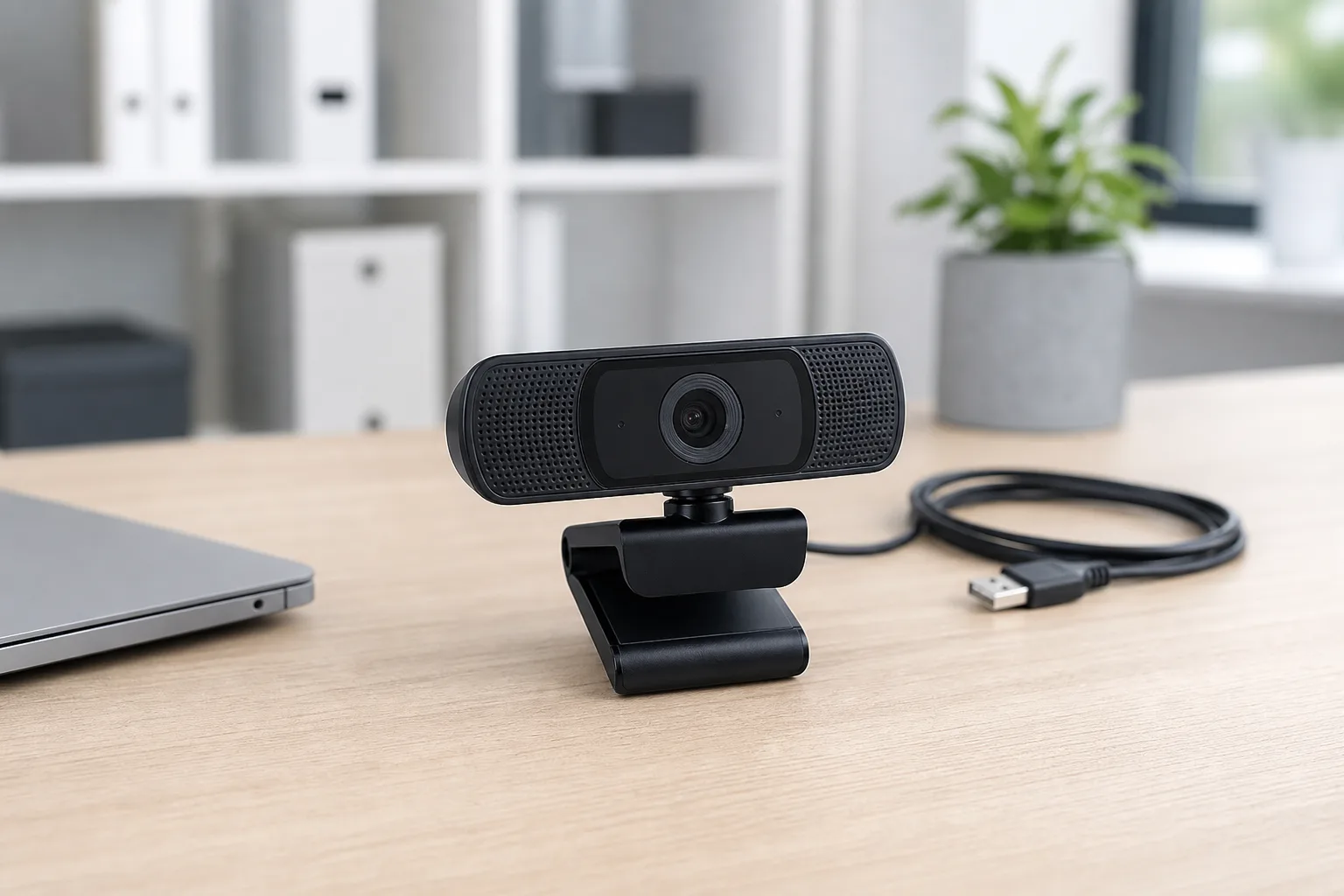
Du planst, eine Business-Webcam für das Büro oder Homeoffice zu kaufen. Wahrscheinlich kennst du die Situation: Videokonferenzen mit Kunden, interne Meetings mit mehreren Teilnehmern oder Präsentationen, die professionell wirken müssen. Manchmal ist die Laptop-Kamera ausreichend. Oft reicht sie nicht. Externe Webcams bieten bessere Bildqualität, zuverlässige Autofokusfunktionen und dedizierte Mikrofone.
Die Auswahl ist nicht trivial. Es gibt viele Modelle mit unterschiedlichen Auflösungen, Bildraten, Blickwinkeln und Anschlussarten. Lichtverhältnisse im Raum variieren stark. Manche Räume sind klein, andere groß. Hintergrund, Privatsphäre und einfache Montage spielen eine Rolle. Für IT-Verantwortliche kommen zusätzliche Fragen hinzu. Zum Beispiel Kompatibilität mit Konferenzsoftware, Firmware-Updates und Massenrollout.
In diesem Artikel erhältst du eine umfassende Kaufberatung. Du lernst, welche technischen Merkmale wirklich wichtig sind. Du erfährst, wie du die Webcam an Raumgröße, Licht und Nutzungsfall anpasst. Ich zeige Vor- und Nachteile typischer Modelle und gebe praktische Tipps für Konfiguration und Montage. Am Ende kannst du die beste Webcam für deinen Bedarf auswählen. Lies weiter, wenn du Klarheit willst und eine langfristig passende Entscheidung treffen möchtest.
Vergleich professioneller Business-Webcams
Ein Vergleich hilft dir, die richtige Webcam zu finden. Modelle unterscheiden sich stark. Manche liefern hohe Auflösung. Andere bieten bessere Tonqualität oder einfache Verwaltung im Firmennetzwerk. Lichtverhältnisse und Raumgröße sind oft entscheidend. Auch Datenschutz und Kompatibilität mit deiner Videokonferenz-Software spielen eine Rolle. In der Tabelle unten findest du praxisnahe Unterschiede. So kannst du gezielt nach deinem Einsatzfall auswählen.
Kriterien, die wirklich zählen
- Bildqualität: Auflösung, Sensor und Low-Light-Performance.
- Tonqualität: Integrierte Mikrofone oder externe Lösung nötig.
- Blickwinkel und Autofokus: Für Ein-Personen-Streams oder Gruppen.
- Anschluss und Kompatibilität: USB-A oder USB-C. Plug-and-play mit Teams, Zoom, Webex.
- Datenschutz: Physische Abdeckung, Firmware-Updates und Herstellerpolitik.
- Preis-Leistungs-Verhältnis: Anschaffungskosten versus Nutzen im Alltag.
| Modell | Auflösung / Blickwinkel | Mikrofon | Anschluss / Besonderheiten | Vorteile / Nachteile |
|---|---|---|---|---|
| Logitech Brio 4K | 4K UHD, mehrere Blickwinkel auswählbar | Stereo, gutes Rauschverhalten | USB-A/USB-C, HDR, hardwarebasierte Verschlüsselung optional | + Sehr gute Bildqualität. + Starke Low-Light-Performance. – Höherer Preis. |
| Logitech C920 Pro | 1080p Full HD, mittlerer Blickwinkel | Stereo, brauchbar für Einzelgespräche | USB-A, weit verbreitet und günstig | + Sehr gutes Preis-Leistungs-Verhältnis. – Keine 4K. – Weniger Low-Light-Feinheit. |
| Microsoft Modern Webcam | 1080p, optimiert für Microsoft Teams | Integriertes Mikrofon, gute Sprachaufnahme | USB-C, physische Abdeckung, Plug-and-play für Windows | + Einfache Integration in Microsoft-Umgebungen. + Datenschutz durch Abdeckung. – Geringere Flexibilität für andere Plattformen. |
| Poly Studio P5 | 1080p, engerer Blickwinkel für Einzelpersonen | Richtmikrofon für Sprecher auf kurzer Distanz | USB-A, einfaches Setup für Homeoffice | + Klarer Fokus auf einzelne Sprecher. + Gute Sprachqualität ohne externes Mic. – Nicht ideal für Gruppen. |
| Dell UltraSharp WB7022 | 4K, starke Low-Light-Leistung | Mehrere Mikrofone mit Rauschunterdrückung | USB-C, Premium-Design, einfache Montage am Monitor | + Sehr hohe Bildqualität. + Gute Hardware-Features. – Preislich im oberen Segment. |
Kurze Zusammenfassung und Empfehlung
Für höchste Bildqualität und Streaming in professionellen Umgebungen ist die Logitech Brio 4K eine starke Wahl. Sie passt, wenn du 4K brauchst oder häufig bei schlechten Lichtverhältnissen arbeitest. Wenn du ein begrenztes Budget hast, liefert die Logitech C920 verlässliche 1080p-Qualität und ist vielseitig. Für Microsoft-Zentrierte Umgebungen ist die Microsoft Modern Webcam praktisch. Sie bietet einfache Integration und Datenschutzfunktionen. Wenn du allein vor der Kamera präsentierst, ist die Poly Studio P5 wegen des Richtmikrofons sehr gut. Für Anwender, die ein High-End-Gerät mit starkem Low-Light-Verhalten und moderner Anschlussvielfalt wollen, ist die Dell UltraSharp WB7022 empfehlenswert.
Wähle nach deinem Einsatzfall. Achte auf Bildqualität, Mikrofon und Kompatibilität. Denke auch an Datenschutz und zukünftige Firmware-Updates. So triffst du eine Entscheidung, die langfristig passt.



Zielgruppenberatung: Welche Webcam passt zu wem?
Mitarbeiter im Büro
Wenn du häufig Meetings vor Ort hast, profitierst du von stabiler, verlässlicher Technik. Hier zählt vor allem gute Ton- und Bildqualität. Achte auf 1080p oder höher, gute Low-Light-Performance und ein Mikrofon, das Stimmen klar überträgt. Ein breiterer Blickwinkel ist praktisch für kleine Besprechungsgruppen. Für IT-Abteilungen sind einfache Installations- und Update-Optionen wichtig.
Homeoffice-Erfahrene
Im Homeoffice ist die Umgebung variabel. Gute Low-Light-Eigenschaften helfen bei schwacher Raumbeleuchtung. Ein integriertes Richtmikrofon oder ein separates Headset sorgt für verständliche Sprache. Wichtig sind einfache Montage und Kompatibilität mit Plattformen wie Teams oder Zoom. Datenschutzfunktionen wie eine physische Abdeckung sind ein Plus.
Vielreisende
Wenn du oft unterwegs bist, brauchst du ein kompaktes Modell. Klappbare oder kleine Webcams lassen sich leicht transportieren. Schnelle Verbindung per USB-C reduziert Adapterstress. Achte auf robustes Gehäuse und Plug-and-play-Funktionalität. Akku oder eigene Stromversorgung sind selten nötig. Gewicht und Packmaß zählen.
Kleine Unternehmen
Kleine Firmen brauchen Lösungen, die skalierbar und zuverlässig sind. Hier lohnt sich die Investition in Modelle, die einfach zu verwalten sind. Einheitliche Hardware vereinfacht Support. Achte auf gute Kompatibilität mit Videokonferenzsystemen und auf Sicherheitsfunktionen. Langfristig zahlt sich Qualität durch weniger Ausfälle aus.
Budget-Käufer
Für dich steht der Preis im Vordergrund. Gute 1080p-Webcams bieten oft das beste Preis-Leistungs-Verhältnis. Priorisiere Bildqualität und Kompatibilität. Mikrofon kann bei Bedarf extern ergänzt werden. Spare eher bei Extras wie 4K oder besonders breitem Blickwinkel. So bekommst du eine praxistaugliche Lösung ohne hohe Kosten.
Fazit: Wähle nach Einsatzort und Prioritäten. Bildqualität, Mikrofon und Kompatibilität sind meist entscheidend. Kleine Extras verbessern den Alltag. Eine bewusste Auswahl spart Zeit und Geld.
Entscheidungshilfe für die richtige Business-Webcam
Welche Bildqualität brauchst du?
Überlege, wie und wo du die Kamera einsetzt. Für einzelne Videocalls reicht oft 1080p. Wenn du Präsentationen mit feinen Details oder Produktvorstellungen machst, ist 4K sinnvoll. Achte auf Frame-Rate. 30 fps sind Standard. 60 fps wirkt flüssiger, ist aber selten nötig. Prüfe die Low-Light-Performance. Schlechte Beleuchtung ist häufiger als du denkst. Ein größerer Sensor hilft. Bedenke die Bandbreite. Höhere Auflösung braucht mehr Upload. Teste die Verbindung in deinem Büro oder Homeoffice.
Brauche ich ein gutes Mikrofon oder ein externes Headset?
Viele Business-Webcams haben integrierte Mikrofone. Sie sind praktisch für Einzelgespräche. Bei lauter Umgebung oder größeren Räumen reicht das oft nicht. Dann ist ein externes Mikrofon oder ein Headset besser. Richtmikrofone sind hilfreich, wenn nur eine Person spricht. Für Meetings mit mehreren Teilnehmern ist ein Tischmikrofon sinnvoll. Achte auf Echo- und Rauschunterdrückung in der Software.
Wie wichtig sind Datenschutz und Kompatibilität?
Frag nach physischen Abdeckungen und Firmware-Support. Physische Abdeckung schützt vor ungewollter Kameraaktivität. Regelmäßige Firmware-Updates schließen Sicherheitslücken. Für Firmenkunden ist zentrale Verwaltung wichtig. Prüfe die Kompatibilität mit deinen Plattformen wie Teams, Zoom oder Webex. USB-C vereinfacht moderne Setups.
Fazit
Stelle zuerst deinen Einsatzfall klar. Priorisiere Bildqualität, wenn Details zählen. Priorisiere Mikrofon, wenn Sprache zentral ist. Prüfe Datenschutz und Kompatibilität für langfristige Sicherheit. Teste die Kombination aus Kamera, Mikrofon und Software in deiner Umgebung. So findest du eine Lösung, die praktisch und zuverlässig ist.
Typische Anwendungsfälle für professionelle Business-Webcams
Videokonferenzen und Team-Meetings
In täglichen Videocalls entscheidet die Bild- und Tonqualität über Klarheit und Aufmerksamkeit. Eine gute Webcam liefert scharfe Bilder und stabile Farben. Autofokus sorgt dafür, dass dein Gesicht stets klar bleibt. Ein integriertes Mikrofon mit Rauschunterdrückung verbessert die Verständlichkeit. Für kleine Gruppen ist ein etwas weiterer Blickwinkel hilfreich. Für Einzelgespräche genügt oft ein engeres Feld. Platziere die Kamera auf Augenhöhe. Teste Licht und Ton vor dem Call.
Hybride Meetings und Konferenzräume
In hybriden Meetings treffen Teilnehmer vor Ort und remote aufeinander. Hier braucht es Kameras mit breitem Sichtfeld oder PTZ-Funktionen. PTZ steht für Pan, Tilt und Zoom. Solche Kameras erfassen den Raum und folgen dem Sprecher. Mehrere Mikrofone oder peripher angeschlossene Tischmikrofone sind dann wichtig. Achte auf Kompatibilität mit Raumsteuerungen. Klare Bildübertragung erhöht die Teilhabe der entfernten Kollegen.
Kundenpräsentationen und Produktdemos
Bei Kundenpräsentationen zählt Detailtreue. Eine Webcam mit hoher Auflösung und guter Low-Light-Leistung zeigt Produkte besser. Autofokus und zuverlässige Belichtung halten Details sichtbar. Bei Farbanzeigen ist eine akkurate Farbwiedergabe nützlich. Nutze die Kamera zusätzlich für Close-ups. So wirkt deine Präsentation professionell und überzeugend.
Online-Schulungen und Webinare
Für Trainings ist Gestik und Mimik wichtig. Eine stabile Kamera liefert natürliche Bewegungen. Bei interaktiven Sessions helfen 1080p oder höhere Auflösungen. Du kannst mehrere Kameras einsetzen. Eine Nahaufnahme für den Vortragenden und eine Übersichtskamera für Whiteboard oder Demo sind sinnvoll. Achte auf Software-Kompatibilität mit Streaming-Tools wie OBS oder Webinar-Plattformen.
Interviews, Rekrutierung und Bewerbungsprozesse
Für Bewerbungsgespräche erzeugt eine saubere Bildqualität Vertrauen. Ein neutraler Hintergrund, gute Beleuchtung und eine physische Kameraabdeckung erhöhen den Datenschutz. Mikrofonqualität ist ebenfalls wichtig. Störgeräusche mindern den Eindruck. Eine Business-Webcam sorgt für ein professionelles Erscheinungsbild.
Praktische Tipps für alle Fälle
Positioniere die Kamera auf Augenhöhe. Nutze Frontlicht und vermeide starkes Gegenlicht. Schalte das Mikrofon stumm, wenn du nicht sprichst. Prüfe Kompatibilität mit deiner Software. Achte auf Datenschutzfunktionen wie eine physische Abdeckung. So erzielst du in allen Szenarien bessere Bild- und Tonübertragung und wirkst professioneller.
Häufige Fragen zu Business-Webcams
Welche Auflösung sollte eine Business-Webcam haben?
Für die meisten Videocalls reicht 1080p völlig aus. Sie liefert scharfe Bilder und ist bandbreitenschonend. 4K macht Sinn bei Produktdemos oder wenn feine Details wichtig sind. Bedenke, dass höhere Auflösung mehr Upload-Bandbreite und Rechenleistung erfordert.
Wie wichtig ist das Mikrofon bei einer Business-Webcam?
Das Mikrofon entscheidet oft mehr über die Gesprächsqualität als die Kamera. In ruhigen Umgebungen ist das integrierte Mikrofon meist ausreichend. Bei lauteren Räumen oder Gruppenmeetings ist ein externes Mikrofon oder ein Headset besser. Achte auf Rauschunterdrückung und Echokompensation.
Sind Datenschutzfunktionen bei Webcams relevant?
Ja. Eine physische Abdeckung verhindert unbeabsichtigte Bildübertragung. Regelmäßige Firmware-Updates schließen Sicherheitslücken. Für Firmen sind Hersteller mit klarer Sicherheits- und Update-Politik die bessere Wahl.
Wie installiere ich eine Business-Webcam richtig?
Platziere die Kamera auf Augenhöhe und stabil. Sorge für gleichmäßige Beleuchtung von vorne und vermeide Gegenlicht. Schließe die Kamera an, prüfe Treiber und erteile Kameraberechtigungen in Betriebssystem und Konferenzsoftware. Teste Bild und Ton vor dem ersten wichtigen Call.
Welche Anschlussart und Kompatibilität sind wichtig?
USB-A ist weit verbreitet und zuverlässig. USB-C ist moderner und praktischer bei neuen Laptops. Prüfe vor dem Kauf die Kompatibilität mit deiner Konferenzsoftware wie Teams oder Zoom. Bei Firmeneinsatz ist zentrale Verwaltung und Firmware-Support ein Plus.
Kauf-Checkliste: Was du vor dem Kauf prüfen solltest
- Einsatzzweck klären. Überlege, wofür du die Webcam hauptsächlich nutzt. Ist es Einzel-Videochat, Produktvorstellung oder ein kleiner Konferenzraum? Die Anforderungen an Bildwinkel und Mikrofon unterscheiden sich stark je nach Einsatz.
- Benötigte Bildqualität auswählen. Entscheide zwischen 1080p und 4K nach Detailbedarf. Prüfe die Low-Light-Performance. Gute Sensoren und Belichtungsanpassung machen bei schlechter Beleuchtung einen großen Unterschied.
- Mikrofon versus externes Audio. Überlege, ob das eingebaute Mikrofon reicht. Für laute Umgebungen oder Gruppen sind externe Mikrofone oder Tischlösungen besser. Achte auf Rauschunterdrückung und Echokompensation.
- Blickwinkel und Autofokus bedenken. Wähle einen Blickwinkel passend zur Raumgröße. Enge Winkel sind ideal für Einzelpersonen. Breitere Winkel oder PTZ-Optionen sind besser für Gruppen oder hybride Meetings. Ein zuverlässiger Autofokus hält dein Bild scharf.
- Anschluss und Kompatibilität prüfen. Achte auf USB-A oder USB-C je nach Gerät. Prüfe Kompatibilität mit Betriebssystem und Konferenzsoftware wie Teams oder Zoom. Für Firmen ist zentrale Verwaltung und Treiber-Support wichtig.
- Datenschutz und Firmware-Support. Suche nach physischer Abdeckung und regelmäßigen Firmware-Updates. Hersteller mit klaren Sicherheitsrichtlinien sind vorzuziehen. Firmware-Updates schließen Sicherheitslücken und verbessern langfristig die Stabilität.
- Gesamtkosten und Zubehör bedenken. Berücksichtige nicht nur den Kaufpreis. Plane Adapter, Mikrofone, Stative oder Beleuchtung mit ein. Achte auf Garantie und Support, besonders bei Einsatz in der Firma.
Hintergrundwissen zu Business-Webcams
Wie eine Webcam grundsätzlich funktioniert
Eine Webcam besteht aus einem Sensor, einem Objektiv und einer Elektronik zur Bildverarbeitung. Der Sensor wandelt Licht in digitale Signale um. Das Objektiv fokussiert das Bild und bestimmt den Blickwinkel. Die Elektronik passt Helligkeit und Farben an und sendet das Signal an deinen Rechner.
Auflösung und Bildrate
Die Auflösung gibt an, wie scharf das Bild ist. Gängige Werte sind 720p, 1080p und 4K. Für die meisten Videocalls reicht 1080p. 4K ist nützlich bei Produktdemos oder wenn du viel mit Details arbeitest. Die Bildrate wird in fps angegeben. 30 fps sind Standard. 60 fps wirkt flüssiger bei Bewegungen, ist aber selten nötig und benötigt mehr Bandbreite.
Anschlussarten und Kompatibilität
USB-A ist weit verbreitet und funktioniert mit den meisten Geräten. USB-C ist moderner und bietet oft schnellere Datenübertragung. Manche Business-Kameras bieten Ethernet für stabile Installationen in Konferenzräumen. Achte auf Treiber und die Kompatibilität mit Software wie Teams oder Zoom.
Wichtige Hardwarefunktionen
Autofokus hält dein Gesicht scharf, wenn du dich bewegst. Belichtungsanpassung sorgt für bessere Bilder bei wechselndem Licht. Der Blickwinkel bestimmt, wie viel von der Umgebung sichtbar ist. PTZ-Kameras erlauben Schwenken, Neigen und Zoomen in größeren Räumen.
Datenschutz und Sicherheitsfeatures
Physische Abdeckungen verhindern ungewollte Aufnahmen. Regelmäßige Firmware-Updates schließen Sicherheitslücken. Hersteller mit klaren Update-Policies sind für Firmen wichtig. Manche Modelle bieten hardwarebasierte Sicherheitsfunktionen.
Praktische Tipps
Teste die Kamera in deiner tatsächlichen Umgebung. Achte auf Licht und Hintergrund. Prüfe, ob das integrierte Mikrofon reicht oder ob du externes Audio brauchst. So stellst du sicher, dass Bild und Ton im Alltag halten, was die Technik verspricht.
Pflege- und Wartungstipps für Business-Webcams
Regelmäßig die Linse reinigen
Staub und Fingerabdrücke verschlechtern die Bildqualität. Reinige die Linse mit einem weichen Mikrofasertuch. Bei hartnäckigem Schmutz befeuchte das Tuch leicht mit Isopropylalkohol. Sprühe niemals Flüssigkeit direkt auf die Kamera.
Kabel und Anschlüsse kontrollieren
Überprüfe USB- und Netzwerkkabel regelmäßig auf Risse und Knicke. Lockere Stecker verursachen Verbindungsabbrüche. Tausche beschädigte Kabel sofort aus und verwende nach Möglichkeit hochwertige Kabel.
Firmware und Treiber aktuell halten
Installiere Firmware- und Treiber-Updates zeitnah. Updates schließen Sicherheitslücken und verbessern die Stabilität. Bei mehreren Geräten lohnt sich ein zentrales Management für Updates.
Physischer Schutz und Aufbewahrung
Nutze die Kamerablende oder eine Abdeckung, wenn die Webcam nicht genutzt wird. Bewahre mobile Kameras in einer gepolsterten Tasche auf. So vermeidest du Kratzer und Staubablagerungen.
Auf Umgebung und Montage achten
Positioniere die Kamera stabil und auf Augenhöhe. Vermeide direkte Sonneneinstrahlung und feuchte Standorte. Extreme Hitze oder Kälte verkürzen die Lebensdauer der Elektronik.
Regelmäßige Funktionstests durchführen
Teste Bild, Fokus und Ton vor wichtigen Meetings. Prüfe Weißabgleich und Mikrofonpegel. Ein kurzer Test spart Zeit und verhindert peinliche Überraschungen im Call.
Vorher und Nachher
Vorher: Bild unscharf, Aussetzer und Störgeräusche. Nachher: klares Bild, stabile Verbindung und weniger Supportaufwand durch einfache Pflege.
Warum professionelle Business-Webcams im Büro und Homeoffice wichtig sind
Bessere Kommunikation und Wahrnehmung
Gute Bild- und Tonqualität verbessert die Verständlichkeit. Du wirkst klarer und professioneller. Körpersprache und Mimik bleiben erhalten. Das erleichtert Entscheidungen und reduziert Rückfragen.
Datensicherheit und Compliance
Professionelle Geräte bieten oft Firmware-Updates und physische Abdeckungen. Das reduziert das Risiko ungewollter Kameraaktivität. Für Unternehmen mit Datenschutzpflichten ist das ein wichtiges Kriterium. So lässt sich leichter gesetzliche Vorgaben einhalten.
Komfort und Produktivität bei Meetings
Ein zuverlässiges Setup spart Zeit. Du musst weniger für Technik-Probleme anhalten. Funktionen wie Autofokus und Rauschunterdrückung schaffen bessere Gesprächsbedingungen. Damit steigen Konzentration und Ergebnisqualität.
Langfristige Kostenersparnis
Qualitativ hochwertige Webcams fallen seltener aus. Supportaufwand und Ersatzkäufe sinken. Für Firmen mit vielen Arbeitsplätzen amortisiert sich die Anschaffung. Einheitliche Hardware vereinfacht Wartung und Updates.
Konkrete Folgen schlechter Kameraqualität
Bei niedriger Auflösung sind Details nicht erkennbar. Produktdemos leiden darunter und wirken unprofessionell. Schlechte Tonqualität führt zu Missverständnissen und längeren Meetings. Instabile Verbindungen verursachen Frust und verlängern Entscheidungsprozesse.
Praktisches Beispiel
Stell dir einen Verkaufscall vor. Du zeigst ein Produkt, das feine Beschriftungen hat. Die Gegenstelle sieht nur unscharfe Flächen. Der Kunde stellt zusätzliche Fragen oder verschiebt den Kauf. Ein hochwertiges Kamerabild hätte hier Vertrauen geschaffen und den Abschluss beschleunigt.
Fazit
Eine professionelle Business-Webcam ist mehr als ein Zubehörteil. Sie verbessert Kommunikation, schützt Daten und spart Zeit. Die Investition zahlt sich in echter Produktivität und besserer Außenwirkung aus.
Zubehör und sinnvolle Erweiterungen für Business-Webcams
Externes Mikrofon
Ein externes Mikrofon verbessert die Sprachqualität deutlich im Vergleich zu vielen integrierten Mikrofonen. Es lohnt sich, wenn du häufig Präsentierst oder in lauten Umgebungen arbeitest. Achte auf Anschlussart und Richtcharakteristik. Für Einzelsprecher ist ein Richtmikrofon sinnvoll. Für Meetings mit mehreren Personen ist ein Tischmikrofon oder ein Konferenzmikrofon besser.
Beleuchtung (LED-Panel oder Ringlicht)
Gute Beleuchtung sorgt für klarere Bilder und reduziert Bildrauschen. Ein LED-Panel oder Ringlicht lohnt sich, wenn dein Raum schlecht ausgeleuchtet ist. Prüfe Helligkeit und Farbtemperatur. Dimm-Funktion und einstellbare Farbtemperatur sind praktisch. Kleine, flexible Panels lassen sich leicht am Monitor oder Stativ anbringen.
Halterungen und Stative
Stabile Halterungen und Stative verbessern Bildwinkel und Stabilität. Sie sind wichtig, wenn dein Laptop-Bildschirm nicht auf Augenhöhe ist oder du die Kamera mobil einsetzen willst. Achte auf Gewicht, Klemmmechanismus und Gewindemaße. Ein Tablet- oder Monitorclip ist praktisch für festen Sitz. Ein kleines Reisestativ ist nützlich für unterwegs.
Datenschutzabdeckung
Eine physische Datenschutzabdeckung schützt vor unbeabsichtigter Aktivierung der Kamera. Sie ist besonders sinnvoll in sensiblen Büroumgebungen. Achte auf einfache Bedienung und dafür passende Größe. Manche Abdeckungen sind selbstklebend, andere klemmen einfach auf den Rahmen.
USB-Hub oder Dock
Ein USB-Hub oder Dock schafft Anschlussvielfalt und mehr Stabilität. Das empfiehlt sich bei Laptops mit wenigen Anschlüssen oder wenn du mehrere Peripheriegeräte nutzt. Achte auf genügend Bandbreite für Video und Audio. USB-C mit Power-Delivery ist praktisch für moderne Laptops.
Do´s & Don’ts beim Kauf und Einsatz einer Business-Webcam
Diese Empfehlungen verhindern typische Fehler bei Auswahl und Einsatz. Viele Probleme lassen sich leicht vermeiden. Die Tabelle zeigt gängige Fehlentscheidungen und die bessere Alternative.
| Do | Don’t |
|---|---|
| Wähle Bildqualität passend zur Nutzung. Prüfe Auflösung, Low-Light-Performance und Frame-Rate. | Kaufe blind die höchste Auflösung. Mehr ist nicht immer nötig und belastet Bandbreite. |
| Teste Ton und entscheide zwischen integriertem Mikrofon und externem Gerät. | Vertraue nur auf das integrierte Mikrofon ohne Test. Schlechter Ton zerstört das Meeting-Erlebnis. |
| Positioniere die Kamera auf Augenhöhe und achte auf gleichmäßige Beleuchtung. | Setze die Kamera hoch oben auf den Bildschirmrand oder im Gegenlicht. Das wirkt unprofessionell. |
| Halte Firmware und Treiber aktuell und plane regelmäßige Updates. | Ignoriere Firmware-Updates. Das erhöht Sicherheitsrisiko und kann Kompatibilitätsprobleme verursachen. |
| Berücksichtige Gesamtkosten. Rechne Zubehör, Support und Lebensdauer mit ein. | Konzentriere dich nur auf den niedrigsten Anschaffungspreis. Langfristig können Folgekosten höher sein. |
| Sorge für Datenschutz: Nutze Abdeckung und sichere Update-Politik. | Vernachlässige Datenschutzfunktionen. Das kann rechtliche Probleme und Vertrauensverlust verursachen. |
Warum diese Dos wichtig sind
Die Dos fokussieren auf Praxisnutzen, Sicherheit und Nachhaltigkeit. Sie sorgen für verlässliche Technik im Alltag. So sparst du Zeit und vermeidest häufige Störungen im Meetingbetrieb.
Glossar wichtiger Begriffe
Auflösung
Die Auflösung gibt an, wie viele Bildpunkte eine Kamera liefert. Übliche Werte sind 720p, 1080p und 4K. Mehr Pixel zeigen feinere Details, brauchen aber mehr Bandbreite.
Bildrate (Frame Rate)
Die Bildrate misst, wie viele Einzelbilder pro Sekunde die Kamera überträgt. Übliche Werte sind 30 fps und 60 fps. Höhere Bildraten wirken flüssiger bei Bewegung, benötigen aber mehr Leistung und Bandbreite.
Autofokus
Der Autofokus sorgt dafür, dass das Bild automatisch scharf bleibt. Er passt die Schärfe an, wenn du dich bewegst oder näher kommst. Ein verlässlicher Autofokus vermeidet unscharfe Aufnahmen im Call.
CMOS-Sensor
Ein CMOS-Sensor wandelt Licht in digitale Signale um. Er bestimmt die Grundqualität bei Licht und Farbe. Moderne CMOS-Sensoren liefern gute Ergebnisse auch bei schwächerer Beleuchtung.
Blickwinkel (Field of View)
Der Blickwinkel beschreibt, wie viel von der Umgebung die Kamera erfasst. Ein enger Winkel konzentriert sich auf eine Person. Ein weiter Winkel zeigt mehrere Teilnehmer oder den Raum.
Low-Light-Performance
Die Low-Light-Performance beschreibt, wie gut die Kamera bei wenig Licht arbeitet. Kameras mit guter Leistung reduzieren Bildrauschen und verbessern Details. Das ist wichtig bei Dämmerlicht oder schwacher Raumbeleuchtung.
Datenschutz
Datenschutz umfasst Maßnahmen zum Schutz vor unbeabsichtigter Aufnahme. Dazu gehören physische Abdeckungen und regelmäßige Firmware-Updates. Für Firmen ist eine klare Update-Politik besonders relevant.
Plug-and-Play
Plug-and-Play bedeutet, dass die Kamera ohne komplizierte Installation funktioniert. Du steckst sie an und sie wird erkannt. Das spart Zeit und vereinfacht den Einsatz im Büro oder Homeoffice.
PTZ (Pan, Tilt, Zoom)
PTZ-Kameras können schwenken, neigen und heranzoomen. Sie sind nützlich in Konferenzräumen oder bei hybriden Meetings. PTZ erlaubt flexible Kameraführung ohne manuelle Nachjustierung.
Troubleshooting: Häufige Probleme und schnelle Lösungen
Probleme mit Webcams stören Meetings und kosten Zeit. Oft sind die Ursachen einfach zu beheben. Die folgende Tabelle zeigt typische Fehler, wahrscheinliche Gründe und praxistaugliche Lösungen, die du selbst durchführen kannst.
| Problem | Mögliche Ursache | Praxislösung |
|---|---|---|
| Kein Bild in der Konferenzsoftware | Kamera wird vom System nicht erkannt oder ist von einer anderen App blockiert. | Trenne und stecke die Kamera neu ein. Schließe andere Apps, die die Kamera nutzen. Prüfe Kamera-Einstellungen in Betriebssystem und Konferenz-App und gewähre Zugriffsrechte. |
| Bild ist unscharf oder schlecht belichtet | Verschmutzte Linse, falscher Fokus oder schlechte Beleuchtung. | Reinige die Linse mit Mikrofasertuch. Prüfe Autofokus und positioniere die Kamera auf Augenhöhe. Ergänze Frontlicht oder passe die Beleuchtung an. |
| Schlechte Tonqualität oder Echo | Integriertes Mikrofon ist überfordert oder Raum verursacht Echo. | Teste ein Headset oder externes Mikrofon. Reduziere Hall mit weichen Flächen im Raum. Aktiviere Rauschunterdrückung in der Software. |
| Flackerndes Bild oder geringe Bildrate | USB-Bandbreite ist begrenzt oder Treiber sind veraltet. | Wechsel zu einem anderen USB-Port, vorzugsweise direkt am Rechner. Aktualisiere Treiber und Firmware. Reduziere Auflösung in der Software, wenn nötig. |
| Autofokus arbeitet unsicher oder zu langsam | Schlechte Lichtverhältnisse oder falsche Fokuseinstellungen. | Verbessere die Beleuchtung. Prüfe Kameraeinstellungen und deaktiviere bei Bedarf softwarebasierten Nachfokus. Teste die Kamera in einer anderen Anwendung. |
Kurze Zusammenfassung
Viele Probleme lassen sich mit einfachen Schritten beheben. Trenne die Kamera, prüfe Kabelanschlüsse und Rechte, reinige die Linse und halte Firmware aktuell. Testläufe vor wichtigen Meetings sparen Zeit und vermeiden Peinlichkeiten.
Schritt-für-Schritt-Anleitung zur Installation und optimalen Einrichtung
Diese Anleitung führt dich von der Vorbereitung bis zum finalen Test. Die Schritte sind so aufgebaut, dass auch technisch interessierte Einsteiger sie nachvollziehen können. Achte bei jedem Schritt auf die Hinweise. Sie vermeiden typische Fehler.
-
Vorbereitung prüfen.
Kontrolliere Anschlussart und Kompatibilität deines Rechners. Überlege, ob du USB-A oder USB-C brauchst. Prüfe auch die benötigte Software wie Teams oder Zoom.
-
Physische Montage.
Platziere die Kamera auf Augenhöhe. Nutze den Monitor-Clip oder ein kleines Stativ. Sorge für einen stabilen Sitz ohne Wackeln.
-
Anschließen und erkennen lassen.
Verbinde die Webcam direkt mit einem freien USB-Port am Rechner. Vermeide billige Hubs bei hohen Auflösungen. Warte, bis das System die Kamera erkennt.
-
Treiber und Firmware installieren.
Lade aktuelle Treiber und Firmware vom Hersteller herunter. Folge den Installationsanweisungen. Updates schließen Sicherheitslücken und verbessern die Stabilität.
-
Berechtigungen im Betriebssystem setzen.
Erlaube Kamera und Mikrofon in den Systemeinstellungen. Prüfe Browserrechte, wenn du Web-Apps nutzt. Ohne Erlaubnis sehen Apps kein Bild.
-
Konferenzsoftware konfigurieren.
Wähle in Teams, Zoom oder Meet die richtige Kamera und das passende Mikrofon aus. Stelle Auflösung und Bildrate ein, falls verfügbar. Führe einen Testanruf durch.
-
Beleuchtung und Bildkomposition optimieren.
Nutze Frontlicht statt Gegenlicht. Positioniere Hauptlicht leicht oberhalb der Kamera. Achte auf einen ruhigen, aufgeräumten Hintergrund.
-
Audio testen und anpassen.
Prüfe Mikrofonpegel und Rauschunterdrückung. Teste mit einem Gesprächspartner oder einer Aufnahme. Wechsle bei Problemen zu einem externen Mikrofon.
-
Software-Feinheiten einstellen.
Stelle Autofokus, Weißabgleich und Field of View ein. Reduziere bei schlechter Bandbreite die Auflösung. Deaktivere unnötige Effekte, die Leistung kosten.
-
Abschlusstest und Routine.
Erstelle eine kurze Testaufnahme mit Bild und Ton. Prüfe Bildschärfe, Helligkeit und Verständlichkeit. Führe diesen Test vor wichtigen Meetings durch.
Hinweise und Warnungen
Warnung: Vermeide starke Gegenlichter. Sie führen zu Silhouetten. Warnung: Nutze bei hoher Auflösung einen direkten Port. Sonst kann die Bildrate sinken.
Mit dieser Reihenfolge hast du eine robuste Basis. Teste regelmäßig und halte Treiber aktuell. So vermeidest du Probleme und wirkst zuverlässig in Meetings.
Häufige Fehler vermeiden
Zu hohe Spezifikationen ohne Bedarf
Viele kaufen eine 4K-Kamera, obwohl 1080p völlig ausreicht. Höhere Auflösung kostet mehr und beansprucht Bandbreite. Prüfe zuerst deinen konkreten Bedarf. Spare am falschen Ende weniger clever als gedacht.
Mikrofonqualität unterschätzen
Gute Bilder helfen nichts, wenn dich niemand versteht. Integrierte Mikrofone sind oft ausreichend für ruhige Räume. Bei offenem Büro oder Gruppenmeetings solltest du ein externes Mikrofon oder Headset einplanen. Teste die Sprachverständlichkeit vor dem Einsatz.
Falsche Positionierung und schlechte Beleuchtung
Die schlechteste Kamera kann gut aussehen, wenn sie richtig steht. Platziere die Kamera auf Augenhöhe. Vermeide Gegenlicht und setze Frontlicht ein. Ein sauberer, neutraler Hintergrund verbessert den Gesamteindruck.
Kompatibilität und Updates ignorieren
Ungeprüfte Kompatibilität führt zu Überraschungen beim Rollout. Prüfe vor dem Kauf Treiber und Unterstützung für deine Konferenzsoftware. Halte Firmware und Treiber aktuell. So vermeidest du Sicherheitsprobleme und Ausfälle.
Keine Tests und fehlende Wartung
Viele Probleme treten erst im Live-Meeting auf. Führe vor wichtigen Terminen einen Schnelltest durch. Reinige regelmäßig die Linse und prüfe Kabel sowie Anschlüsse. Kleine Wartung minimiert Ausfälle und Supportaufwand.
Experten-Tipp für bestmögliche Bild- und Tonqualität
Ein einfacher Setup-Workflow
Stell die Kamera auf Augenhöhe. Das sorgt für natürliche Perspektive und direkten Blickkontakt. Nutze ein kleines LED-Panel als Frontlicht und positioniere es leicht oberhalb der Kamera. Weiche das Licht mit einem Diffusor oder einem weißen Blattpapier ab. Das reduziert harte Schatten und Bildrauschen.
Kontrolliere den Weißabgleich in der Konferenzsoftware oder in der Kamera-App. So bleiben Farben stabil. Deaktiviere automatische Verschönerungsfilter. Sie verändern dein Aussehen und können unnatürlich wirken.
Platziere das Mikrofon möglichst nahe an deiner Sprechposition. Ein externes Richtmikrofon oder ein Headset liefert meist bessere Verständlichkeit als integrierte Mikrofone. Reduziere Echo mit weichen Flächen im Raum wie Vorhängen oder einem Teppich.
Mach eine kurze Testaufnahme vor dem Meeting. Prüfe Bildschärfe, Belichtung und Ton. Passe Helligkeit, Gain und Mikrofonpegel an. Kleine Tests sparen Zeit im Live-Call und sorgen für einen professionellen Auftritt.
Warnhinweise und Sicherheitshinweise im Umgang mit Business-Webcams
Datenschutz beachten
Webcams erfassen Bild und Ton. Behandle diese Daten vertraulich. Achte darauf, dass Kamerazugriffe protokolliert und nur berechtigten Personen erlaubt sind. Nutze eine physische Abdeckung, wenn die Kamera nicht gebraucht wird. Das verhindert unbeabsichtigte Aufnahmen.
Firmware und Hersteller-Updates
Hersteller veröffentlichen Sicherheitsupdates. Installiere diese zeitnah. Ignoriere keine Firmware-Updates. Veraltete Firmware öffnet Angriffsflächen für Schadsoftware.
Schutz vor Schadsoftware
Angreifer nutzen oft Phishing oder kompromittierte Software. Prüfe Downloads nur auf den Herstellerseiten. Nutze Antiviren- und Endpoint-Schutz. Vorsicht bei Drittanbieter-Treibern und inoffiziellen Tools.
Netzwerk- und Zugriffssicherheit
Setze Kameras idealerweise in separaten VLANs oder gesicherten Subnetzen ein. Verwende starke Passwörter und, wenn möglich, Zertifikate. Deaktiviere ungenutzte Netzwerkdienste. Öffne keine Ports ohne klare Notwendigkeit.
Physische Sicherheit und Platzierung
Montiere Kameras sicher am Monitor oder Stativ. Schütze Geräte vor Diebstahl. Bewahre Ersatzkabel und Abdeckungen an sicheren Orten auf. Vermeide freie Sicht auf vertrauliche Dokumente.
Verhalten im Betrieb
Schule Nutzer in sicheren Arbeitspraktiken. Kläre Verantwortlichkeiten für Updates und Zugriffsrechte. Führe regelmäßige Audits durch. Missbrauch oder verdächtige Aktivität sofort melden.
Zeit- und Kostenaufwand beim Kauf und der Einrichtung
Aufwand
Recherchieren und Entscheidungen treffen dauern in der Regel 1 bis 3 Stunden, wenn du dich allein informierst. Bestellung und Lieferung nehmen je nach Händler ein bis sieben Tage in Anspruch. Die physische Installation und Grundeinrichtung einer einzelnen Webcam dauert meist 15 bis 45 Minuten. Dazu zählen Montage, Anschließen, Treiber oder Firmware installieren und ein kurzer Funktionstest.
Wenn du mehrere Geräte für ein Team oder Unternehmen einführst, steigt der Aufwand deutlich. Plane pro Gerät 30 bis 60 Minuten für Rollout, Testing und Dokumentation ein. Für eine Serienausrollung solltest du 2 bis 8 Stunden für Vorbereitung, Image-Erstellung oder zentrale Konfiguration und weitere Stunden für Support einrechnen. Schulungen für Mitarbeitende kosten zusätzlich Zeit. Ein kurzes Training von 15 bis 30 Minuten pro Person reduziert später Supportanfragen.
Kosten
Für eine einzelne Business-Webcam liegen die Anschaffungskosten typischerweise zwischen 50 und 500 Euro. Ein brauchbares 1080p-Modell kostet oft 60 bis 150 Euro. High-End-Modelle mit 4K oder PTZ bewegen sich eher im Bereich 250 bis 500 Euro.
Zubehör schlägt zusätzlich zu Buche. Ein externes Mikrofon kostet 50 bis 200 Euro. Ein LED-Panel oder Ringlicht liegt meist bei 30 bis 150 Euro. Halterungen oder Reisestative kosten 20 bis 80 Euro. Bei Firmen kommen noch Management-Tools, Lizenzkosten und IT-Stunden hinzu. Rechne pro Arbeitsplatz mit zusätzlichen 50 bis 150 Euro an Zubehör und Supportaufwand.
Berücksichtige langfristige Kosten. Ersatzgeräte, Firmware-Support und möglicher Wartungsaufwand fallen über Jahre an. Bei größeren Installationen amortisieren sich hochwertige Geräte durch weniger Ausfälle und geringeren Supportbedarf.
Gesetzliche Regelungen und Datenschutzvorschriften
Warum rechtliche Vorgaben wichtig sind
Der Einsatz von Business-Webcams berührt personenbezogene Daten. Das gilt besonders für Video- und Audioaufnahmen. Deshalb musst du rechtliche Vorgaben beachten. Sie schützen Mitarbeiter und Kunden. Verstöße können Bußgelder und Vertrauensverlust nach sich ziehen.
DSGVO-Grundlagen
Unter der DSGVO sind Bild- und Tonaufnahmen personenbezogene Daten. Es braucht eine Rechtsgrundlage für die Verarbeitung. Möglich sind Einwilligung, ein berechtigtes Interesse oder gesetzliche Pflichten. Achte auf Zweckbindung und Datenminimierung. Speichere Aufnahmen nur so lange wie nötig. Dokumentiere die Entscheidung und die technische Umsetzung.
Betriebsrat und Betriebsvereinbarungen
In Betrieben mit Betriebsrat ist dessen Mitbestimmung oft erforderlich. Kläre frühzeitig die Beteiligung des Betriebsrats. Schließe bei dauerhaften Maßnahmen eine Betriebsvereinbarung. Darin regelt ihr die Art der Nutzung, Verantwortlichkeiten und Kontrollmechanismen.
Technische und organisatorische Maßnahmen
Setze TOMs um. Dazu gehören Verschlüsselung, Zugriffskontrollen und regelmäßige Updates. Begrenze den Zugang zu Aufnahmen. Nutze Audit-Logs und sichere Speicherorte. Vereinbare Auftragsverarbeitungsverträge, wenn Drittanbieter beteiligt sind.
Homeoffice und private Räume
Im Homeoffice gilt die Privatsphäre besonders. Der Arbeitgeber darf nicht heimlich Kameras installieren. Regelungen zur Nutzung der Webcam sollten transparent sein. Hole freiwillige Einwilligungen ein, wenn private Bereiche betroffen sein könnten. Biete Alternativen an, etwa nur Audio oder geteilte Bildschirmpräsentationen.
Praktisches Beispiel: Aufzeichnung eines Meetings
Informiere alle Teilnehmenden vorab über Aufzeichnung. Hole ihre Zustimmung ein oder dokumentiere die Rechtsgrundlage. Lege Aufbewahrungsfristen fest. Lösche die Datei, sobald der Zweck erfüllt ist. Das ist einfacher und rechtssicherer als lange Speicherung.
Fazit und Umsetzungstipps
Prüfe vor dem Einsatz die Rechtsgrundlage. Binde Betriebsrat und IT ein. Dokumentiere Prozesse und setze technische Schutzmaßnahmen um. So verhinderst du rechtliche Risiken und schaffst Transparenz für alle Beteiligten.
Vorteile und Nachteile professioneller Business-Webcams
Professionelle Business-Webcams bringen klare Vorteile für Bild, Ton und Bedienung. Sie verbessern die Gesprächsqualität und den professionellen Auftritt. Gleichzeitig entstehen Kosten und Datenschutzfragen, die du bedenken solltest. Die Tabelle unten zeigt die wichtigsten Vor- und Nachteile nebeneinander.
| Vorteile | Nachteile |
|---|---|
| Deutlich bessere Bildqualität und Farbwiedergabe. Klare Details bei Produktdemos und Präsentationen. | Höhere Anschaffungskosten im Vergleich zu einfachen Modellen. 4K-Geräte sind besonders teuer. |
| Bessere Tonintegration oder Anschlüsse für externe Mikrofone. Weniger Missverständnisse im Gespräch. | Oft zusätzliche Ausgaben für Zubehör wie Mikrofon oder Beleuchtung nötig. |
| Robuste Software- und Firmware-Unterstützung. Zentral verwaltbare Geräte für Firmen. | Management und Updates verursachen laufenden Aufwand. IT-Ressourcen sind erforderlich. |
| Komfort durch Features wie Autofokus, PTZ und Rauschunterdrückung. Einfacheres Setup im Alltag. | Komplexere Geräte benötigen Einarbeitung. Falsche Einstellungen können Performance kosten. |
| Langfristig geringere Ausfallraten und weniger Supportaufwand. Höhere Zuverlässigkeit im Betrieb. | Datenschutzrisiken, wenn Zugriffe und Aufzeichnungen nicht geregelt sind. Rechtliche Anforderungen beachten. |
Zusammenfassung
Die Vorteile konzentrieren sich auf Kommunikation, Professionalität und Zuverlässigkeit. Die Nachteile betreffen vor allem Kosten, Management und Datenschutz. Wäge für dich ab, ob die Verbesserung der Gesprächsqualität die Mehrkosten rechtfertigt. In Firmenumgebungen rechnet sich hochwertige Hardware oft durch geringeren Supportaufwand. Im Homeoffice kann ein gutes 1080p-Set mit Mikrofon und Licht die beste Balance sein.
Mythos vs. Realität
Viele Annahmen zu Webcams sind veraltet oder missverständlich. Hier kläre ich verbreitete Mythen auf. Das hilft dir, eine fundierte Kaufentscheidung zu treffen.
| Mythos | Realität | Erklärung |
|---|---|---|
| Die integrierte Laptop-Kamera ist genauso gut wie eine externe Webcam. | Externe Webcams bieten meist bessere Sensoren, Autofokus und Low-Light-Performance. | Laptops haben wegen Platzbeschränkung kleine Sensoren. Externe Modelle liefern schärfere Bilder und stabilere Belichtung. Das wirkt professioneller in Calls. |
| Du brauchst unbedingt 4K, um professionell zu wirken. | Für die meisten Meetings ist 1080p ausreichend und oft die bessere Wahl. | 4K bringt feine Details, kostet aber Upload, CPU und Speicher. Bei normalen Videocalls gewinnt die Ausgewogenheit aus Qualität und Leistung. |
| Das eingebaute Mikrofon reicht immer. | In vielen Umgebungen ist ein externes Mikrofon besser für Verständlichkeit und weniger Störgeräusch. | Integrierte Mikrofone fangen Raumhall und Hintergrundlärm ein. Ein Richtmikrofon oder Headset verbessert klare Sprache und reduziert Nachfragen. |
| Wenn die Kamera ausgeschaltet ist, besteht kein Risiko. | Software oder Schadsoftware kann Zugriffe ermöglichen. Physische Abdeckungen und Updates sind nötig. | Sicherheitslücken in Treibern oder unsichere Zugriffsrechte erlauben Fremdzugriff. Eine Blende und regelmäßige Firmware-Updates verringern das Risiko. |
Warum Fakten wichtig sind
Mythen führen zu Fehlkäufen oder unnötigen Ausgaben. Mit klaren Fakten findest du das richtige Gerät für deine Bedürfnisse. So sparst du Zeit und vermeidest Frust im täglichen Einsatz.
Wenn Du noch mehr erfahren möchtest…
Wer schreibt hier?
