
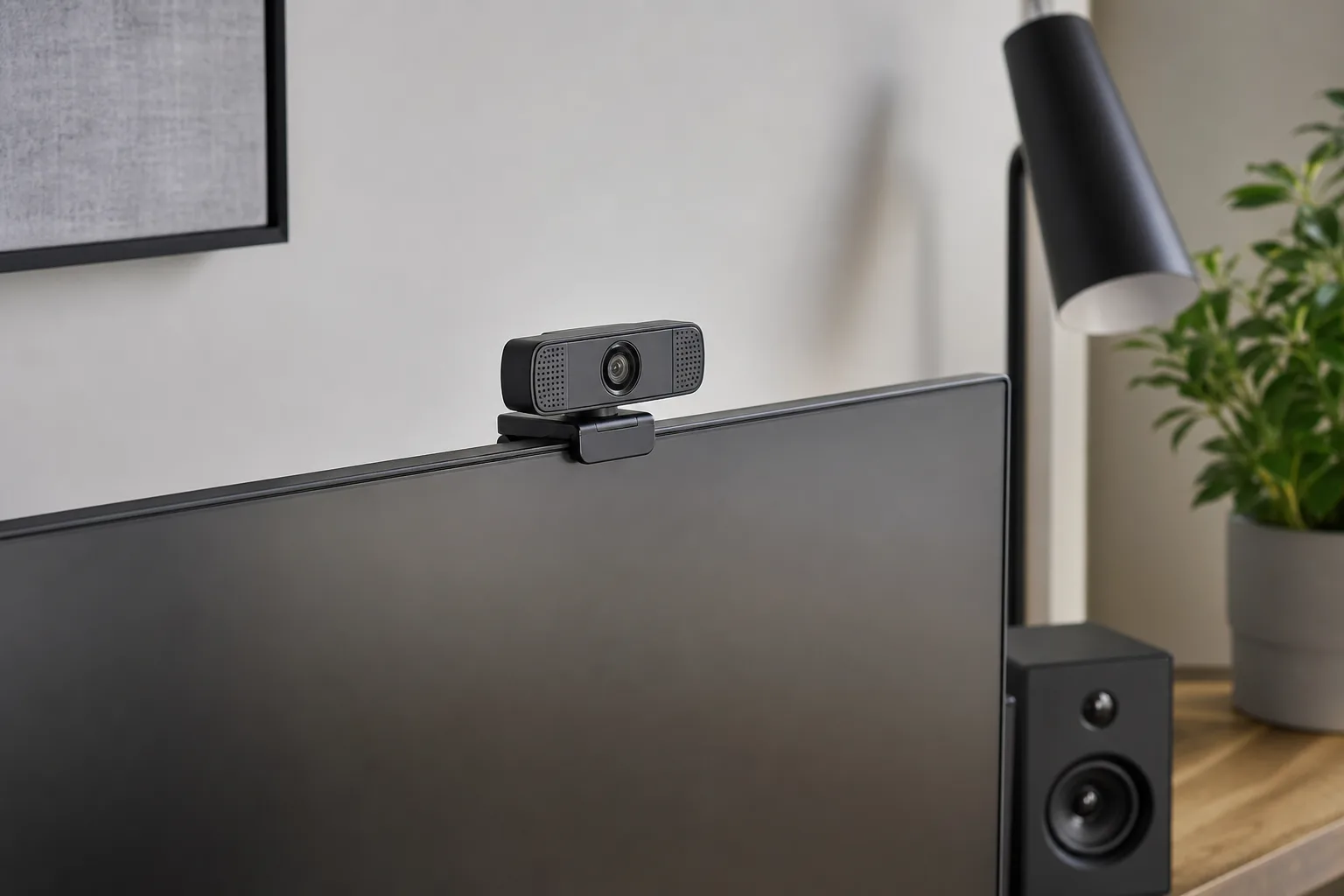
Zu viele Homeoffice-Calls leiden unter schlechtem Bild und verzerrtem Ton. Du kennst das. Dein Gesicht ist dunkel oder unscharf. Der Hintergrund lenkt ab. Dein Mikrofon rauscht oder klingt dünn. Das wirkt unprofessionell. Und es ist frustrierend.
Dieser Artikel hilft dir, das zu ändern. Ich erkläre, welche Faktoren wirklich Einfluss auf Bild und Ton haben. Du lernst, welche Eigenschaften bei einer Webcam wichtig sind. Dazu zählen Auflösung, Autofokus, Belichtungssteuerung und Low-Light-Performance. Außerdem geht es um Zubehör wie Beleuchtung, Mikrofone und Stative. Ich zeige dir, welche Kombinationen gut zusammenarbeiten. Und ich zeige dir, wie du dein Setup für Videokonferenzen, Präsentationen oder Streaming optimierst.
Der Text ist für technisch interessierte Einsteiger gedacht. Du brauchst keine Vorkenntnisse. Trotzdem sind die Empfehlungen konkret und praktisch. Am Ende weißt du, welche Kamera sich für dein Budget eignet. Du bekommst Tipps zur Einrichtung und zur schnellen Fehlerbehebung. So verbesserst du dein Auftreten in Meetings sichtbar und ohne unnötigen Aufwand.
Top-Modelle im Vergleich
Die folgende Analyse hilft dir, schnell eine passende Webcam für dein Homeoffice zu finden. Die Tabelle fasst die wichtigsten technischen Daten und praktischen Eigenschaften zusammen. So siehst du auf einen Blick, welche Kamera bei Bildqualität, Mikrofon und Zusatzfunktionen vorne liegt. Die Tabelle ordnet Modelle nach typischen Einsatzszenarien. Sie zeigt Budgetlösungen ebenso wie Profi-Geräte.
Beim Vergleichen solltest du auf drei Dinge achten. Erstens Bildqualität. Auflösung, Bildrate und Sensor greifen direkt auf dein Bild. Zweitens Ton. Viele Webcams haben eingebaute Mikrofone. Die Qualität reicht oft nur für einfache Calls. Für klare Sprache ist ein externes Mikrofon meist besser. Drittens Zusatzfunktionen. Autofokus, Low-Light-Performance, HDR, Weitwinkel und physische Verschlussklappen sind nützlich im Alltag.
Die Tabelle nennt auch das geschätzte Preis-Leistungs-Verhältnis. Preise schwanken. Schau vor dem Kauf noch einmal nach aktuellen Angeboten. Nach der Tabelle findest du ein kurzes Fazit mit Empfehlungen für verschiedene Budgets und Einsatzbereiche.
| Modell | Auflösung / Bildrate | Bildqualität | Ton / Mikrofon | Besondere Features | Preis-Leistung |
|---|---|---|---|---|---|
| Logitech C920 HD Pro | 1080p / 30 fps | Gute Schärfe, zuverlässiger Autofokus | Stereo-Mikrofone, brauchbar für Calls | Weit verbreitet, robuste Softwareunterstützung | Sehr gut für Budget bis Mittelklasse |
| Logitech Brio 4K | 4K / 30 fps, 1080p / 60 fps | Exakte Farben, HDR, starke Low-Light-Leistung | Dual-Mikrofone mit Rauschunterdrückung | Windows Hello, Privacy-Shutter, HDR | Gut für Profi-Einsatz und Streamer |
| Elgato Facecam | 1080p / 60 fps | Sehr guter Sensor für scharfe Bilder | Kein eingebautes Mikrofon | Hardwarekontrollen, optimiert für Content | Sehr gut für Streamer mit externem Mic |
| Razer Kiyo | 1080p / 30 fps oder 720p / 60 fps | Solide in gutem Licht, integriertes Ringlicht | Mono-Mikrofon, ausreichend für Calls | Ringlicht mit einstellbarer Helligkeit | Gute Wahl bei schwacher Beleuchtung im Budget |
| Anker PowerConf C300 | 1080p / 60 fps | Gute Low-Light-Optimierung und Farben | Eingebautes Mikrofon, klarer Klang für Calls | Auto-Framing, KI-Rauschunterdrückung, Weitwinkel | Starkes Mittelklassegerät für Meetings |
| Logitech StreamCam | 1080p / 60 fps | Flüssige Aufnahmen, guter Autofokus | Integrierte Stereo-Mikrofone, durchschnittlich | USB-C, Hochformat-Modus für Social Media | Gut für Creator und Video-Präsentationen |
Kurzes Fazit zur Tabelle
Wenn du hauptsächlich Videokonferenzen führst, ist die Logitech C920 ein robuster Start. Für beste Bildqualität wählst du die Logitech Brio. Wenn du streamst oder Aufnahmen in 60 fps brauchst, sind Elgato Facecam oder StreamCam gute Optionen. Für schwaches Licht und einfache Einrichtung ist die Razer Kiyo mit Ringlicht praktisch. Die Anker PowerConf C300 bietet viele smarte Features für Meetings.


Welches Setup passt zu dir?
Einsteiger
Du arbeitest überwiegend mit Videokonferenzen und willst schnell bessere Bildqualität. Eine 1080p-Webcam mit stabilem Autofokus reicht meist. Achte auf einfache Plug-and-play-Funktionalität. Ein integriertes Mikrofon ist für den Anfang okay. Ergänze später eine günstige LED-Leuchte und ein kleines Tischstativ. Budget: etwa 50 bis 120 €. Du brauchst keine Profi-Software. Konzentriere dich auf Beleuchtung und saubere Kameraposition.
Professionelle Videokonferenzen
Du präsentierst häufig und nimmst an wichtigen Meetings teil. Hier zählt natürliche Farbwiedergabe und Zuverlässigkeit. Empfehlenswert sind Webcams mit guter Low-Light-Performance und HDR. Duale Mikrofone mit Rauschunterdrückung helfen. Besser ist ein externes USB-Mikrofon oder ein Lavalier. Investiere in eine diffuse Beleuchtung und setze einen neutralen Hintergrund ein. Budget: etwa 150 bis 350 €. Achte auf Kompatibilität mit Konferenztools und Betriebssystem.
Streamer und Content Creator
Du benötigst flüssige Aufnahmen und oft 60 fps. Eine Webcam mit hoher Bildrate und großer Sensorleistung ist sinnvoll. Viele Creator kombinieren die Kamera mit einem externen Kondensatormikrofon oder einem USB-Audiointerface. Hardwaresteuerung und optionale Hochformat-Modi sind nützlich. Für professionelle Produktionen lohnt sich eine spiegellose Kamera mit Capture-Card, wenn du mehr Kontrolle willst. Budget: ab 150 € für gute Webcams, bis mehrere hundert Euro bei Hybridlösungen.
Budgetkäufer
Dein Fokus liegt auf kleinem Preis. Achtung bei zu günstigen Angeboten. Prüfe Auflösung, Anschlussart und Kundenbewertungen. Eine 720p-Webcam reicht für einfache Meetings. Ergänze eine günstige Schreibtischlampe. Wenn möglich, spare auf ein externes Mikrofon als nächstes Upgrade. Budget: unter 50 €.
Fazit
Überlege zuerst, welche Rolle Bild und Ton in deinem Arbeitsalltag spielen. Priorisiere danach Licht, Mikrofon und die Kameraposition. Für Einsteiger reicht oft eine solide 1080p-Kamera. Für professionelle Auftritte sind bessere Sensoren und externe Mikrofone sinnvoll. Streamer brauchen hohe Bildraten und flexible Hardware. Und selbst mit kleinem Budget lassen sich deutliche Verbesserungen erreichen, wenn du Beleuchtung und Ton beachtest.
Wie du die richtige Webcam auswählst
Welche Aufgaben dominieren deine Arbeit?
Überlege zuerst, wofür du die Kamera hauptsächlich nutzt. Liegen deine Meetings im Vordergrund, reicht oft eine stabile 1080p-Webcam. Für Präsentationen mit Detailanzeigen oder Produktvorführungen ist höhere Auflösung sinnvoll. Wenn du streamst, sind 60 fps und ein guter Sensor wichtiger als maximale Auflösung. Klare Zielvorstellungen machen die Auswahl leichter.
Wie wichtig ist dir der Ton?
Viele Webcams haben eingebaute Mikrofone. Das ist praktisch für gelegentliche Calls. Für klaren, professionellen Ton ist ein externes Mikrofon die bessere Wahl. Ein USB-Mikrofon oder ein Lavalier verbessern die Sprachverständlichkeit deutlich. Plane das Budget so, dass du gegebenenfalls in ein separates Mic investieren kannst.
Welches Budget und wie viel Aufwand willst du investieren?
Preis und Leistung stehen oft in direktem Zusammenhang. Gute Budget-Kameras bieten solide Bildqualität für Alltagsmeetings. Im Mittelsegment bekommst du bessere Low-Light-Performance und nützliche Features wie Auto-Framing. Oberklasse-Modelle liefern HDR und 4K, sie lohnen sich bei häufigen Präsentationen oder Streaming. Berücksichtige außerdem Beleuchtung und Positionierung. Oft bringen einfache Lampen mehr Verbesserung als ein teures Upgrade.
Fazit und praktische Empfehlungen
Wenn du unsicher bist, stelle dir die drei Fragen nacheinander. Priorisiere erst den Einsatzzweck dann Ton und zuletzt das Budget. Für die meisten Homeoffices ist eine 1080p-Webcam mit gutem Autofokus ein guter Start. Wenn Ton wichtig ist, kaufe zuerst ein externes Mikrofon. Wenn du häufig präsentierst oder streamst, lohnt sich eine leistungsfähigere Kamera oder eine spiegellose Lösung mit Capture-Card. Und vergiss die Beleuchtung nicht. Eine diffuse LED-Leuchte verbessert dein Bild oft stärker als ein teureres Kameraupgrade.
Typische Einsatzszenarien im Homeoffice
Videokonferenzen mit Kunden
Stell dir vor, du präsentierst einem Kunden ein neues Konzept. Dein Bild ist dunkel und unscharf. Dein Ton klingt dünn. Der Kunde verliert Fokus. Ein klares Bild und ein sauberes Audio schaffen sofort Vertrauen. Eine gute Webcam sorgt für scharfe Details. Ein externes Mikrofon macht deine Stimme präsenter. Mit einfacher Beleuchtung wirkt dein Gesicht freundlicher und professioneller.
Teammeetings und tägliche Syncs
Bei kurzen Standups zählt Geschwindigkeit. Du willst nicht lange Einstellungen ändern. Hier hilft eine zuverlässige Plug-and-play-Kamera. Der Autofokus muss funktionieren. Ein eingebautes Mikrofon reicht oft. Wenn mehrere Personen im Raum sind, verbessert ein Richtmikrofon die Verständlichkeit. Gutes Bild verhindert ständige Nachfragen zu Inhalten. So laufen Meetings flüssiger.
Online-Schulungen und Präsentationen
Du leitest ein Training mit Bildschirmfreigabe. Die Teilnehmer müssen dich gut sehen. Blickkontakt wirkt wichtig. Eine Webcam mit natürlicher Farbwiedergabe und stabilem Framing ist vorteilhaft. Wenn du Folien, Whiteboard oder Handouts zeigst, ist hohe Auflösung nützlich. Gute Akustik vermeidet Unterbrechungen. Ein Lavalier-Mikrofon gibt dir Bewegungsfreiheit.
Interviews und Rekrutierung
Bei Bewerbungsgesprächen zählt der erste Eindruck. Du willst kompetent und aufmerksam wirken. Klarer Ton macht deine Antworten verständlich. Ein sauberer Hintergrund und dezente Beleuchtung reduzieren Ablenkungen. Eine Kamera mit Privacy-Shutter gibt Sicherheit beim Start und Ende des Gesprächs.
Remote-Support und Zusammenarbeit
Manchmal zeigst du Geräte oder erklärst komplexe Abläufe. Dann ist Flexibilität gefragt. Eine Webcam mit breitwinkeligem Bild oder ein kleines Stativ helfen. Du kannst Kamerawinkel schnell anpassen. Hohe Detailtreue ist wichtig, wenn kleine Elemente sichtbar sein müssen. Ein externes Mikrofon reduziert Umgebungsgeräusche beim Erklären.
Webinare und Aufzeichnungen
Bei öffentlichen Sessions willst du professional wirken. Hier lohnt sich bessere Hardware. 60 fps ist hilfreich bei bewegten Inhalten. HDR und guter Sensor verbessern die Bildqualität. Separates Audio und einfache Nachbearbeitung sorgen für sauberen Klang. So steigen Zuschauerbindung und Wahrnehmung.
Fazit
In vielen Alltagssituationen entscheiden Bild und Ton über den Erfolg deiner Kommunikation. Kleine Verbesserungen bei Beleuchtung und Mikrofon bringen oft mehr als ein teures Kameraupgrade. Überlege, welche Szenarien bei dir am häufigsten vorkommen. Dann wähle die Hardware so, dass sie deinen wichtigsten Anforderungen entspricht.
Häufig gestellte Fragen zum Webcam-Setup
Welche Kaufkriterien sind wirklich wichtig?
Priorisiere zuerst die Auflösung und Bildrate entsprechend deinem Einsatz. Achte auf einen guten Sensor und Autofokus für scharfe Bilder. Low-Light-Performance und HDR helfen bei schlechter Beleuchtung. Prüfe außerdem Anschlussart und Kompatibilität mit deinem System.
Brauche ich ein externes Mikrofon oder reicht das Webcam-Mikro?
Für gelegentliche Calls reicht das integrierte Mikrofon oft aus. Bei wichtigen Meetings oder Aufnahmen verbessert ein externes Mikrofon die Verständlichkeit deutlich. USB-Kondensatormikrofone, Lavalier-Mikros oder Headsets sind gute Optionen. Ein externes Mic reduziert Raumhall und Umgebungsgeräusche effizienter.
Muss ich bei der Kompatibilität auf etwas Spezielles achten?
Viele Webcams nutzen den standardisierten UVC-Treiber und funktionieren plug-and-play. Prüfe trotzdem, ob Hersteller-Software für zusätzliche Funktionen verfügbar ist. Achte auf USB-C oder USB-A Anschlüsse und die Unterstützung deines Betriebssystems. Bei macOS und Linux lohnt ein Blick in die Kompatibilitätsliste des Herstellers.
Wie verbessere ich Bildqualität ohne neue Kamera?
Investiere zuerst in bessere Beleuchtung und positioniere die Lichtquelle vor dir. Reinige die Linse und richte die Kamera auf Augenhöhe aus. Passe Belichtung und Weißabgleich in der Kamera-Software an. Ein neutraler Hintergrund reduziert Ablenkung und wirkt professioneller.
Lohnt sich 4K oder 60 fps für das Homeoffice?
4K bietet mehr Details, ist aber nur bei speziellen Anwendungen wirklich nötig. 60 fps bringt flüssigere Bewegungen, vor allem beim Streamen oder bei Präsentationen mit viel Bewegung. Für die meisten Videokonferenzen reicht 1080p bei 30 fps. Berücksichtige außerdem Bandbreite und Speicherbedarf vor dem Kauf.
Checkliste vor dem Webcam-Kauf
- Auflösung und Bildrate prüfen. Für die meisten Meetings reicht 1080p bei 30 fps. Wenn du viel streamst, wähle 1080p bei 60 fps oder höher. Berücksichtige auch die Bandbreite deines Internetanschlusses.
- Mikrofonqualität einplanen. Das interne Mic ist praktisch für kurze Calls. Für klare Sprache und Aufnahmen investiere zuerst in ein externes USB-Mikrofon oder ein Lavalier. Ein gutes Mikro macht oft mehr aus als eine teurere Kamera.
- Kompatibilität und Anschlüsse prüfen. Achte auf UVC-Unterstützung für Plug-and-play. Prüfe, ob dein Rechner USB-A oder USB-C benötigt und ob Hersteller-Software für zusätzliche Funktionen verfügbar ist. Bei macOS und Linux lohnt ein genauer Blick auf die Kompatibilitätsliste.
- Beleuchtung und Kameraposition berücksichtigen. Plane eine diffuse Lichtquelle vor deinem Gesicht ein. Stelle die Kamera auf Augenhöhe und vermeide Gegenlicht. Oft verbessern Licht und Position dein Bild stärker als ein teureres Kameraupgrade.
- Hintergrund und Privatsphäre regeln. Entscheide dich für einen neutralen, aufgeräumten Hintergrund oder nutze einen virtuellen Hintergrund. Achte auf eine Webcam mit Privacy-Shutter, wenn dir Sichtschutz wichtig ist. Das schafft Sicherheit bei Beginn und Ende von Calls.
- Zubehör und Erweiterungen bedenken. Ein stabiles Stativ oder eine flexible Halterung erhöht die Stabilität und den Bildwinkel. Bei Einsatz einer spiegellosen Kamera denke an eine Capture-Card. Prüfe Kabellängen, Adapter und mögliches Case für Mobilität.
- Budget, Prioritäten und Testphase festlegen. Lege fest, ob Bild oder Ton wichtiger ist und verteile das Budget entsprechend. Suche nach Modellen mit Rückgaberecht oder Garantie. Teste die Kamera im Alltag und passe Licht und Audio an, bevor du endgültig entscheidest.
Dieser Artikel ist Teil unseres Schwerpunkt-Themas:
Wenn Du noch mehr erfahren möchtest…
Wer schreibt hier?
