
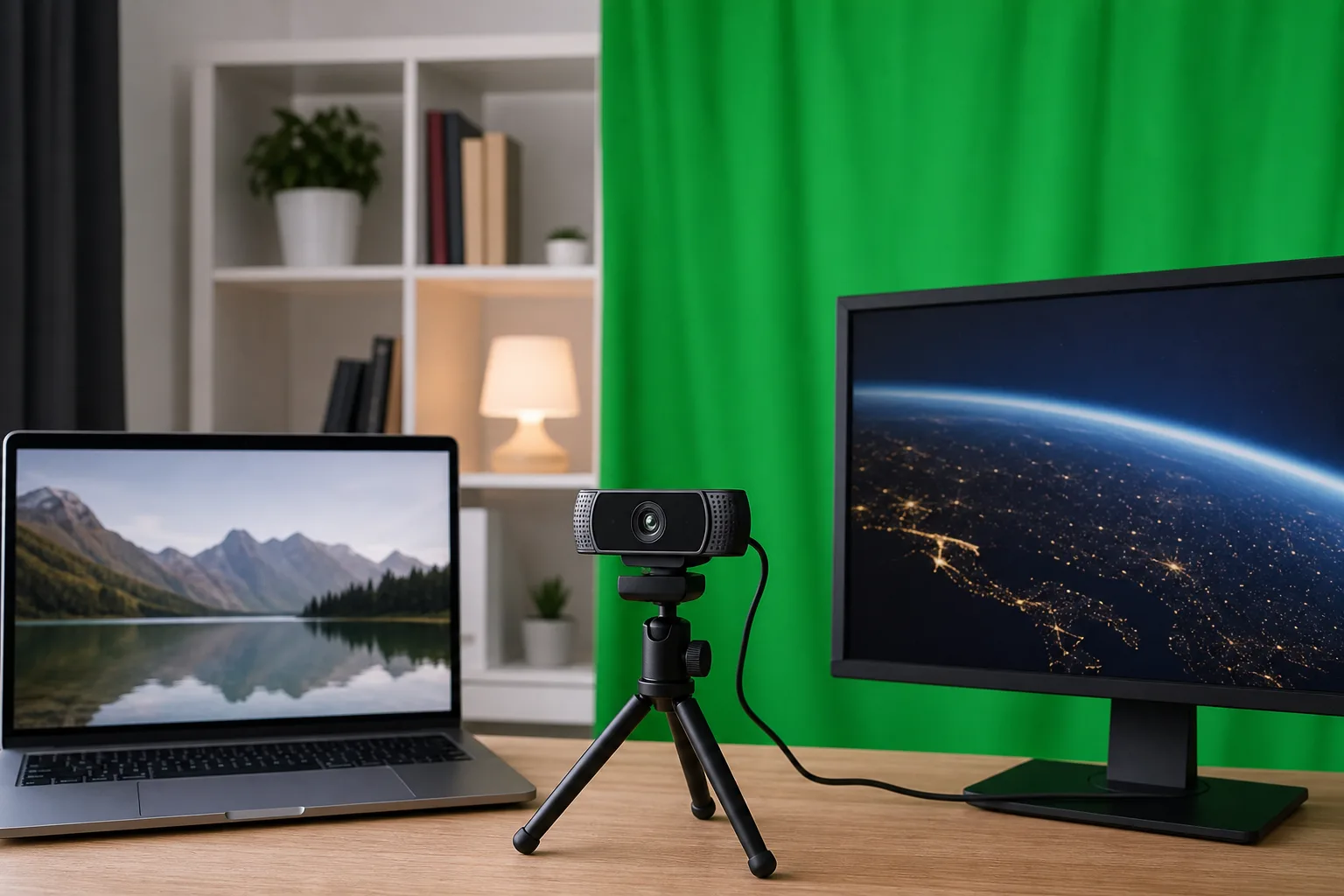
Du sitzt oft vor der Webcam und fragst dich, wie du einen professionell wirkenden Hintergrund hinbekommst, ohne viel Geld auszugeben. Häufige Probleme sind zu wenig Licht, unruhiger Raumhintergrund, störende Schatten oder eine Webcam mit begrenzter Auflösung. Dazu kommt die Sorge um Privatsphäre. Ein unordentlicher Hintergrund kann in Videokonferenzen ablenken. Virtuelle Hintergründe funktionieren nicht immer zuverlässig. Sie leiden bei schlechter Beleuchtung oder ungleichmäßiger Hintergrundfarbe.
DIY-Lösungen sind praktisch. Sie sind günstig. Du kannst sie an deinen Raum anpassen. Physische Hintergründe wie einfache Stoffbahnen oder ein selbstgebauter Greenscreen verbessern die Software-Erkennung deutlich. Gleichzeitig ermöglichen kleine Setups mit Pflanzen, Regalen und darauf abgestimmter Beleuchtung ein persönlicheres Bild. Virtuelle Hintergründe wiederum sparen Platz. Sie sind flexibel und schnell wechselbar, wenn deine Kamera und deine Beleuchtung dafür geeignet sind.
Dieser Artikel zeigt dir Schritt für Schritt, wie du praktische und kostengünstige Hintergründe selbst baust. Du bekommst Tipps zu Beleuchtung, Kameraposition, Hintergrundmaterialien und Software-Einstellungen. Es gibt konkrete Bastelideen für Stoff, Papier und mobilen Greenscreen. Du lernst auch, wie du typische Fehler vermeidest. Am Ende kannst du entscheiden, ob ein physischer Hintergrund oder ein virtueller Hintergrund besser zu deinem Setup passt.
DIY oder Greenscreen? Auswahlkriterien und Vergleich
Bevor du dich für eine Lösung entscheidest, solltest du einige Kriterien prüfen. Entscheide anhand von Platz, Budget und Mobilität. Achte auf die Farb- und Oberflächenqualität. Unebenheiten und Stofffalten erschweren die Freistellung. Prüfe die Lichtanforderungen. Einige Hintergründe brauchen gleichmäßige, starke Beleuchtung. Berücksichtige deine Kamera. Billige Webcams kommen mit Greenscreens schlechter zurecht. Denke auch an die Software. Manche virtuelle Hintergründe arbeiten besser mit sauberer Chroma-Key-Farbe.
Wichtige Auswahlkriterien:
- Farbgleichmäßigkeit: gleichmäßige Farbe ohne Schatten
- Beleuchtungsbedarf: wie viel zusätzliches Licht nötig ist
- Mobilität: lässt sich der Hintergrund leicht transportieren?
- Aufbauaufwand: Zeit und handwerkliches Geschick
- Kompatibilität: Kameraleistung und verwendete Software
Vergleichstabelle
| Material | Kosten (ca.) | Schwierigkeitsgrad | Darstellungsergebnisse |
|---|---|---|---|
| Wand mit grüner Farbe | €20–€80 | Mittel (Vorbereitung, gleichmäßig streichen) | Sehr stabil. Hervorragend bei guter Beleuchtung |
| Grünes Baumwoll- oder Muslin-Tuch | €15–€50 | Einfach (Aufhängen, glätten) | Gut, bei wenigen Falten. Licht wichtig |
| Papier-/Naßcellulose-Hintergrund (Rolle) | €25–€70 | Mittel (Montage, Austausch) | Sehr glatt. Gute Ergebnisse im Studio-Setup |
| Faltbarer Pop-up Greenscreen | €40–€150 | Sehr einfach (aufklappen) | Sehr gut bei mobilem Einsatz. Reflexion beachten |
| DIY Rahmen aus PVC mit Stoff | €20–€60 | Mittel (Zuschnitt, Montage) | Gut. Flexibel in Größe und Position |
| Virtueller Hintergrund nur per Software | €0–€0 | Sehr einfach | Unbeständig bei unruhigem Hintergrund oder schwacher Beleuchtung |
Fazit
Für stationäre Setups ist eine gestrichene Wand oder Papierrolle die beste Wahl. Die Freistellung wird zuverlässig. Für mobile Lösungen ist ein faltbarer Greenscreen praktisch. Er lässt sich leicht aufbauen. Günstig und flexibel sind Muslin-Stoffe oder ein PVC-Rahmen mit Stoff. Software-only Hintergründe sind praktisch. Sie funktionieren aber nur bei guter Kamera und gutem Licht.
Unabhängig vom Material ist die Beleuchtung entscheidend. Investiere eher in zwei Lichtquellen als in teures Material. Teste dein Setup vor echten Meetings. So vermeidest du Überraschungen und erzielst saubere Ergebnisse.


Welche Hintergrundlösung passt zu dir? Drei Leitfragen zur Entscheidung
Brauchst du Mobilität oder bleibt dein Arbeitsplatz stationär?
Wenn du oft wechselst oder unterwegs arbeitest, ist ein faltbarer Pop-up Greenscreen oder ein leichtes Stofftuch auf einem mobilen Rahmen sinnvoll. Diese Optionen lassen sich schnell auf- und abbauen. Bleibt dein Setup dauerhaft an einem Ort, lohnt sich mehr Aufwand. Eine gestrichene Wand oder eine Papierrolle liefert stabilere Ergebnisse. Bedenke Platzbedarf und Lagerung. Mobile Lösungen sind flexibel. Stationäre Lösungen bieten bessere Bildqualität.
Wie gut ist deine Beleuchtung und Kamera?
Bei schwachem Licht funktionieren virtuelle Hintergründe oft schlecht. Die Software verschluckt Teile der Person. Investiere lieber in zwei Lichtquellen als in teures Material. Für Anfänger reicht eine einfache Ring- oder Softbox-Leuchte. Fortgeschrittene nutzen ein Dreipunktlicht. Wenn deine Webcam mindestens 720p liefert, sind Green-Screen-Lösungen realistisch. Bei niedriger Auflösung ist ein physischer, ruhiger Hintergrund meist die bessere Wahl.
Wie wichtig ist dir Professionalität und Privatsphäre?
Wenn du häufig formelle Meetings hast, ist ein sauberer physischer Hintergrund oder ein gut konfigurierter Greenscreen empfehlenswert. Für lockere Calls reicht oft eine aufgeräumte Ecke mit Pflanzen und einer Lampe. Falls Privatsphäre wichtig ist, vermeide virtuelle Hintergründe, die bei Bewegungen artefaktreich werden. Teste vor dem Einsatz verschiedene Optionen. Mache eine kurze Aufnahme. So siehst du Schatten, Farbsäume oder Flackern.
Kurze Entscheidungsregel: Wenig Platz oder häufige Ortswechsel = mobiler Greenscreen. Schlechte Beleuchtung oder schwache Kamera = physischer, ruhiger Hintergrund. Hoher Anspruch an Optik = gestrichene Fläche plus gute Beleuchtung und Software-Feinabstimmung. Testen und anpassen ist entscheidend. Ein schneller Probe-Call deckt die meisten Unsicherheiten auf.
Wo DIY-Hintergründe und Greenscreens wirklich nützlich sind
Webcam-Hintergründe werden in vielen Alltagssituationen gebraucht. Die Probleme sind oft gleich. Unruhiger Raum, störende Gegenstände im Bild oder mangelhafte Beleuchtung. DIY-Lösungen helfen dort schnell und günstig. Sie sind flexibel. Sie passen zu unterschiedlichen Anforderungen. Im Folgenden beschreibe ich typische Anwendungsfälle. Ich nutze kurze Alltagsszenen, damit du dir die Umsetzung leichter vorstellen kannst.
Homeoffice: Ruhe statt Chaos
Stell dir Anna vor. Sie arbeitet im Wohnzimmer. Hinter ihr steht ein Regal mit Büchern und Wäsche. In Meetings wirkt das unprofessionell. Anna hängt ein grünes Muslin-Tuch an einer Stange. Sie nutzt zwei kleine Softboxen für gleichmäßiges Licht. Die Kamera erkennt sie besser. Die virtuelle Hintergrundfunktion liefert saubere Ränder. Bei Bedarf klappt sie den Stoff weg und nutzt eine Pflanze und eine dezente Lampe. So hat sie zwei Looks für verschiedene Anlässe.
Online-Kurse und Lehre
Lukas gibt Programmierkurse. Er braucht Platz für Bildschirmfreigabe und gelegentliche Headshots. Er montiert eine Papierrolle in neutralem Grau. Die Oberfläche ist glatt. Die Videoaufnahmen wirken professionell. Bei praktischen Erklärungen nutzt er OBS, um Inhalte und Kamera zu mischen. Die Kombination aus physischem Hintergrund und Software-Szene sorgt für klare, ruhige Lektionen.
Private Videochats und Social Media
Maya will privat einen gemütlichen Eindruck schaffen. Sie setzt auf ein kleines Regal mit Büchern und einer warmen Lampe. Kein Greenscreen nötig. Für Reels oder kurze Clips platziert sie eine LED-Leiste hinter dem Regal. Das ergibt Tiefe und Atmosphäre. Wenn sie ihre Umgebung verbergen will, benutzt sie in Zoom die Unschärfe-Funktion oder einen sanft beleuchteten Stoff als Hintergrund.
Streaming, Produktdemos und Bewerbungen
Jonas streamt Spiele. Er nutzt einen faltbaren Pop-up Greenscreen. Damit blendet er sein Spiel sauber ein. Sophie macht Produktfotos und Videos. Sie streicht eine Wand in neutraler Farbe, damit Produkte freigestellt werden können. Tobias bereitet sich auf Jobinterviews vor. Er schafft eine minimalistische Kulisse mit einem Bild und einer Pflanze. So bleibt der Fokus auf ihm. Für Bewerbungen ist das ein guter Kompromiss zwischen Persönlichkeit und Professionalität.
Hybrid-Events und Telemedizin
Referenten bei Hybrid-Events nutzen mobile Rahmen mit Stoff, damit sie schnell den Raum wechseln können. In der Telemedizin sorgt ein ruhiger, einfarbiger Hintergrund dafür, dass Patientendaten nicht ablenken. Ein Arzt kann mit einem einfachen Setup Seriosität und Diskretion gewährleisten.
Diese Beispiele zeigen: DIY- und Greenscreen-Lösungen sind praktisch. Sie sparen Platz. Sie sind oft günstiger als fertige Sets. Wichtig sind Licht und Abstand zum Hintergrund. Teste deine Lösung in einer Aufnahme. So erkennst du Schatten, Reflexionen und Farbsaum. Dann passt du das Setup gezielt an.



Häufige Fragen zu DIY-Hintergründen und Greenscreens
Brauche ich unbedingt einen Greenscreen?
Nein, ein Greenscreen ist nicht zwingend erforderlich. Er hilft vor allem bei virtuellen Hintergründen und wenn du präzise Freistellungen brauchst. Für viele Videocalls reicht ein ruhiger, einfarbiger Hintergrund und gute Beleuchtung. Entscheide nach Platz, Zeit und wie professionell das Ergebnis sein soll.
Welche Materialien eignen sich für DIY-Greenscreens?
Gute Optionen sind Muslin oder Baumwollstoffe, weil sie matt und relativ faltenarm sind. Ebenfalls praktisch sind faltbare Pop-up Greenscreens, Papierrollen und eine gestrichene Wand in Chroma-Key-Farbe. Ein PVC-Rahmen mit gespanntem Stoff ist flexibel und günstig. Wähle Materialien, die Licht nicht stark reflektieren.
Wie sorge ich für gleichmäßige Beleuchtung?
Nutze mindestens zwei Lichtquellen, eine für das Gesicht und eine für den Hintergrund. Softboxen oder LED-Panels verteilen Licht gleichmäßig und reduzieren harte Schatten. Achte darauf, dass das Hintergrundlicht nicht heller ist als dein Hauptlicht. So vermeidest du Überstrahlungen und Farbsäume.
Wie vermeide ich Schatten, Falten und Farbsaum?
Halte Abstand zwischen dir und dem Hintergrund, zwei bis drei Meter sind ideal, wenn möglich. Glätte Stoff mit Bügeleisen oder einem Handdampfgerät und spanne ihn straff auf einem Rahmen. Setze ein separates Hintergrundlicht, um Schatten zu reduzieren. Teste die Szene und korrigiere Licht oder Stoff, bis die Kanten sauber aussehen.
Funktionieren virtuelle Hintergründe ohne Greenscreen?
Ja, aber die Qualität hängt stark von Kamera und Licht ab. Software wie Zoom oder OBS kann den Hintergrund ohne Greenscreen ersetzen, leidet aber bei unruhigen oder schlecht beleuchteten Bildern. Bei schwacher Kamera entstehen oft Artefakte um Haare und Hände. Wenn möglich, teste verschiedene Einstellungen oder nutze eine leichte Unschärfe als Notlösung.
Grundlagen: Greenscreens, virtuelle Hintergründe und Technik
Was ist ein Greenscreen?
Ein Greenscreen ist eine einfarbige Fläche. Meist ist sie grün oder blau. Die Farbe wird später per Software entfernt. So lässt sich eine Person vor ein anderes Bild setzen. Für die beste Wirkung brauchst du eine gleichmäßige Farbe ohne Reflexionen.
Wie funktionieren virtuelle Hintergründe?
Virtuelle Hintergründe ersetzen den realen Raum direkt in der Videostreaming-Software. Manche Programme nutzen eine einfache Segmentierung. Andere arbeiten mit Chroma Key. Ohne Greenscreen erkennt die Software Konturen per Algorithmus. Das Ergebnis hängt stark von Kameraqualität und Licht ab.
Technische Voraussetzungen
Die Kameraauflösung beeinflusst die Detailtreue. Mindestens 720p ist ein guter Einstieg. Besser sind 1080p oder höher. Achte auf konstante Bildrate. Moderne CPUs oder eine GPU beschleunigen die Berechnung. Manche Tools wie OBS, Zoom und Microsoft Teams nutzen Hardwarebeschleunigung. Prüfe die Einstellungen in der Software.
Beleuchtung und Materialien
Gleichmäßige Beleuchtung ist entscheidend. Nutze ein Key Light für dein Gesicht. Ergänze ein Fill Light, um Schatten zu mildern. Ein separates Background Light hilft, Farbsäume zu reduzieren. Für Materialien eignen sich Muslin, Papierrollen, Pop-up-Screens oder eine gestrichene Wand. Matte Oberflächen sind besser als glänzende. Reflexionen führen zu Farbabweichungen.
Praxisnahe Tipps für saubere Anwendung
Stelle dich zwei bis drei Meter vor den Hintergrund, wenn möglich. So entstehen weniger Schatten und weniger Farbsäume. Wähle eine Farbe, die sich vom Hautton und der Kleidung abhebt. Vermeide Kleidung mit ähnlicher Farbe wie der Screen. Justiere Belichtung und Weißabgleich in der Kamera. Teste die Chroma-Key-Einstellungen und nutze Spill-Reduction, falls vorhanden.
Zusammengefasst: Gute Hardware hilft. Gutes Licht ist noch wichtiger. Ein simpler Stoff und zwei Leuchten reichen oft für saubere Ergebnisse. Probiere verschiedene Kombinationen und mache kurze Testaufnahmen. So findest du das Setup, das in deiner Umgebung zuverlässig funktioniert.

Schritt-für-Schritt: Eigener DIY-Greenscreen für die Webcam
-
Vorbereitung
Räume den Bereich frei und miss die verfügbare Breite und Tiefe. Plane mindestens 1,5 bis 3 Meter Abstand zwischen dir und dem Hintergrund, wenn der Platz es zulässt. Entscheide, ob der Screen dauerhaft bleibt oder mobil sein soll. Lege Werkzeug bereit: Zollstock, Klammern, ggf. Bügeleisen oder Handdampfgerät. -
Materialwahl
Wähle einen matten, gleichmäßig grünen Stoff wie Muslin oder ein Pop-up Greenscreen. Eine Papierrolle in Chroma-Key-Grün ist eine gute Alternative für stationäre Setups. Vermeide glänzende oder strukturierte Stoffe. Achte darauf, dass die Farbe nicht zu sehr dem Hautton oder deiner Kleidung ähnelt. -
Rahmen und Befestigung
Baue einen Rahmen aus PVC-Rohren oder nutze vorhandene Stative. Spanne den Stoff straff, damit keine Falten sichtbar sind. Befestige ihn mit Klammern oder Gaffer Tape. Wenn du eine Rolle nutzt, befestige die obere Kante stabil und lasse die Rolle glatt nach unten hängen. -
Glätten und Oberflächenpflege
Bügle leichte Falten mit niedriger Temperatur oder nutze Dampf. Kleine Falten kannst du beim Aufbau straff ziehen. Prüfe auf Reflexionspunkte. Entferne glänzende Flecken oder lose Nähte, die Licht ungleichmäßig reflektieren können. -
Beleuchtung einrichten
Richte ein Key Light auf dein Gesicht aus. Ergänze ein Fill Light, um Schatten zu mildern. Setze ein separates Background Light auf den Greenscreen, um ihn gleichmäßig auszuleuchten. Achte darauf, dass das Hintergrundlicht nicht heller ist als das Key Light. Vermeide direkte punktuelle Lichtquellen, die Hotspots erzeugen. -
Kameraposition und Einstellungen
Platziere die Webcam auf Augenhöhe. Fülle den Kamerarahmen so, dass der Greenscreen komplett hinter dir liegt. Stelle Weißabgleich und Belichtung manuell ein, wenn möglich. Nutze mindestens 720p, besser 1080p. Eine konstante Bildrate reduziert Artefakte. -
Software-Setup und Feinjustierung
Aktiviere Chroma Key in deiner Software wie OBS, Zoom oder Teams. Wähle die Key-Farbe und passe Toleranz sowie Kanten-Glättung an. Nutze Spill-Reduction, falls Haare grün nachschimmern. Teste mit Bewegungen und Gesten. -
Test und Fehlerbehebung
Mache eine kurze Aufnahme und prüfe Kanten, Schatten und Farbsaum. Wenn Ränder flimmern, verringere die Toleranz und verbessere die Beleuchtung. Bei Schatten erhöhe das Fill Light oder vergrößere den Abstand zum Hintergrund. Wenn Kleidung die Key-Farbe hat, wechsle die Kleidung oder nutze Blau statt Grün.
Praktische Tipps und Warnhinweise
Platziere keine starken Lichtquellen direkt hinter dir. Das erzeugt Silhouetten und macht das Keying schwieriger. Verwende gaffer tape statt normalem Klebeband. Gaffer lässt sich rückstandsfrei entfernen. Teste dein Setup vor echten Meetings. Kleine Anpassungen an Licht und Kamera verbessern die Wirkung deutlich. Wenn du mobil arbeiten willst, ist ein faltbarer Pop-up Screen die einfache Lösung.
Dieser Artikel ist Teil unseres Schwerpunkt-Themas:
Wenn Du noch mehr erfahren möchtest…
Wer schreibt hier?
