
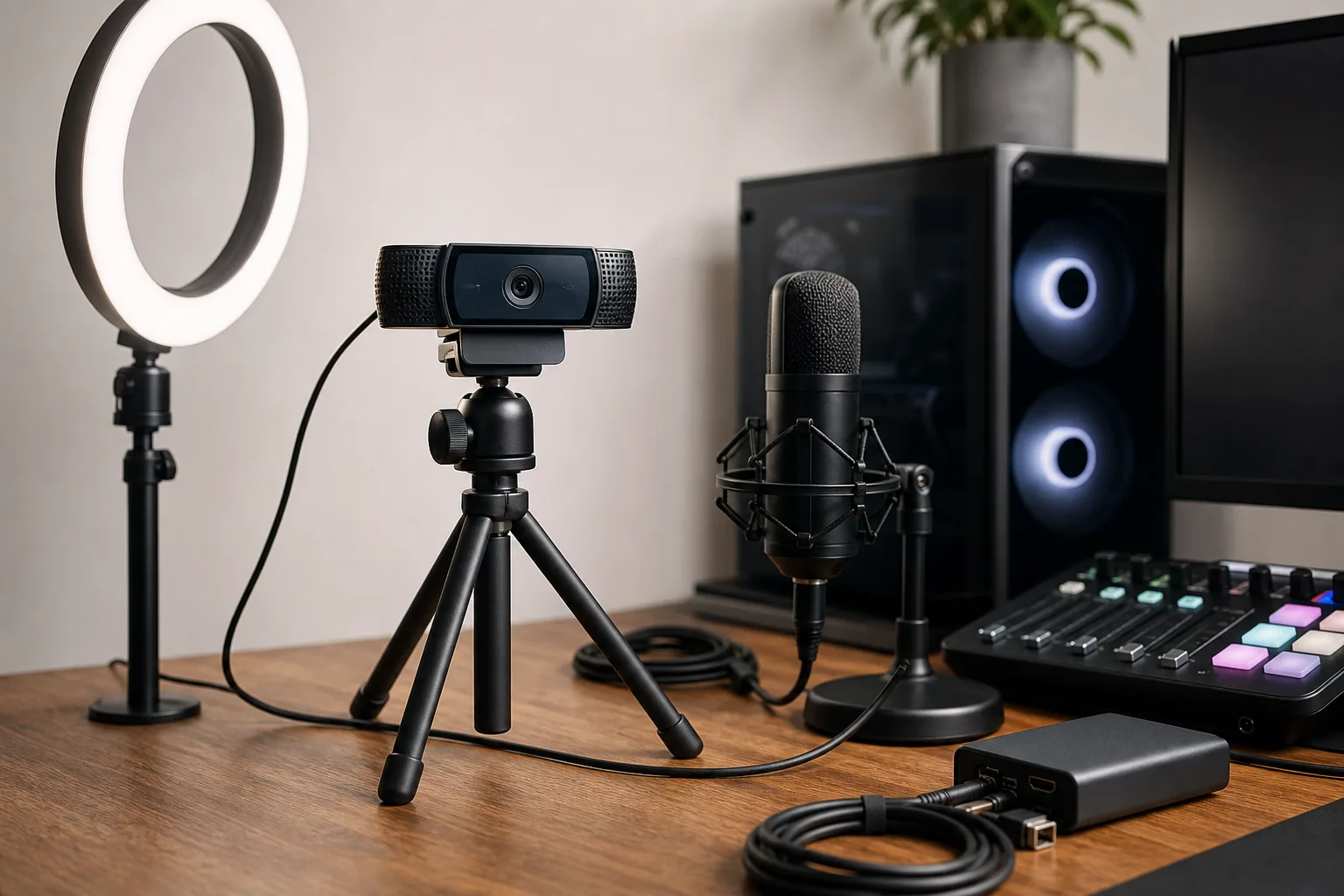
In diesem Artikel findest du praxisnahe DIY-Anleitungen, die dich Schritt für Schritt zum stabilen Stream führen. Du lernst, wie du Netzwerk und Bandbreite prüfst und optimierst. Du erfährst, wie du Licht und Ton einfach verbesserst. Außerdem erkläre ich essentielle Einstellungen in gängiger Streaming-Software und wie du Hardwarefehler vermeidest.
Ziel ist, dass du weniger Ausfälle hast und ein professionelles Erscheinungsbild erreichst. Du bekommst konkrete Checklisten für Setup, Tests und Backup-Lösungen. Am Ende kannst du deine Sendung zuverlässig starten und bei Bedarf skalieren. Dieser Einstieg ist für technisch interessierte Anfänger gedacht. Du brauchst keine Profierfahrung. Folge den Schritt-für-Schritt-Anleitungen und spare dir Frust und Experimente.
Analyse: Komponenten für ein stabiles Webcam-Stream-Setup
Ein gutes Setup besteht aus mehreren Bausteinen. Jeder Baustein beeinflusst Qualität und Stabilität deines Streams. In der Analyse zeige ich dir, welche Komponenten wichtig sind. Du bekommst Vor- und Nachteile sowie die wichtigsten Merkmale. So kannst du bewusste Entscheidungen treffen und Fehler vermeiden.
| Komponente | Typ / Beispiele | Vorteile | Nachteile | Wichtige Features |
|---|---|---|---|---|
| Kamera | USB-Webcam, DSLR / spiegellose Kamera, Netzwerk-Kamera (IP) | USB: einfach einzurichten. DSLR: bessere Bildqualität. IP: flexible Positionierung. | USB: begrenzte Bildqualität. DSLR: teuer, komplexe Einrichtung. IP: Latenz, Konfiguration nötig. | Auflösung, Framerate, Autofokus, Sauberer HDMI- oder USB-Ausgang, Stromversorgung |
| Mikrofon | USB-Mikrofon, XLR-Mikrofon mit Interface, Lavalier | USB: Plug-and-play. XLR: bessere Klangqualität. Lavalier: nahe Sprachaufnahme, wenig Raumklang. | USB: begrenzte Flexibilität. XLR: zusätzliche Hardware nötig. Lavalier: Ansteckgeräusche möglich. | Rauschabstand, Richtcharakteristik, Anschlussart, Vorverstärker |
| Software | OBS Studio, Streamlabs, vMix, Zoom | OBS: kostenlos, flexibel. Streamlabs: einfache Overlays. vMix: Profi-Funktionen. | Einarbeitung nötig. Manche Tools brauchen starke Hardware oder kosten Geld. | Szenen, Audio-Mixer, Encoder-Einstellungen, Plugins, NDI-Unterstützung |
| Internetverbindung | Kabelgebunden (Ethernet), WLAN, Mobilfunk | Ethernet: stabil, geringe Latenz. WLAN: flexibel. Mobilfunk: mobil einsetzbar. | WLAN: störanfällig. Mobilfunk: Datenlimits, variable Bandbreite. | Upload-Rate, Latenz, Paketverlust, Quality of Service, feste IP bei Bedarf |
Kurze Praxisbewertung
Setze Prioritäten. Wenn du wenig Budget hast, starte mit einer guten USB-Webcam und einem soliden USB-Mikrofon. Sorge für eine kabelgebundene Internetverbindung. Nutze OBS Studio für Flexibilität. Wenn du mehr Qualität willst, erweitere Schritt für Schritt. Investiere zuerst in Ton. Zuschauer tolerieren schlechtes Bild weniger als schlechten Ton.



Entscheidungshilfe für die Optimierung deines Webcam-Setups
Welche Bild- und Tonqualität brauchst du?
Überlege, wofür du streamst. Für Gespräche reicht oft eine gute USB-Webcam und ein USB-Mikrofon. Für Präsentationen oder Produktionen mit mehreren Kameras lohnt sich eine spiegellose Kamera oder eine DSLR mit sauberem HDMI-Ausgang. Beim Ton gilt: Priorisiere das Mikrofon. Zuschauer reagieren stärker auf schlechten Ton als auf etwas unscharfes Bild. Empfehlung: starte mit einer USB-Lösung zum Testen. Wenn du merkst, dass du mehr Qualität brauchst, plane ein Upgrade auf XLR-Audio und bessere Kamera.
Wie stabil ist deine Internetverbindung?
Messe die Upload-Geschwindigkeit an dem Ort, von dem du streamst. Für 720p brauchst du in der Regel mindestens 3 Mbit/s Upload. Für 1080p eher 5 bis 8 Mbit/s. Nutze wenn möglich Ethernet statt WLAN. Bei instabiler Leitung hilft ein Hardware-Encoder oder lower bitrate. Halte eine Reserve von 20 bis 30 Prozent bei der Bitrate ein. Teste vor der Sendung mit einem kurzen Probe-Stream.
Wie viel Budget und Erweiterbarkeit planst du?
Klare Prioritäten helfen. Investiere zuerst in Mikrofon und Netzwerk. Kamera und Beleuchtung kannst du später verbessern. Wenn du live skalieren willst, achte auf eine Streaming-Software mit Szenen und Replay-Funktionen. OBS Studio ist eine gute Wahl zum Start. Plane Verkabelung und Strom so, dass spätere Komponenten leicht hinzukommen.
Fazit
Beantworte die Leitfragen für deinen Use Case. Priorisiere Mikrofon und stabile Internetverbindung. Starte simpel, teste gründlich und erweitere Schritt für Schritt. So erreichst du ein stabiles und professionelles Ergebnis ohne unnötige Ausgaben.
Typische Anwendungsfälle für stabile Webcam-Streams
Webcam-Streams finden in vielen Alltagsszenarien Einsatz. Die Anforderungen unterscheiden sich je nach Zweck. Manche Fälle brauchen primär Zuverlässigkeit. Andere verlangen hohe Bild- oder Tonqualität. Im folgenden beschreibe ich gängige Situationen und worauf du besonders achten solltest.
Home-Office-Meetings
Für Videokonferenzen sind Konsistenz und Verständlichkeit wichtig. Sorge für stabilen Upload und gutes Mikrofon. Vermeide Störgeräusche durch Raumoptimierung oder ein Richtmikrofon. Eine diffuse, frontale Beleuchtung sorgt für natürliches Aussehen. Nutze Ethernet, wenn möglich. Teste Kamera- und Audioeinstellungen vor wichtigen Terminen. Halte Fenster oder benachrichtigungsfreie Modi bereit, damit nichts plötzlich stört.
Live-Gaming
Beim Streaming von Spielen spielen Bildrate und niedrige Latenz eine große Rolle. Du brauchst eine Kamera, die stabile Framerates liefert. Die CPU-Last darf nicht zu hoch sein, damit Spiel und Encoder parallel laufen. Splitte Audioquellen, damit Spiel- und Voice-Pegel getrennt steuerbar sind. Ein Backup-Plan für Verbindungsprobleme ist sinnvoll. Zuschauer schätzen konstante Qualität und flüssiges Gameplay.
Online-Unterricht
Lehrende brauchen klare Tonübertragung und stabile Verbindung. Sichtbarkeit von Tafel, Whiteboard oder Präsentation ist wichtig. Positioniere die Kamera so, dass Materialien gut lesbar sind. Nutze Bildschirmfreigabe für Folien. Kurze Pausen für Fragen helfen bei Interaktion. Bei längeren Sitzungen achte auf ergonomische Kameraposition und ausreichende Beleuchtung.
Content-Erstellung und Tutorials
Videos für YouTube oder Social Media profitieren von präziser Bildkomposition. Mehrere Kamerawinkel erhöhen die Produktionsqualität. Nutze externe Mikrofone für sauberen Klang. Achte auf saubere Hintergründe oder ein dezentes Greenscreen-Setup. Plane Aufnahmesitzungen mit Tests für Ton, Bild und Beleuchtung. So vermeidest du aufwändige Nachbearbeitung.
Weitere Szenarien
Für Live-Events oder Webinare brauchst du Skalierbarkeit und Redundanz. Hybrid-Events kombinieren lokale und entfernte Teilnehmer. Remote-Support erfordert sichere Verbindungen und einfache Bedienung für Teilnehmer. In allen Fällen gilt: Priorisiere Stabilität vor Perfektion. Ein verlässlicher Stream verbessert die Zuschauererfahrung stärker als marginal bessere Bildqualität.


Häufige Fragen zum Webcam-Stream-Setup
Welche Upload-Geschwindigkeit brauche ich zum zuverlässigen Streamen?
Für 720p reichen meist 3–4 Mbit/s Upload. Für 1080p sind 5–8 Mbit/s realistisch. Für 4K solltest du deutlich mehr einplanen, oft 20 Mbit/s oder mehr. Halte mindestens 20 Prozent Puffer bei der Bitrate ein und nutze Ethernet statt WLAN.
Welche Kamera ist für Einsteiger empfehlenswert?
Eine gute USB-Webcam wie die Logitech C920 liefert zuverlässige Bildqualität und einfache Einrichtung. Achte auf Full-HD, stabile Autofokusfunktion und sauberen USB-Ausgang. Wenn du später aufrüsten willst, ist eine spiegellose Kamera mit sauberem HDMI-Ausgang sinnvoll. Teste die Kamera immer in deiner Lichtumgebung vor Live-Einsatz.
Warum ist der Ton verzögert gegenüber dem Bild und wie behebe ich das?
Tonverzögerung entsteht oft durch unterschiedliche Puffer oder Sample-Rate-Konflikte zwischen Geräten. Prüfe die Sample-Rate in deinem Aufnahmegerät und in der Streaming-Software. Nutze die Audio-Delay-Funktion in OBS, wenn nötig. Vermeide zusätzlich überlastete USB-Hubs und zu hohe CPU-Auslastung durch Encoder.
Wie vermeide ich Bildaussetzer und Verbindungsabbrüche?
Stelle zuerst auf eine kabelgebundene Verbindung um und reduziere die Stream-Bitrate bei schwankender Leitung. Sorge für eine stabile Netzwerkhardware und aktualisiere Router-Firmware. Richte bei Bedarf eine automatische Wiederverbindung beim Streamingdienst ein. Ein mobiler Hotspot als Backup kann kurzfristig helfen.
Welche Einstellungen in OBS sind wichtig für einen stabilen Stream?
Wähle einen passenden Encoder wie NVENC für Hardware-Encoding oder x264 für CPU-Encoding. Nutze CBR mit einem fixen Bitrate-Wert und einen Keyframe-Intervall von 2 Sekunden. Passe das Preset so an, dass deine CPU nicht überlastet wird. Stelle die Audio-Bitrate auf 128 kbps und skaliere die Auflösung, falls die Verbindung schwankt.
Technische und praktische Grundlagen für stabile Webcam-Streams
Wie ein Stream grundsätzlich funktioniert
Ein Stream besteht aus Bild- und Tonquelle, einer Software zum Verarbeiten und einer Verbindung zum Zuschauer. Die Kamera liefert das Bild. Das Mikrofon liefert den Ton. Die Streaming-Software nimmt beide Signale, wandelt sie in ein passendes Format und schickt sie an einen Streamingdienst. Wichtig sind dabei die Datenmenge und die Übertragungsqualität.
Kamera und Bild
Wichtig sind Auflösung und Bildrate. Höhere Werte liefern schärfere Bilder, brauchen aber mehr Upload. Eine gute USB-Webcam genügt oft für Gespräche. Für bessere Bildqualität sind spiegellose Kameras mit sauberem HDMI-Ausgang sinnvoll. Bei solchen Kameras brauchst du oft eine Capture-Box, um das HDMI-Signal in die Streaming-Software zu bringen. Achte auf stabile Autofokus-Funktion und konstante Belichtung.
Ton und Mikrofone
Ton ist wichtiger als viele denken. Ein klares Mikrofon erhöht die Professionalität sofort. USB-Mikrofone sind einfach. XLR-Mikrofone liefern bessere Qualität, benötigen aber ein Audio-Interface. Positioniere das Mikrofon nahe der Sprechquelle. Nutze Pop-Schutz und reduziere Raumhall mit Teppichen oder Vorhängen.
Netzwerk und Bandbreite
Die Upload-Rate ist entscheidend. Miss die Upload-Geschwindigkeit vor dem Stream. Plane die Bitrate so, dass die Leitung nicht ausgelastet ist. Ethernet ist stabiler als WLAN. Wenn WLAN unvermeidbar ist, nutze 5 GHz und minimiere Störquellen. Eine Reserve von 20 bis 30 Prozent bei der Bitrate ist sinnvoll.
Streaming-Software und Encoding
Die Software steuert Szenen, Audiopegel und den Encoder. Ein Encoder wandelt das Video in Datenpakete. Hardware-Encoder wie NVENC nutzen die Grafikkarte. Software-Encoder wie x264 nutzen die CPU. Wähle eine Einstellung, die deine Hardware nicht überfordert und gleichzeitig ausreichende Qualität liefert.
Hardware, Verkabelung und Zubehör
Verwende kurze, hochwertige USB- und HDMI-Kabel. Ein stabiles Stativ oder eine Halterung verbessert Bildkomposition. Gute Beleuchtung sorgt für gleichmäßige Hauttöne. Externe Monitore oder Kopfhörer helfen beim Monitoring. Plane ausreichend Steckdosen und sichere Kabelwege.
Tests, Monitoring und Ausfallsicherheit
Teste Setup und Internet vor jeder Sendung. Führe einen Probe-Stream durch. Überwache CPU-Last und Netzwerk während des Streams. Lege einen einfachen Backup-Plan an. Ein zweiter Internetzugang oder ein reduziertes Qualitätsprofil kann Ausfälle abmildern.
Zusammenfassung
Konzentriere dich auf drei Punkte: stabiler Upload, klarer Ton und passende Encoding-Einstellungen. Baue das Setup modular auf. Teste regelmäßig. So vermeidest du viele typische Probleme und erreichst einen stabilen, professionell wirkenden Stream.
Schritt-für-Schritt-Anleitung: Einrichtung eines stabilen Webcam-Streams
Diese Anleitung führt dich von der Vorbereitung bis zur Live-Schaltung. Jeder Schritt ist praxisnah und erklärt typische Fehlerquellen. Arbeite die Schritte in der Reihenfolge ab. Teste nach jedem größeren Schritt.
-
Vorbereitung und Ziel definieren
Lege fest, welche Auflösung und Bildrate du brauchst. Entscheide dich für Audioqualität und benötigte Szenen. Notiere die geplante Plattform. Das hilft bei der Auswahl von Bitrate und Encoder.
-
Hardware positionieren
Stelle Kamera, Mikrofon und Licht an festen Orten auf. Verwende ein Stativ oder eine Halterung. Achte auf stabile Kabelwege. Vermeide lange USB-Kabel. Warnung: billige Verlängerungen können Signalprobleme verursachen.
-
Netzwerk prüfen und anpassen
Verbinde das Streaming-System per Ethernet. Miss die Upload-Rate mit einem Speedtest. Plane die Bitrate so, dass mindestens 20 Prozent Reserve bleibt. Wenn Ethernet nicht möglich ist, nutze 5 GHz WLAN und reduziere Störquellen.
-
Peripherie anschließen und testen
Schließe Kamera und Mikrofon direkt an den Rechner an. Verwende keine überladenen USB-Hubs. Prüfe in der Systemsteuerung, ob Geräte erkannt werden. Teste Tonpegel und Kameraaufnahme mit der jeweiligen Testsoftware.
-
Streaming-Software einrichten
Installiere OBS Studio oder eine andere Software. Lege Szenen und Quellen an. Richte den Audio-Mixer so ein, dass Sprach- und Systemaudio getrennt steuerbar sind. Stelle den Recording- und Streaming-Pfad sinnvoll ein.
-
Encoder- und Bitrate-Einstellungen
Wähle einen Encoder, der zu deiner Hardware passt. Nutze NVENC, wenn du eine Nvidia-GPU hast. Wähle CBR und setze den Keyframe-Intervall auf 2 Sekunden. Passe die Auflösung und Bitrate an die gemessene Upload-Rate an.
-
Audio-Sync und Qualität sichern
Prüfe Abspiel- und Aufnahme-Sample-Rate. Stelle sicher, dass alle Geräte dieselbe Sample-Rate nutzen. Nutze bei Bedarf die Audio-Delay-Funktion in der Software. Teste auf Störgeräusche und Rauschen. Empfehlung: 128 kbps für Sprache ist ein guter Startwert.
-
Beleuchtung und Bildkomposition
Richte eine diffuse Frontbeleuchtung ein. Vermeide grelle Gegenlichter. Achte auf Augenhöhe der Kamera. Verwende kleine Hintergrundelemente zur Auflockerung. Warnung: harte Kanten und starke Schatten mindern den Eindruck.
-
Probe-Stream und Monitoring
Führe einen kurzen Probe-Stream durch. Überwache CPU- und GPU-Auslastung. Prüfe Paketverlust und Latenz im Router. Beobachte Bildqualität und Audio in der Empfangsansicht. Korrigiere Bitrate oder Encoder, wenn es ruckelt.
-
Backup-Plan und Routinechecks
Lege einen einfachen Backup-Plan an. Das kann ein mobiles Hotspot oder ein reduziertes Qualitätsprofil sein. Erstelle eine Checkliste für vor jeder Sendung. Kontrolliere Software-Updates und Firmware regelmäßig.
Häufige Fehler und schnelle Lösungen
USB-Geräte an billigen Hubs können ausfallen. Schließe kritische Hardware direkt an. Hohe CPU-Last erkennst du am ruckelnden Bild. Wechsle dann zu Hardware-Encoding oder reduziere die Auflösung. WLAN führt oft zu Paketverlust. Nutze Ethernet, wenn möglich.
Fazit
Arbeite Schritt für Schritt. Priorisiere Netzstabilität und Audio. Teste intensiv vor Live-Betrieb. So erreichst du einen stabilen und professionell wirkenden Stream.
Dieser Artikel ist Teil unseres Schwerpunkt-Themas:
Wenn Du noch mehr erfahren möchtest…
Wer schreibt hier?
