
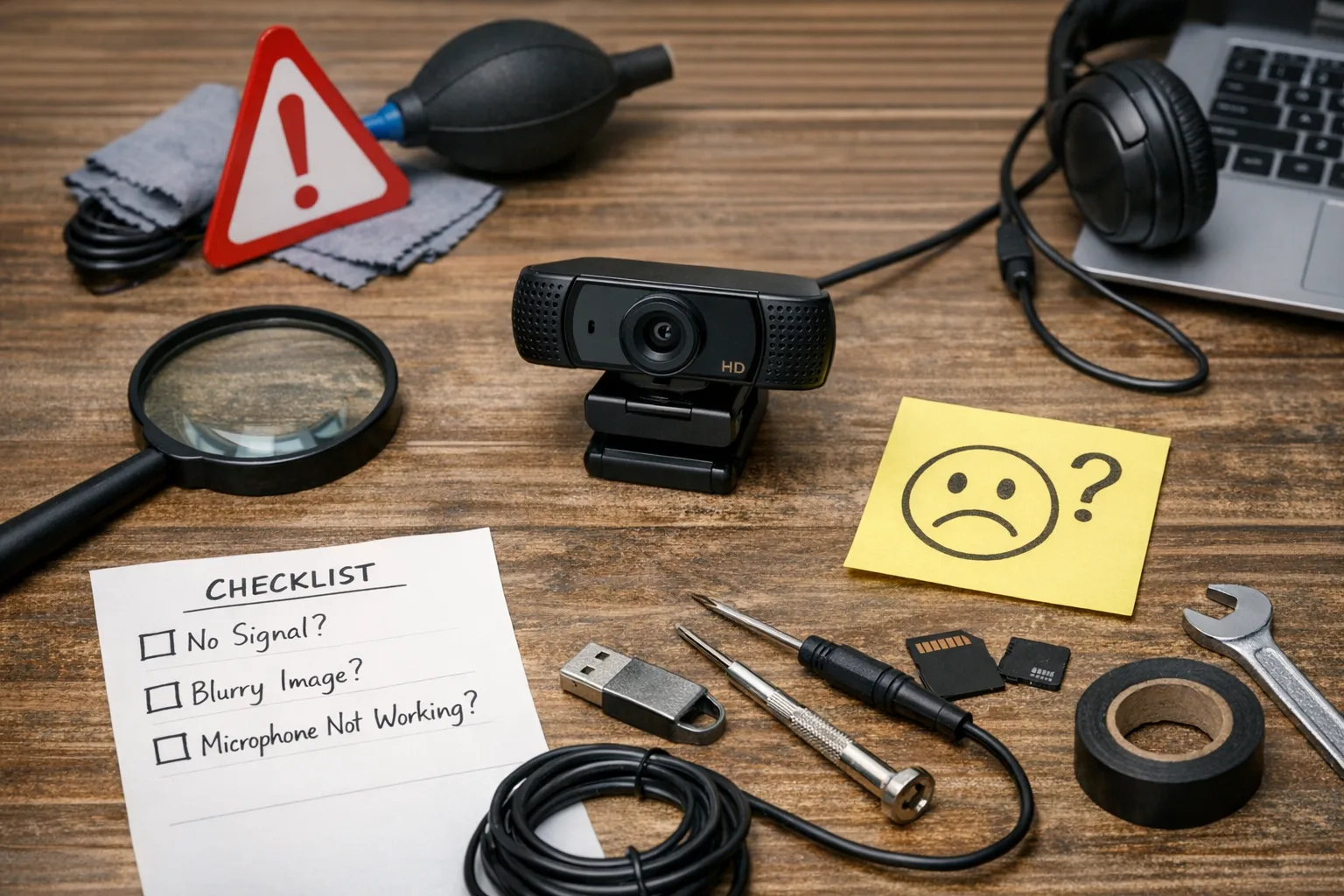
Du willst sicherstellen, dass deine Kamera bei Videocalls, beim Streamen oder bei Aufnahmen zuverlässig arbeitet. Oft tauchen Probleme zu den ungünstigsten Zeiten auf. Die Kamera bleibt schwarz. Das Bild ist verpixelt. Ton und Bild sind nicht synchron. Oder die Software zeigt keine Berechtigung für die Kamera an.
In diesem Artikel bekommst du klare, praktische Schritte. Du lernst zunächst einfache Checks, die fast immer helfen. Dazu gehören Verbindungen, Stromversorgung, physische Abdeckungen und die richtigen Einstellungen in Programmen und im Betriebssystem. Wenn das nicht reicht, führen wir dich durch die wichtigsten Software-Überprüfungen. Das sind zum Beispiel Kamera-Apps, Browser-Berechtigungen und Treiber. Am Ende weißt du auch, wann ein Hardware-Defekt vorliegt und wie du die Kamera austauschst oder anders überbrückst.
Die Anleitungen sind so geschrieben, dass du sie sofort umsetzen kannst. Keine langen Erklärungen voller Fachbegriffe. Du bekommst Schritt-für-Schritt-Checks und einfache Lösungen. Du musst kein Technik-Profi sein, um die meisten Probleme selbst zu beheben. Falls du doch einmal Hilfe brauchst, erkennst du schnell, welche Informationen wichtig sind, damit Support dir gezielt helfen kann.
Typische Webcam-Probleme und schnelle Lösungswege
Webcam-Probleme treten oft spontan auf. Meist sind es einfache Ursachen. Mit den richtigen Checks findest du die Fehlerquelle schnell. Die folgende Übersicht hilft dir, Ursache und Lösung gezielt abzugleichen. Nutze die Schritte nacheinander. So vermeidest du unnötige Änderungen.
| Problem | Mögliche Ursache | Konkrete Lösungsschritte |
|---|---|---|
| Schwarzer Bildschirm / kein Bild | Kabel lose, Kamera ausgeschaltet, Objektivabdeckung, falsche Kamera in App ausgewählt | Kabel prüfen. Kamera einschalten. Objektiv entfernen. In der App richtige Kamera wählen. App neu starten. |
| Kamera wird nicht gefunden | Treiber fehlen, USB-Port defekt, Gerät nicht verbunden | USB-Port wechseln. In Geräte-Manager nach Kamera suchen. Treiber aktualisieren oder neu installieren. Bei USB-Kameras anderes Kabel testen. |
| Verpixeltes oder unscharfes Bild | Falsche Auflösung, schwache Beleuchtung, schmutzige Linse | Auflösung gering einstellen. Bessere Beleuchtung nutzen. Linse mit Mikrofasertuch reinigen. In Kameraeinstellungen Schärfe prüfen. |
| Bild flackert oder ruckelt | Stromprobleme, falscher USB-Typ, GPU-Auslastung | Kamera an powered USB-Port anschließen. USB 3.0 statt USB 2.0 testen. Hintergrundprogramme schließen. Grafikkartentreiber prüfen. |
| Keine Audioaufnahme oder Ton asynchron | Mikrofon nicht ausgewählt, Latenz durch Netzwerk, falsche Sample-Rate | In App das richtige Mikrofon wählen. Sample-Rate im System anpassen. Bei Calls Bandbreite prüfen und andere Apps schließen. |
| Zugriff verweigert / Berechtigung fehlt | Betriebssystem blockiert Kamera, Browser-Berechtigungen nicht gesetzt | In Windows oder macOS Kamera-Berechtigungen erlauben. In Browser Einstellungen Kamerazugriff freigeben. App neu starten. |
| Schlechtes Bild bei Videoanrufen trotz sonst guter Kamera | Niedrige Upload-Rate, starke Netzwerkauslastung | WLAN-Signal prüfen. Bei Möglichkeit LAN-Kabel nutzen. Andere Nutzer im Netzwerk drosseln. Auf niedrige Auflösung umschalten. |
Praktische Erklärungen zu den wichtigsten Punkten
Kabel und Ports sind oft schuld. Ein lockeres USB-Kabel führt zu Verbindungsabbrüchen. Teste ein anderes Kabel und einen anderen Port. Externe Kameras funktionieren oft besser an einem powered USB-Hub.
Treiber und Betriebssystem sorgen für Erkennung und Stabilität. Aktualisiere Treiber über den Geräte-Manager oder die Herstellerseite. Nach Updates das System neu starten. Das löst viele Probleme.
Berechtigungen sind eine häufige Stolperfalle. Moderne Betriebssysteme verlangen explizit Zugriff auf Kamera und Mikrofon. Öffne die Einstellungen und gib den gewünschten Programmen Zugriff.
Netzwerk und Bandbreite beeinflussen nur Videotelefonie. Die Aufnahmequalität deiner Kamera bleibt davon unberührt. Sinkt die Übertragungsqualität, reduziere die Auflösung der Übertragung oder verbessere die Verbindung.
Fazit
Viele Webcam-Probleme lassen sich mit einfachen Checks beheben. Prüfe zuerst Hardware, dann Software und Berechtigungen. Bleibt das Problem bestehen, teste die Kamera an einem anderen Rechner. So erkennst du schnell, ob es ein Hardwaredefekt ist. Mit diesen Schritten löst du die meisten Fehler selbst.




Woran du dich bei der Fehlerbehebung orientieren kannst
Wenn du unsicher bist, wo du anfangen sollst, helfen dir gezielte Fragen. Sie sortieren das Problem und führen dich zu sinnvollen Schritten. Die folgenden Leitfragen sind kurz. Jede Frage enthält klare Empfehlungen.
1) Tritt das Problem überall oder nur in einer App auf?
Prüfe zuerst, ob die Kamera in mehreren Programmen funktioniert. Öffne die Kamera-App deines Betriebssystems. Starte ein Video in einem Browser oder in einer anderen Videokonferenz-App. Wenn die Kamera nur in einer App fehlt, liegt es meist an App-Einstellungen oder Berechtigungen. Empfehlung: App neu starten. App-Berechtigungen prüfen. In der betroffenen App die richtige Kamera auswählen.
2) Sieht es nach Hardware oder nach Software aus?
Teste die Kamera an einem anderen Rechner oder an einem Smartphone mit USB-Adapter. Wenn das Problem dort ebenfalls auftritt, ist wahrscheinlich die Hardware defekt. Funktioniert die Kamera an einem anderen Gerät, dann ist die Ursache softwareseitig. Empfehlung: Bei Softwareproblemen Treiber aktualisieren. Wenn nötig Systemrechte für Kamera prüfen.
3) Brauchst du sofort eine Lösung oder kannst du Zeit für Diagnosen investieren?
Wenn du schnell eine funktionierende Kamera brauchst, nutze eine Alternative. Das kann ein Smartphone als Webcam sein oder ein anderes Gerät im Haushalt. Wenn du Zeit hast, arbeite die Checkliste von Hardware über Treiber bis zu Berechtigungen durch. Empfehlung: Notiere, welche Schritte du ausprobiert hast. So ist der Support später einfacher.
Kurz zusammengefasst. Beginne mit dem App-Check. Teste dann die Hardware auf einem zweiten Gerät. Entscheide zuletzt, ob eine schnelle Übergangslösung reicht oder ob du tiefer analysierst. Mit diesen Fragen findest du meist schnell den passenden Weg.
Alltagssituationen, in denen schnelle Hilfe gefragt ist
Du sitzt kurz vor einem wichtigen Termin und die Kamera bleibt schwarz. Solche Momente kennt fast jeder. Sie passieren vor wichtigen Videointerviews. Sie passieren vor wichtigen Kundengesprächen. Sie passieren auch mitten in einer Präsentation. Dann zählt jede Minute.
Jobinterview oder Bewerbungs-Video
Du hast ein geplantes Online-Interview. Die Nervosität ist da. Dann zeigt die Kamera nur ein schwarzes Bild. Oder das Bild ist verpixelt. In so einer Situation brauchst du schnell eine Lösung, damit der Termin nicht scheitert. Manchmal reicht ein Neustart der App. Manchmal ist ein Backup nötig. Ein Smartphone als Webcam kann kurzfristig helfen.
Online-Unterricht und Videokonferenzen
Lehrkraft oder Team warten. Die Kamera flimmert. Ton und Bild passen nicht zueinander. Diese Probleme treten oft bei umfangreicher Nutzung auf. Schüler und Teilnehmer sind ungeduldig. Du brauchst eine stabile Verbindung. Manchmal hilft ein Wechsel des Netzwerks. Manchmal musst du die App-Einstellungen prüfen.
Telemedizin und vertrauliche Gespräche
Beim Arzttermin per Video kommt es auf Verlässlichkeit an. Bildaussetzer stören die Kommunikation. Hier ist schnelle Fehlerbehebung wichtig, damit keine Informationen verloren gehen. Außerdem spielt Datenschutz eine Rolle. Prüfe, ob die Kamera versehentlich durch eine Abdeckung blockiert wird.
Livestreams und Aufnahmen
Beim Stream ist jeder Ausfall sichtbar. Zuschauer bemerken sofort Störungen. Du brauchst kurzfristige Lösungen. Andere Kamera anschließen oder kurz die Übertragungsqualität verringern. Teilweise reicht es, Hintergrundprogramme zu schließen, die Rechenleistung beanspruchen.
Technischer Support und Fernwartung
Du assistierst jemandem aus der Ferne. Die Kamera des Gegenübers zeigt nur Rauschen. Dann musst du gezielt fragen, was der Nutzer sieht. Eine klare Fehlerbeschreibung hilft. Notiere, welche Schritte bereits ausprobiert wurden. Das spart Zeit und führt schneller zu einer Lösung.
Solche Situationen verlangen schnelle, praxisnahe Entscheidungen. Manchmal ist eine kurzfristige Übergangslösung ausreichend. Manchmal ist eine tiefergehende Diagnose nötig. Wenn du weißt, in welchem Kontext das Problem auftaucht, triffst du bessere Entscheidungen. Das macht die Fehlersuche klarer und effektiver.

Wichtige Fragen zur schnellen Fehlerdiagnose
Warum zeigt meine Webcam kein Bild?
Oft liegt es an einem losen Kabel oder an einer geschlossenen Objektivabdeckung. Prüfe zunächst die physische Verbindung und entferne eine Abdeckung. Öffne die Kamera-App und wähle die richtige Kamera aus. Bleibt das Bild schwarz, starte den Rechner neu und teste einen anderen USB-Port.
Wie prüfe ich, ob die Kamera vom System erkannt wird?
Öffne den Geräte-Manager unter Windows oder die Systemeinstellungen unter macOS und suche nach der Kamera oder nach USB-Geräten. Fehlt ein Eintrag, wechsle das Kabel und den Port und versuche einen powered USB-Anschluss. Installiere oder aktualisiere den Treiber über die Herstellerseite, wenn die Kamera nicht auftaucht. Erscheint das Gerät, prüfe die App-Berechtigungen für Kamera und Mikrofon.
Was kann ich gegen schlechte Bildqualität tun?
Reinige die Linse und sorge für gleichmäßige, helle Beleuchtung. Stelle in den Kameraeinstellungen eine höhere Auflösung oder bessere Belichtungswerte ein. Schließe leistungsintensive Programme, die CPU oder GPU belasten, und teste ein anderes USB-Kabel. Wenn das Bild weiter schlecht ist, überprüfe die Kamera an einem anderen Rechner.
Warum sind Ton und Bild bei Videocalls asynchron?
Latenz entsteht oft durch hohe Systemauslastung oder langsames Netzwerk. Schließe unnötige Programme und reduziere die Übertragungsqualität im Meeting-Tool. Prüfe, ob das richtige Mikrofon ausgewählt ist und ob Sample-Rate und Puffer korrekt eingestellt sind. Als schnelle Lösung kann ein externes USB-Mikrofon die Synchronität verbessern.
Wann ist ein Austausch der Webcam sinnvoll?
Wenn die Kamera an mehreren Computern die gleichen Fehler zeigt, deutet das auf einen Hardwaredefekt hin. Sichtbare Schäden, dauerhaft flackerndes Bild oder Aussetzer trotz aktueller Treiber sind weitere Indikatoren. Teste vorher Kabel, Ports und ein anderes System, um Softwareprobleme auszuschließen. Bleibt das Problem bestehen, ist ein Ersatz die pragmatische Lösung.
Technische und praktische Grundlagen
Webcams sind einfache Geräte. Sie bestehen aus einer Linse, einem Bildsensor und einer Schnittstelle zum Rechner. Die meisten Probleme lassen sich besser beheben, wenn du die grundlegenden Begriffe kennst. Im Folgenden erkläre ich die wichtigsten Punkte verständlich.
Wie eine Webcam arbeitet
Der Sensor wandelt Licht in elektrische Signale um. Mehr Pixel bedeuten höhere Auflösung. Typische Bezeichnungen sind 720p, 1080p oder 4K. Die Bilder pro Sekunde, kurz FPS, geben an, wie viele Bilder pro Sekunde aufgenommen werden. Mehr FPS sorgt für flüssigere Bewegungen. Die Kamera kann Bilder intern komprimieren, um Bandbreite zu sparen. Kompression kann Bildqualität oder Latenz beeinflussen.
Schnittstellen und Stromversorgung
Externe Kameras verbinden sich meist per USB mit dem PC. USB 3.0 bietet höhere Datenraten als USB 2.0. Wenn die Kamera flackert oder aussetzt, teste einen anderen USB-Port oder ein anderes Kabel. Bei leistungshungrigen Kameras hilft ein powered USB-Hub, damit die Kamera genügend Strom bekommt.
Treiber, Firmware und Berechtigungen
Ein Treiber sorgt dafür, dass das Betriebssystem die Kamera erkennt. Viele moderne Kameras unterstützen den UVC-Standard und arbeiten ohne zusätzliche Software. Hersteller bieten gelegentlich Firmware-Updates zur Fehlerbehebung an. In Windows und macOS müssen Apps Zugriffsrechte für Kamera und Mikrofon haben. Prüfe diese Rechte, bevor du tiefere Einstellungen änderst.
Bild- und Tonqualität verstehen
Gute Beleuchtung verbessert die Bildqualität mehr als eine teure Kamera. Reinige die Linse regelmäßig. Ton und Bild können asynchron werden, wenn die Systemauslastung hoch oder die Netzwerkverbindung schwach ist. Die Sample-Rate des Mikrofons beeinflusst die Audioqualität. Externe Mikrofone liefern oft stabileren Ton als integrierte Lösungen.
Praktische Tipps zur Fehlervermeidung
Halte Kabel und Anschlüsse sauber und fest verbunden. Teste die Kamera in mehreren Programmen, um App-spezifische Probleme auszuschließen. Aktualisiere Treiber und Firmware bei Bedarf. Nutze bei Videocalls wenn möglich eine kabelgebundene Verbindung, um Bandbreitenprobleme zu vermeiden.
Mit diesem Basiswissen erkennst du typische Fehlerquellen schneller. Die nächsten Schritte in der Fehlerbehebung werden dir so leichter fallen.

Typische Fehler und wie du sie vermeidest
Kamera in der App nicht ausgewählt
Viele Programme nutzen standardmäßig eine andere Kamera. Du siehst dann kein Bild, obwohl die Hardware funktioniert. Öffne die Einstellungen der App und wähle explizit deine Kamera aus. Teste die Auswahl vor dem Termin im Vorschaufenster.
Lockeres oder defektes USB-Kabel
Ein wackelndes Kabel sorgt für Aussetzer und Verbindungsabbrüche. Nutze ein intaktes Kabel und stecke es fest ein. Wechsle bei Problemen den USB-Port. Bei mobilen Geräten teste einen anderen Adapter.
Veraltete Treiber oder Firmware
Fehlende Updates führen oft zu Erkennungsproblemen. Suche auf der Herstellerseite nach aktuellen Treibern oder Firmware. Installiere die Updates und starte das System neu. Viele Probleme sind danach behoben.
Berechtigungen nicht erteilt
Betriebssysteme verlangen expliziten Zugriff auf Kamera und Mikrofon. Prüfe die Systemeinstellungen und aktiviere den Zugriff für die genutzte App. In Browsern musst du die Freigabe oft separat erlauben.
Schlechte Beleuchtung und verschmutzte Linse
Schwachlicht macht Bilder unscharf und laut. Reinige die Linse mit einem Mikrofasertuch. Sorge für frontale, gleichmäßige Beleuchtung. Kleine Lampen hinter dem Bildschirm helfen oft schon.
Zu viele Hintergrundprogramme
Hohe CPU- oder GPU-Auslastung stört Video und Ton. Schließe nicht benötigte Anwendungen vor einem Call. Priorisiere die Videokonferenz-App oder nutze Task-Manager, um Ressourcen zu prüfen.
Unzuverlässige WLAN-Verbindung
Instabiles WLAN führt zu Qualitätseinbußen bei Videocalls. Nutze wenn möglich eine kabelgebundene Verbindung. Andernfalls positioniere dich nah am Router oder reduziere andere Netzwerklasten.
Falsche Audioeinstellungen
Unsynchroner Ton entsteht durch falsche Sample-Rate oder falsches Mikrofon. Wähle in der App das richtige Gerät aus. Gleiche die Sample-Rate in den Systemeinstellungen an. Ein externes Mikrofon kann die Probleme eliminieren.
Unpowered USB-Hub verwenden
Ein schwacher Hub kann der Kamera nicht genügend Strom liefern. Schließe die Kamera direkt an den Rechner oder an einen powered USB-Hub. Das vermeidet Flackern und Aussetzer.
Keine Tests vor wichtigen Terminen
Viele Probleme fallen erst im Live-Betrieb auf. Mache vor wichtigen Terminen einen Schnelltest. Nutze die Kamera-App oder eine Test-Session im Konferenztool. So hast du Zeit für eine schnelle Fehlerbehebung.
Dieser Artikel ist Teil unseres Schwerpunkt-Themas:
Wenn Du noch mehr erfahren möchtest…

Wer schreibt hier?
